Descarga

Control de Drive PowerFlex 755 con FactoryTalk Optix

¿Qué hace esta aplicación?
Esta aplicación basada en el nuevo supervisorio llamado FactoryTalk Optix nos permite hacer un control de motor a través de un variador de Velocidad PowerFlex 755 usando comunicación EtherNet/IP, actualmente la conexión no es directa entre los 2 productos, sino que usamos un Controlador virtual llamado FactoryTalk Logix Echo que reside en el mismo computador o OptixPanel basado en Windows que contiene la aplicación de FactoryTalk Optix.
¿Esta aplicación es relevante para mí?
Este desarrollo es útil en aplicaciones remotas donde no contamos con un controlador de proceso, pero aprovechamos el Devicelogix del Drives para controlar el proceso a través de sus entradas análogas y digitales y usamos el FactoryTalk Logix Echo para la comunicación ethernet entre el Drive y el supervisorio FactoryTalk Optix.

Tenga en cuenta: deberá aceptar los términos y condiciones para cada descarga.

¿Necesita ayuda?
Si necesita ayuda con una aplicación o tiene comentarios del Centro de Innovación, por favor contáctenos.
¿Cómo puedo hacerlo funcionar?
Requisitos: productos, herramientas y conocimientos previos.
Hardware
PowerFlex 755 o PowerFlex 755T
Software
- Connected Components Workbench™ (21.00 o superior)
- FactoryTalk Logix Echo (3.00.00)
- Studio 5000 (35.13.00)
- RSLinx Classic (4.31.00)
- FactoryTalk Optix (1.3.3.3)
Conocimientos previos
- Conocimientos básicos de programación y configuración en el software Connected Components Workbench™, FactoryTalk Logix Echo, FactoryTalk Optix y conocimiento en funcionalidad y parametrización de variadores PowerFlex 755.

Guía de Implementación
- Paso 1
- Paso 2.1
- Paso 2.2
- Paso 3.1
- Paso 3.2
- Paso 3.3
- Paso 4.1
- Paso 4.2
- Paso 4.3
- Paso 5.1
- Paso 5.2
- Paso 5.3
- Paso 5.4
Paso 1
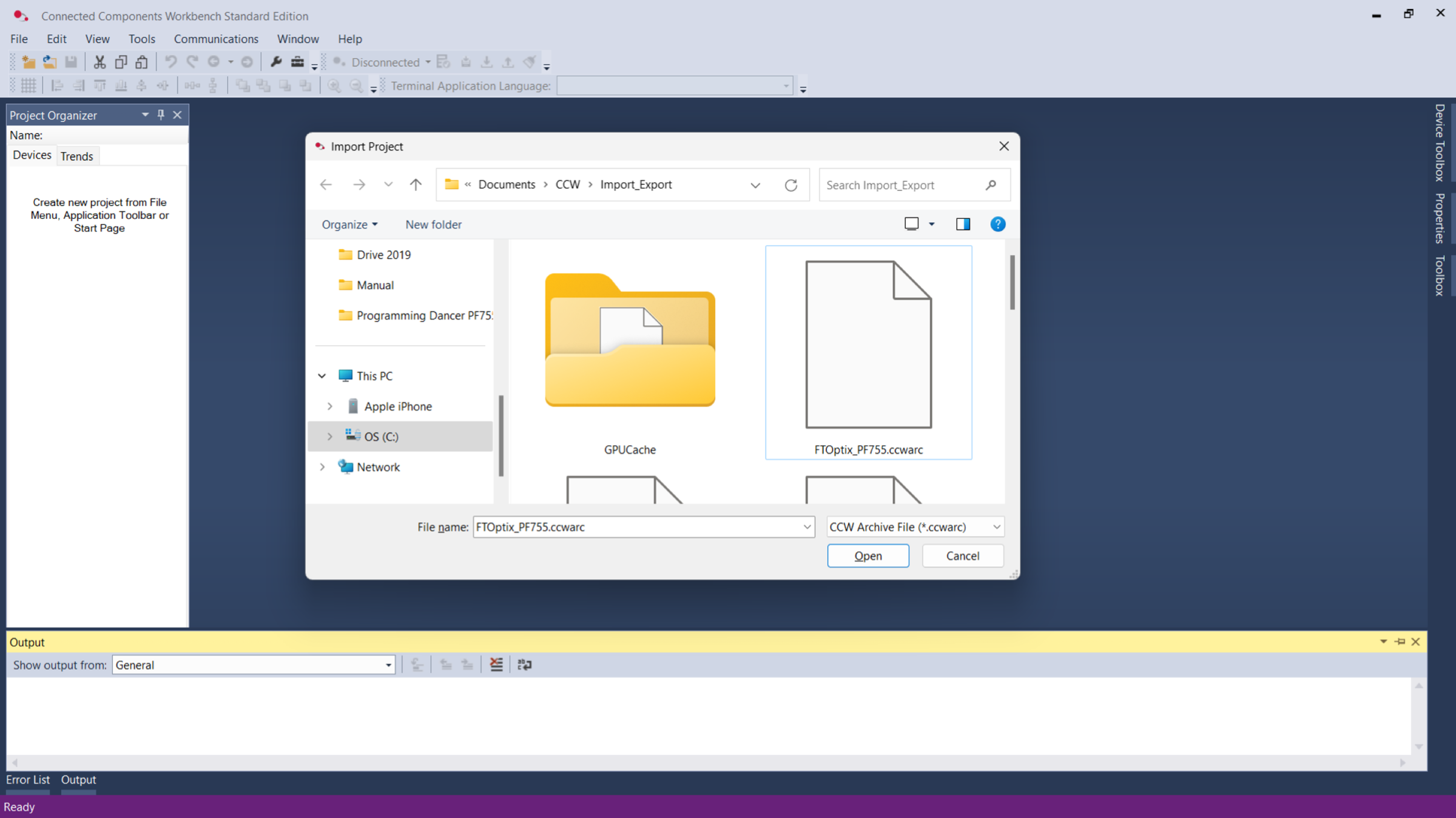
Descargue el archivo: FTOptix_PF755.ccwarc, abra la aplicación CCW haga click en File, Import Project e importe el proyecto.
Powerflex 755 Drive Control with FactoryTalk Optix Step1_Image1
Paso 2.1
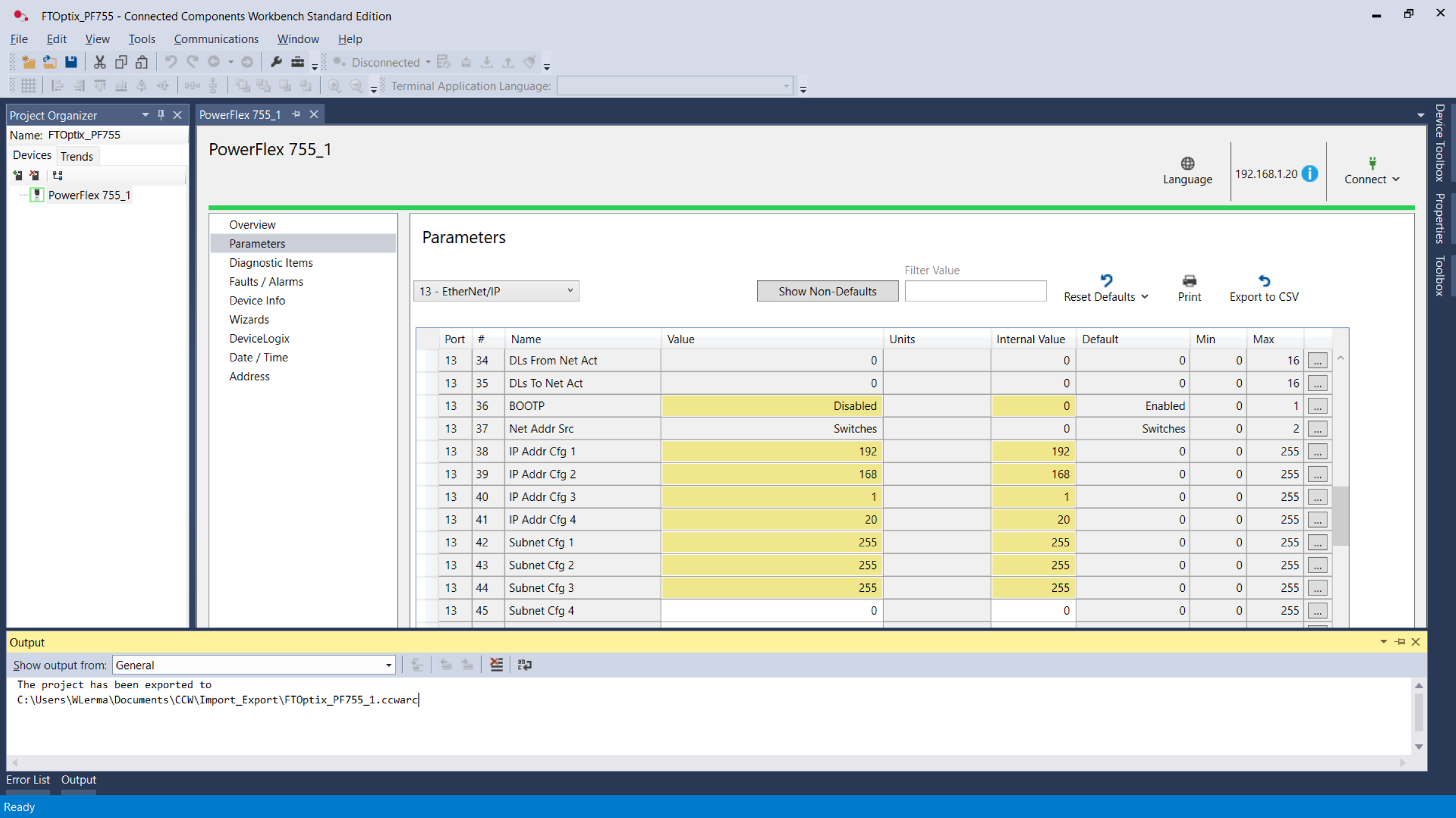
Explore el programa, haga clic en Powerflex755_1, Parameters, Port 13 y verifique la dirección IP del Drive, para este caso usamos 192.168.1.20.
En esta aplicación el Drive puede ser controlador aplicando la característica de los productos Rockwell llamada PREMIER INTEGRATION, se usará un cable EtherNet para comunicar el PC con el Drive, el drive será controlado por el controlador FactoryTalk® Logix Echo, con este software podemos realizar diseños y creaciones de forma más rápida y eficiente gracias al software de emulación FactoryTalk® Logix Echo para controladores ControlLogix® 5580.
Ahorre tiempo y dinero en todas las fases del proyecto: creación inicial de prototipos y diseño, realización de pruebas y evaluaciones y producción e instalación.
Powerflex 755 Drive Control with FactoryTalk Optix Step2_Image1
Paso 2.2
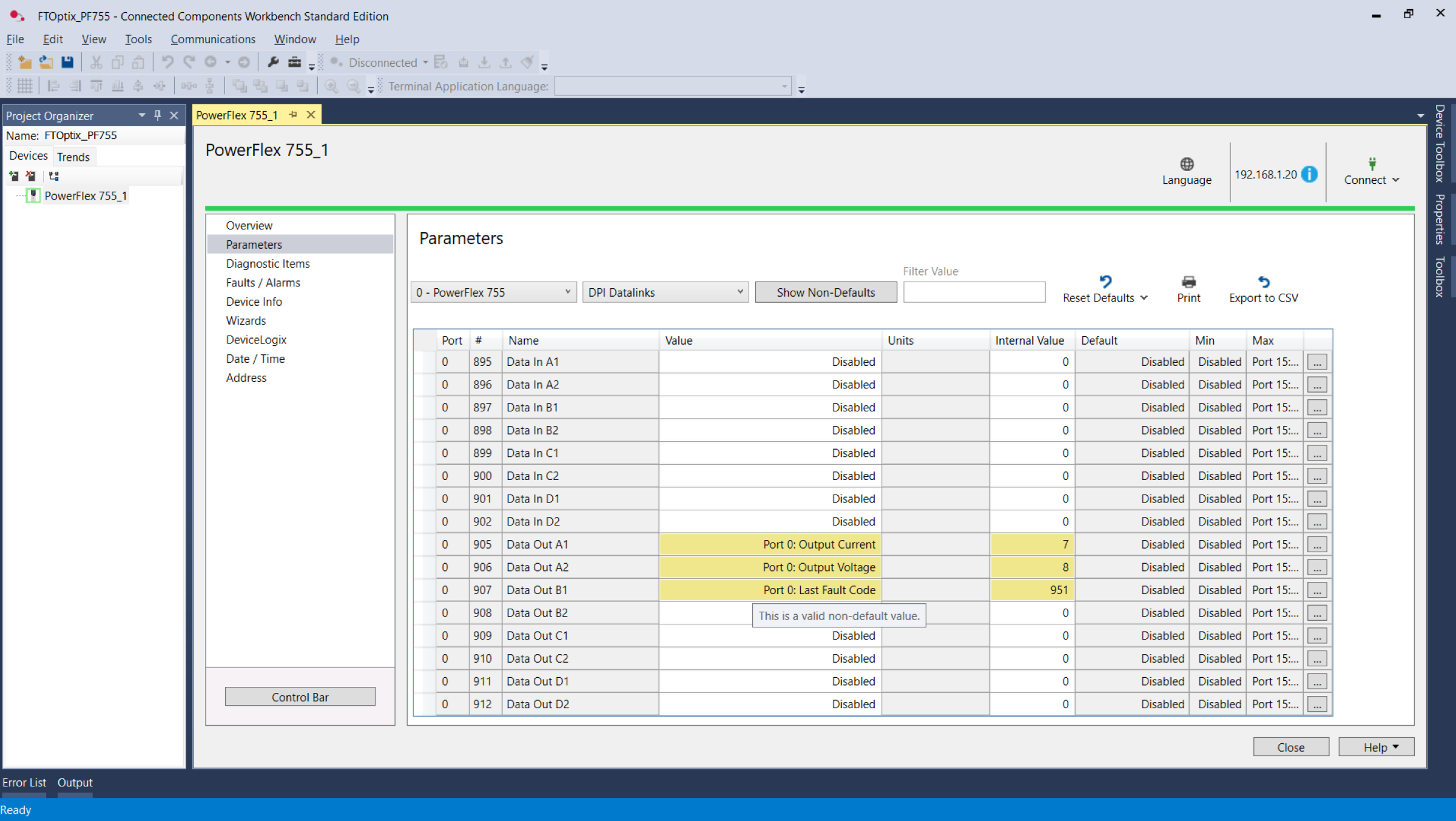
En el Port 0, Communication, DPI Datalinks, verificamos que estén configurados los siguientes Datalinks que usaremos en el ejemplo, si no encuentra los Datalink puede configurar.
Powerflex 755 Drive Control with FactoryTalk Optix Step2_Image2
Paso 3.1
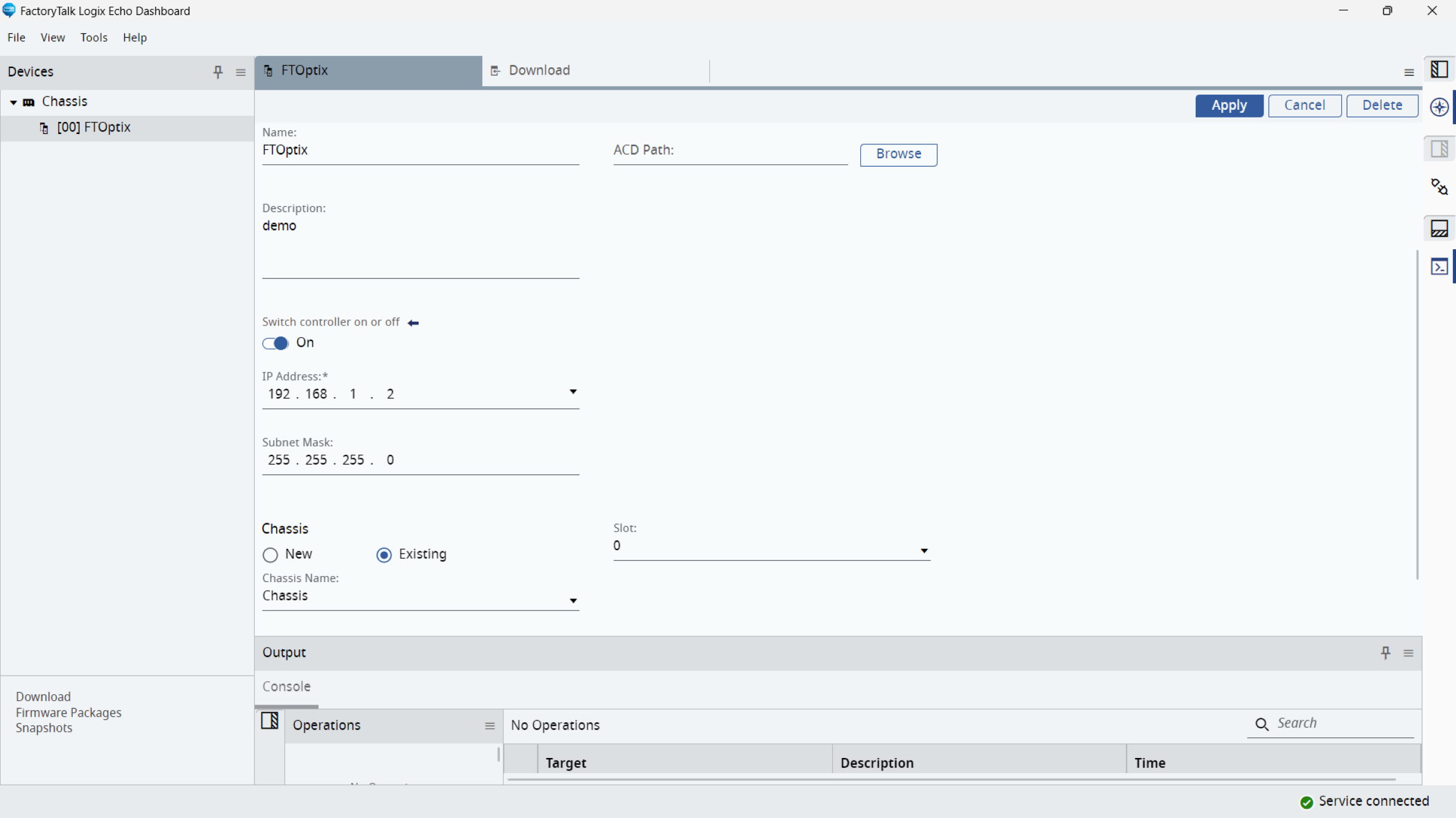
Si tiene instalado el FactoryTalk® Logix Echo configure un chasis y un controlador y asigne un nombre para cada uno, configure una dirección IP teniendo en cuenta la dirección asignada al Drive, los 3 primeros octetos deben ser iguales.
Powerflex 755 Drive Control with FactoryTalk Optix Step3_Image1
Paso 3.2
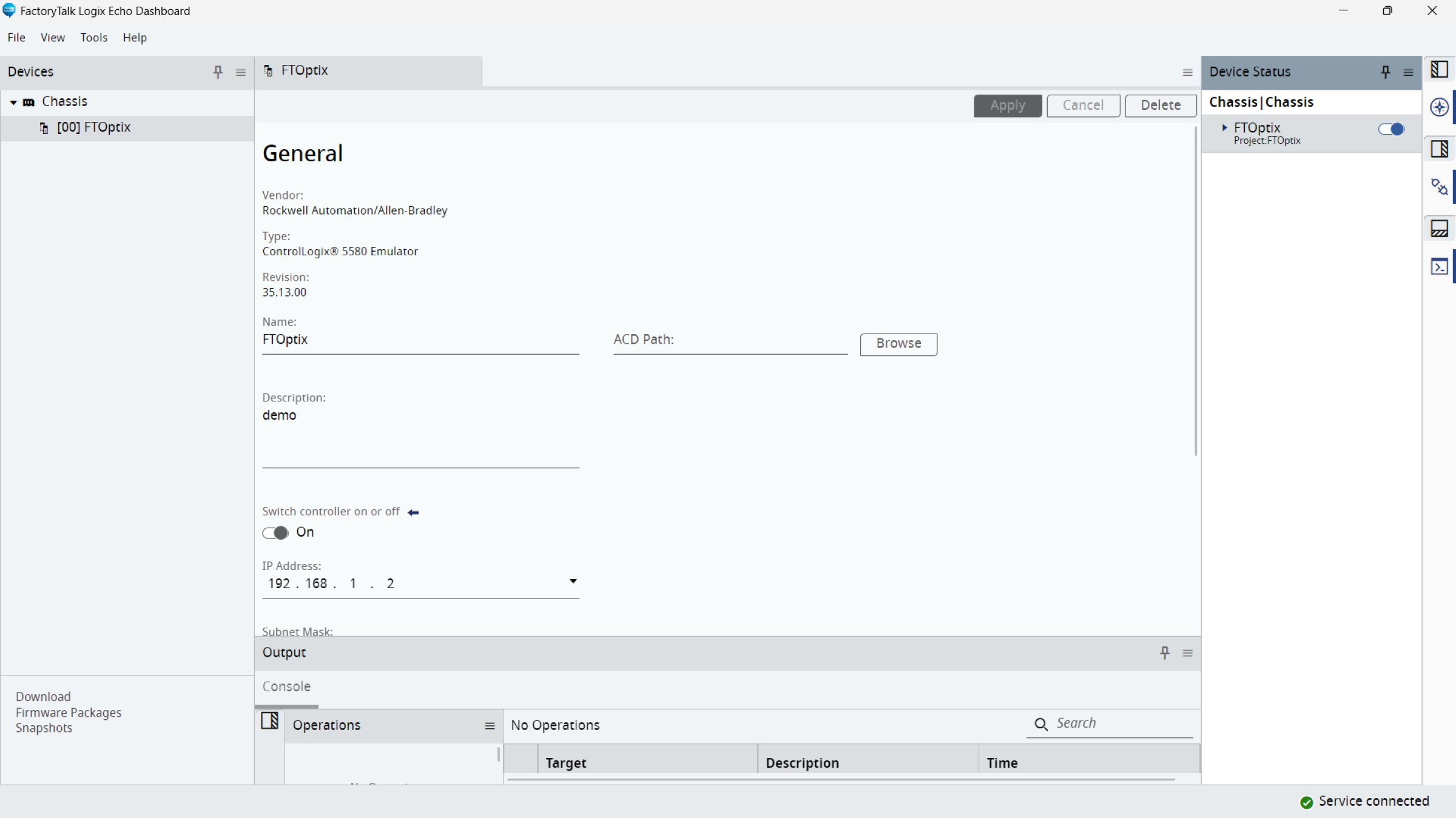
Después de configurar el chasis y el controlador usando FactoryTalk® Logix Echo verifique el estado de la conexión en la parte superior derecha (DEVICE STATUS) y coloque el controlador en modo ON para que pueda ser encontrado en el RSLinx como un nodo EtherNet/IP.
Configure el tamaño del chasis de acuerdo con el alcance del proyecto, para nuestro caso usamos un chasis de 17 Slot y se usa la versión de Studio 5000 V35.13.00.
Usaremos RSLinx como herramienta para conectar el Drive y el Controlador FactoryTalk® Logix Echo, previamente debe ser configurado el Driver EtherNet/IP, si tiene problemas para realizar esta conexión puede usar la Nota técnica https://rockwellautomation.custhelp.com/app/answers/answer_view/a_id/7480
Powerflex 755 Drive Control with FactoryTalk Optix Step3_Image2
Paso 3.3
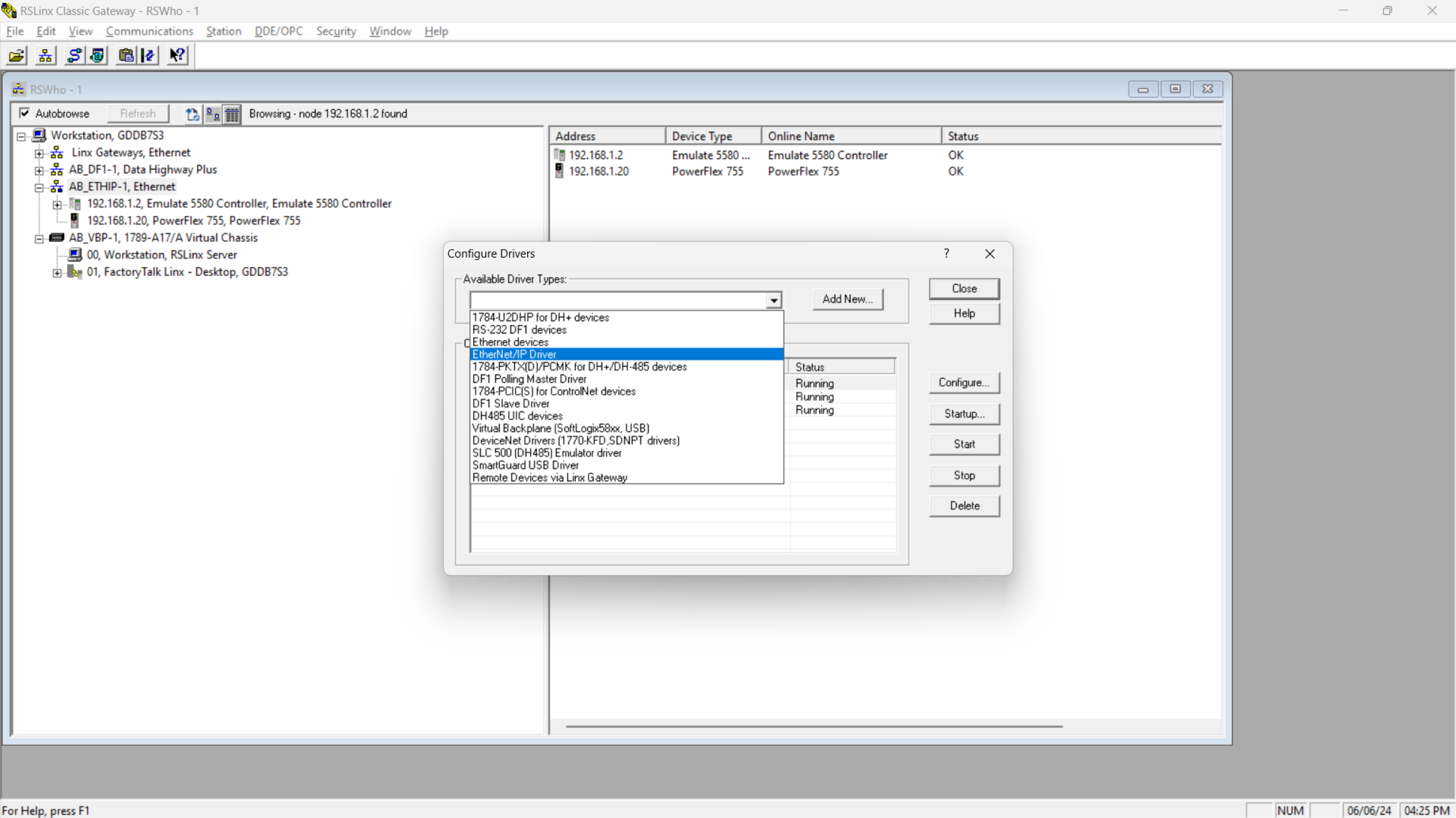
Después de configurar el Driver en RSLinx debemos ver en RSWho 2 nodos correspondiente el controlador FactoryTalk® Logix Echo y el Drive PowerFlex 755, esto significa que ya podemos usar la opción de Premier Integration en Studio 5000.
Powerflex 755 Drive Control with FactoryTalk Optix Step3_Image3
Paso 4.1
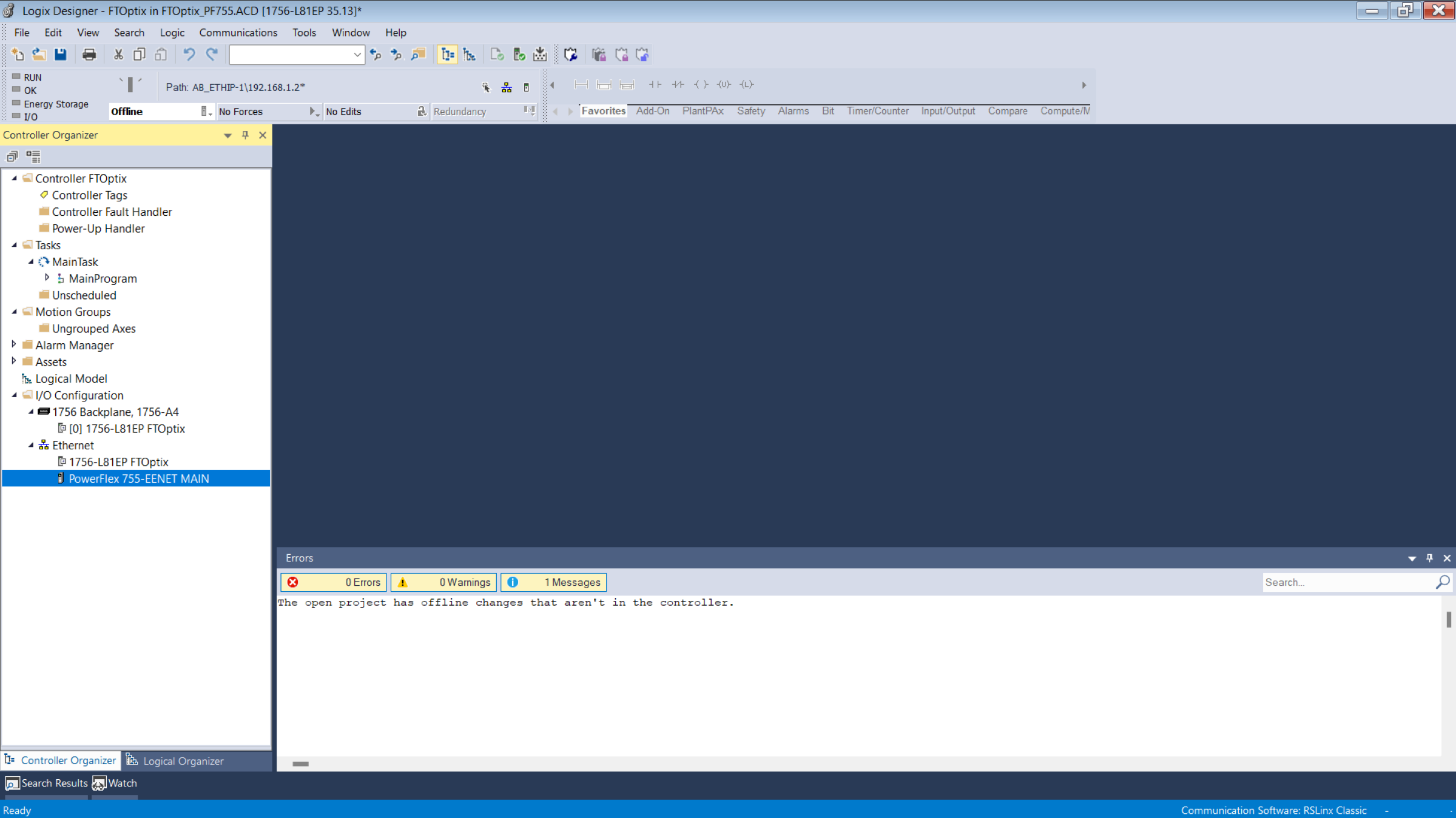
Abra el Studio 5000 en este caso V35, pero puede usar una versión que sea soportada por la versión de FactoryTalk® Logix Echo, descargue y abra el archivo FTOptix_PF755.ACD para ser descargado al controlador.
Powerflex 755 Drive Control with FactoryTalk Optix Step4_Image1
Paso 4.2
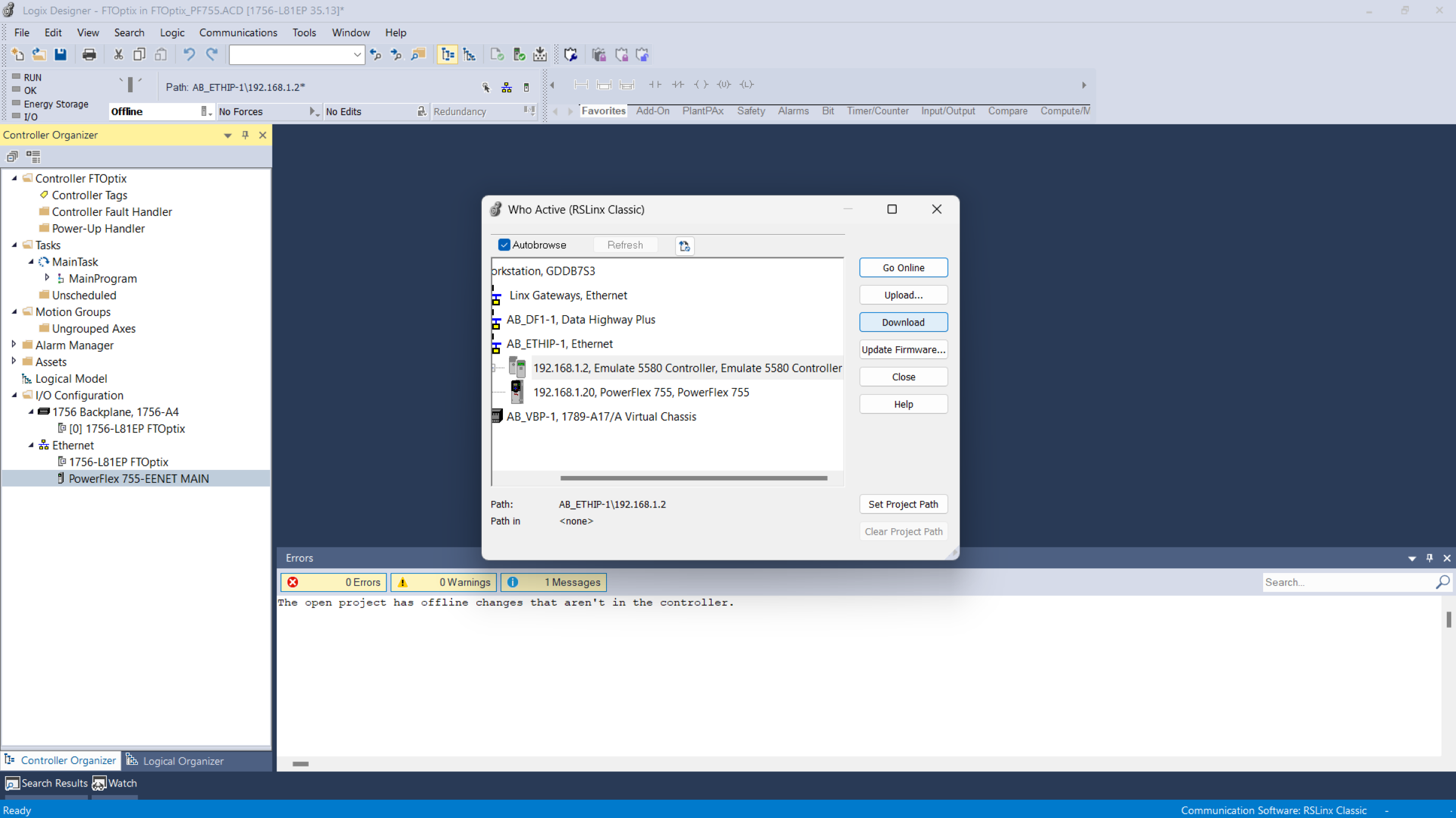
Ubique en el Driver EtheNet/IP el Controlador Emulate 5580 para seleccionarlo y dar la opción de DOWNLOAD.
Powerflex 755 Drive Control with FactoryTalk Optix Step4_Image2
Paso 4.3
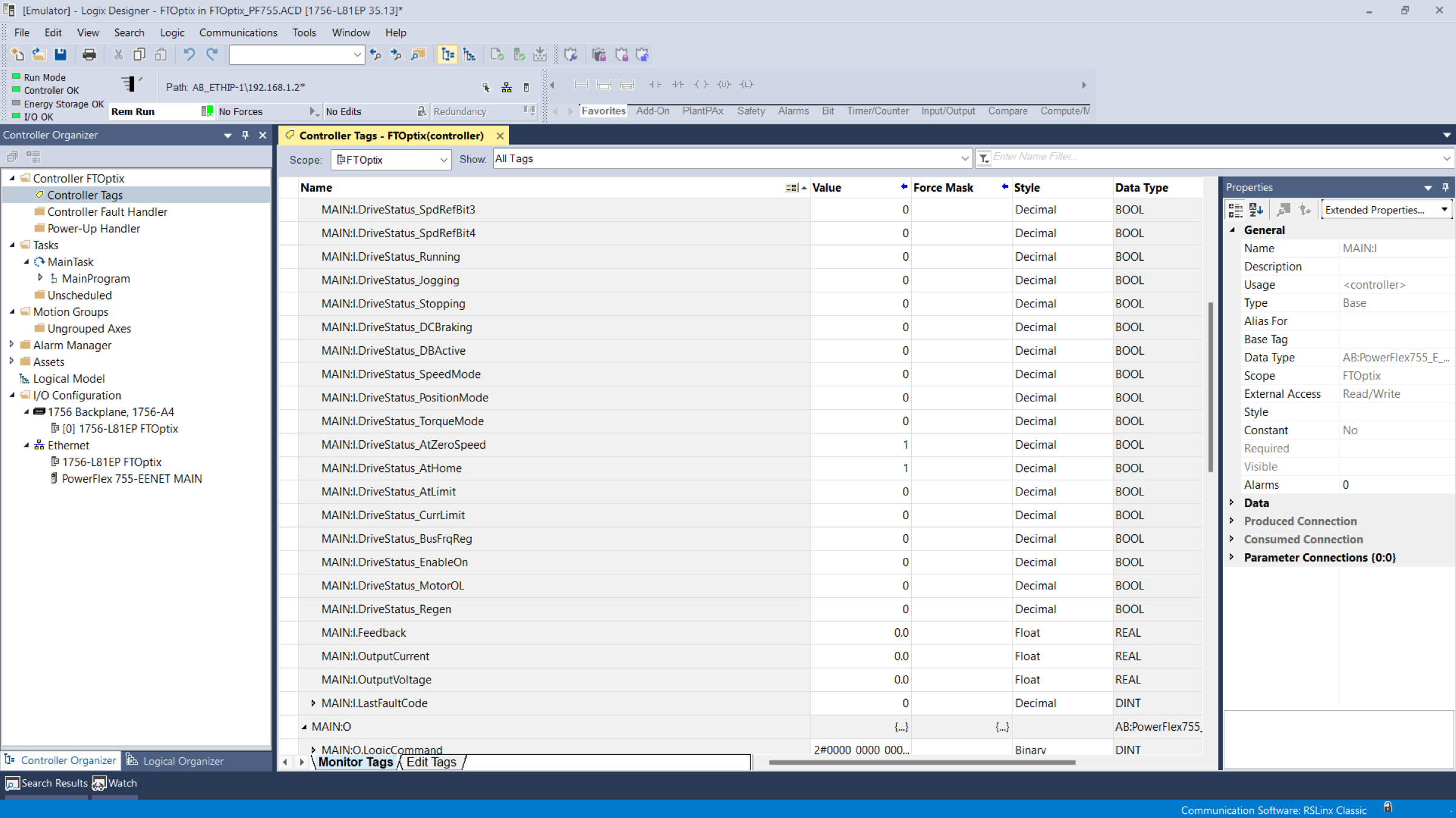
Después de descargar el archivo al controlador e irse en línea con él, verifique que el Drive este en el I/O Configurator y no presente alarmas en la configuración, en el archivo de configuración del Controlador existe una preconfiguración de archivos Datalink que contienen información de la corriente, voltaje y ultimo código de falla del Drive.
Powerflex 755 Drive Control with FactoryTalk Optix Step4_Image3
Paso 5.1
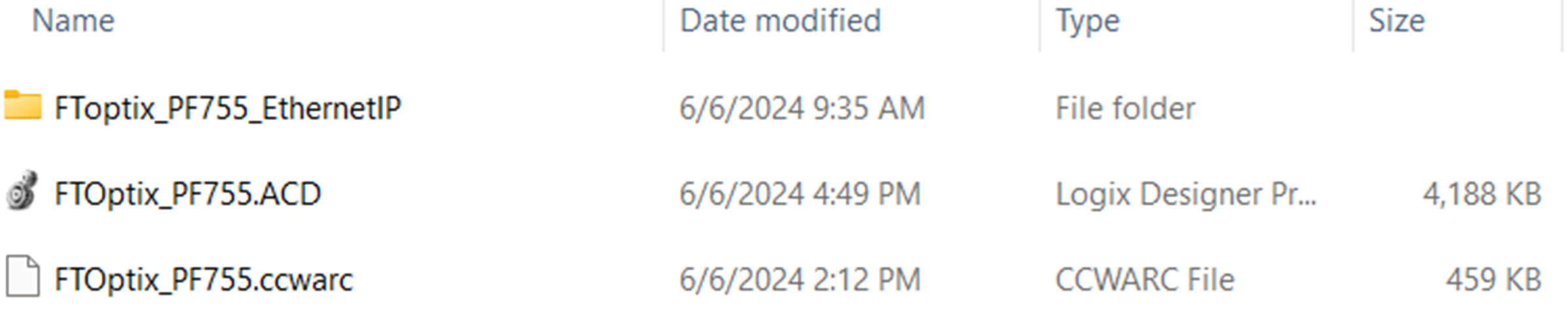
A continuación, trabajaremos en el proceso de restaurar en nuestro PC la aplicación de FactoryTalk Optix y para continuar necesitamos ubicar la carpeta llamada FToptix_PF755_EthernetIP que está dentro de la carpeta APP, esta carpeta contiene la aplicación que usaremos para enviar y recibir información del Drive a través del controlador, copie la carpeta en el computador que usara para correr la aplicación y donde tenemos instalado el FactoryTalk® Logix Echo.
Powerflex 755 Drive Control with FactoryTalk Optix Step5_Image1
Paso 5.2
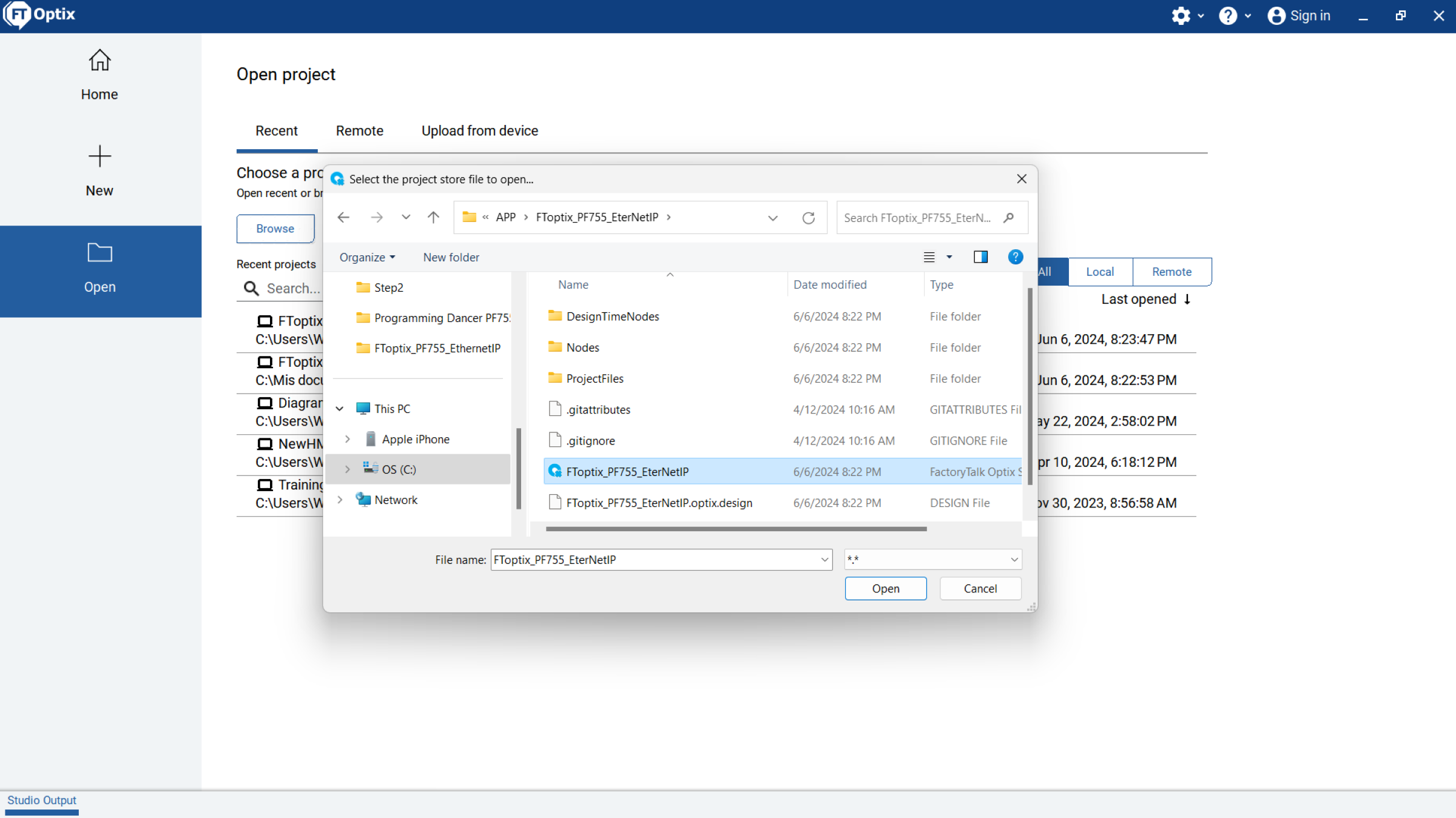
Abra la aplicación FatoryTalk Optix Studio, haga clic en OPEN y luego Browse, seleccione la carpeta que contiene la aplicación de visualización y seleccione el archivo FToptix_PF755_EtherNet, después de click en OPEN de la parte inferior derecha.
Powerflex 755 Drive Control with FactoryTalk Optix Step5_Image2
Paso 5.3
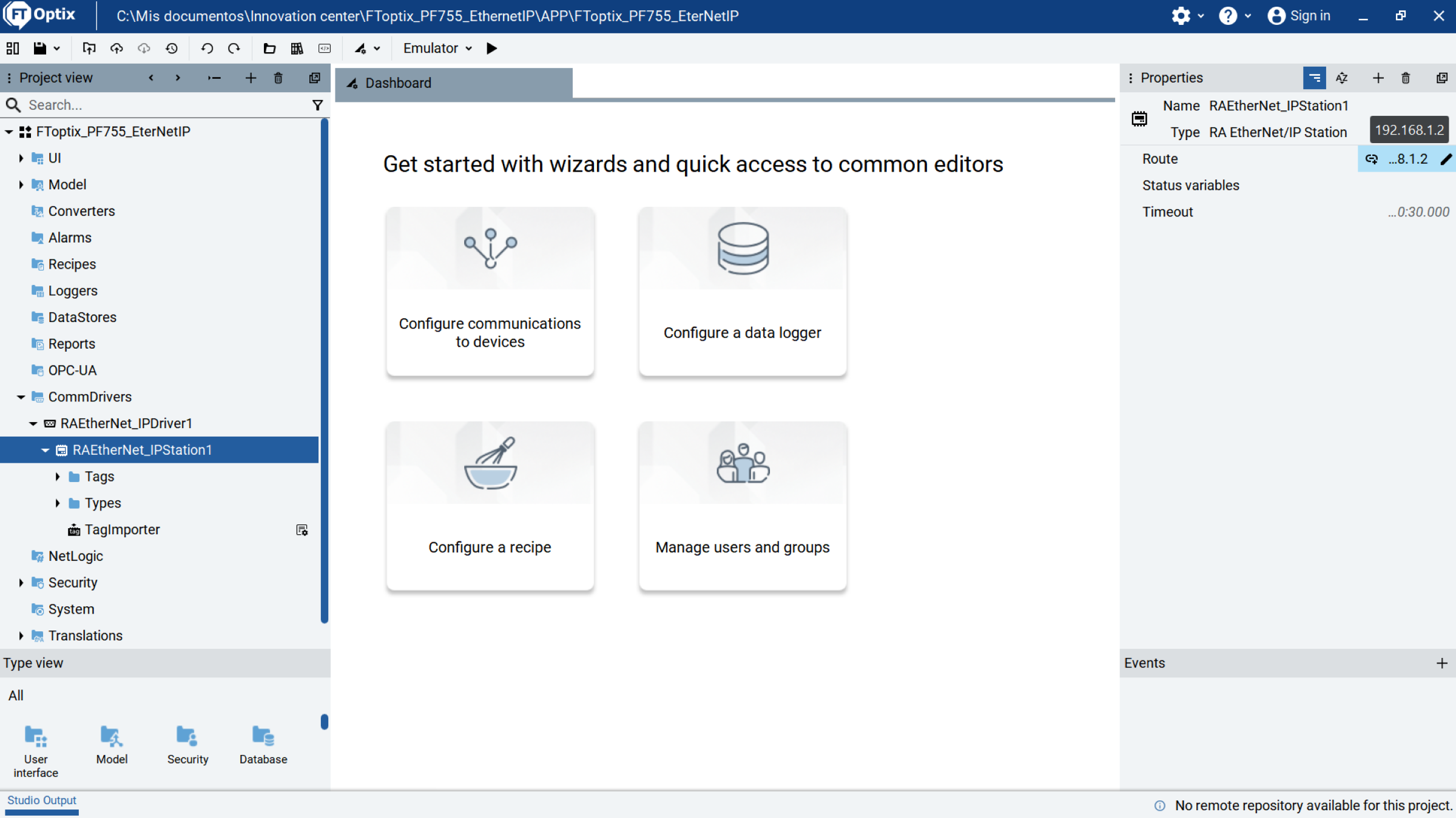
Después de abrir la aplicación usando FatoryTalk Optix Studio, encontrara un panel a la izquierda con folders que contienen las diferentes herramientas y funciones de Optix, ubique CommDrives, RAEtheNet_IPDriver1, RAEtheNet_IPStation1, verifique la dirección IP del Driver, esta dirección IP la puede verificar en la parte superior derecha y puede ser modificada.
Powerflex 755 Drive Control with FactoryTalk Optix Step5_Image3
Paso 5.4
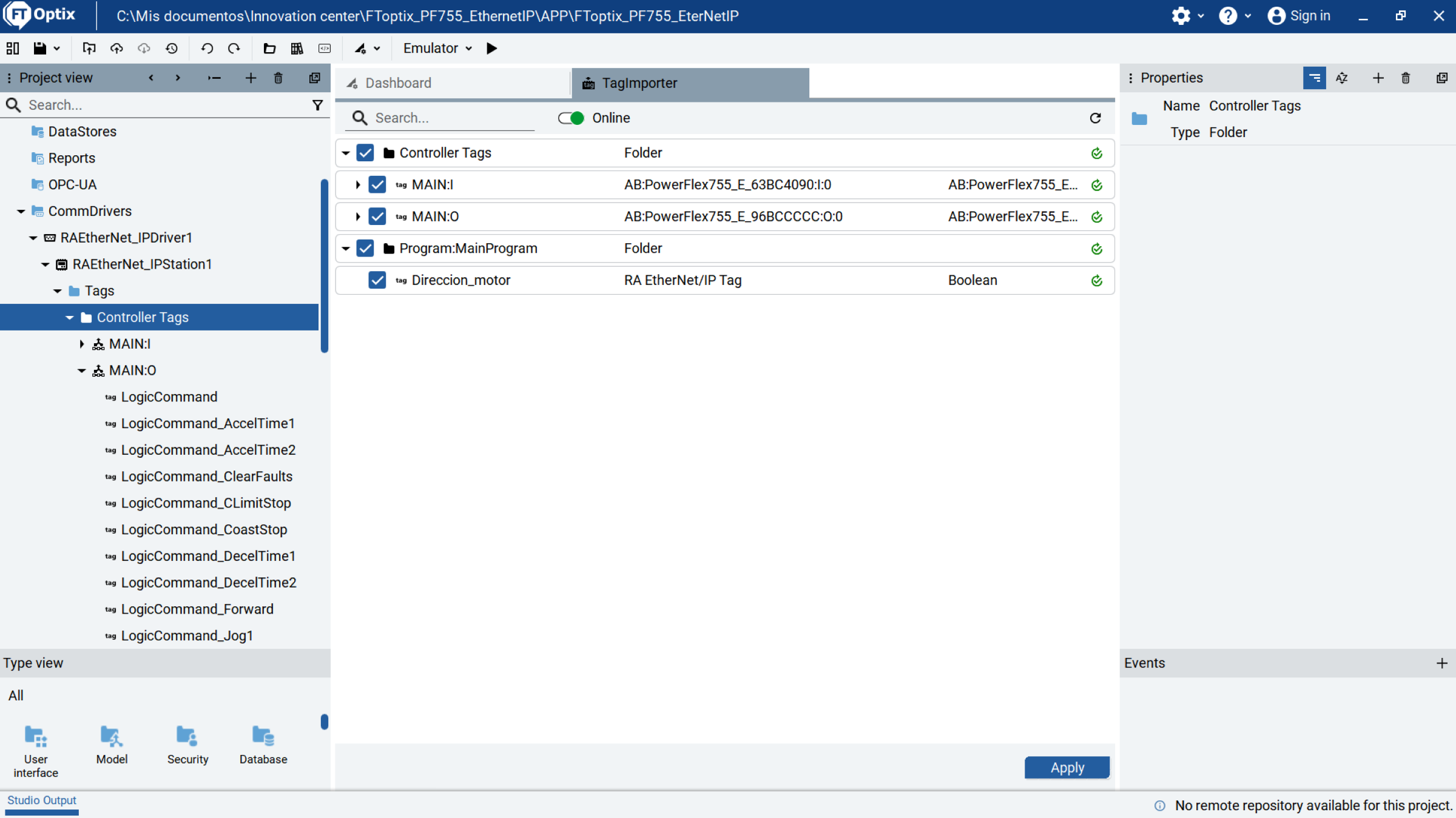
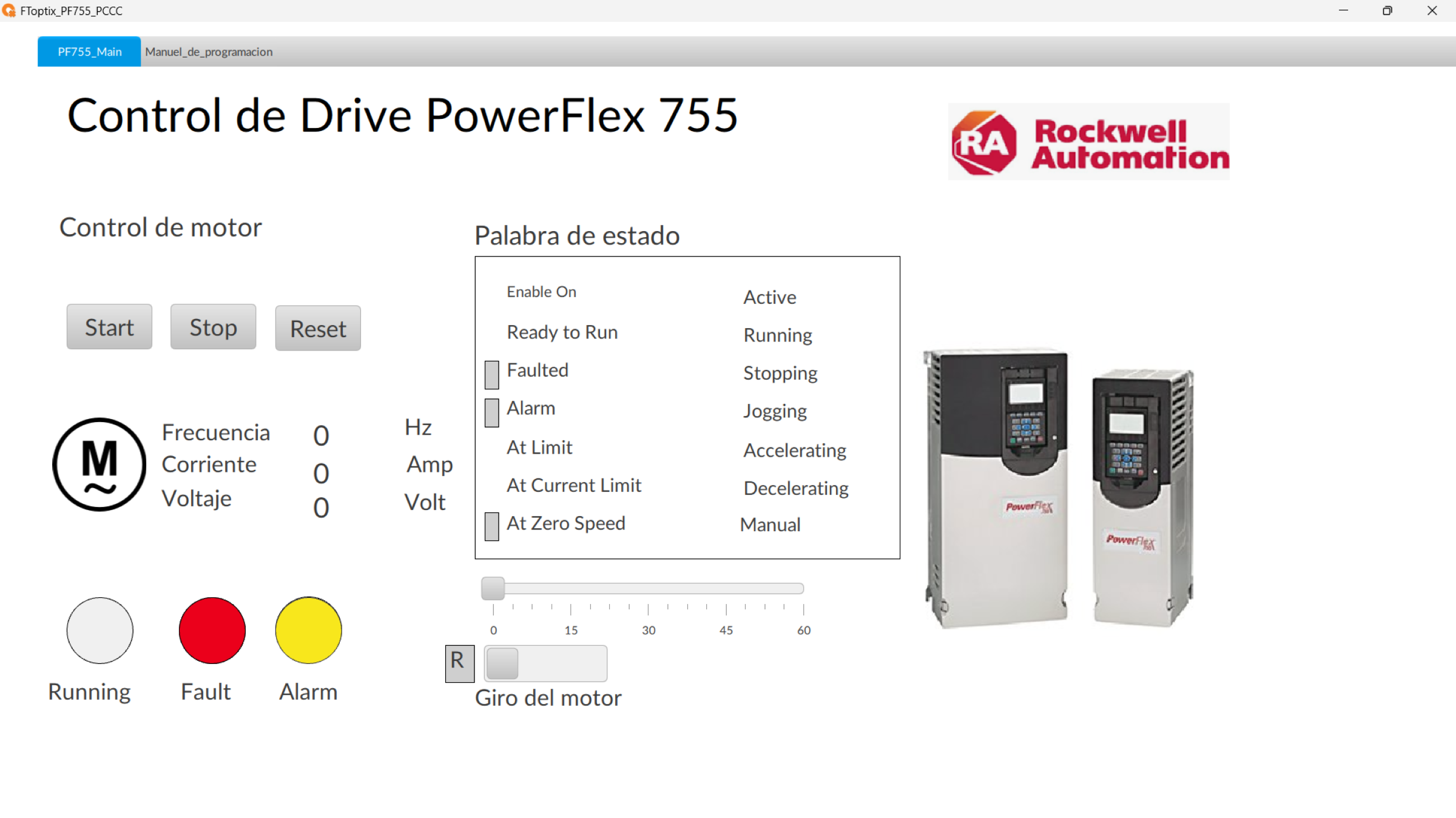
Verifique que haya comunicación entre el controlador y el Driver de comunicación haciendo doble click en RAEtheNet_IPStation1, allí se pueden observar los Tags sincronizados y disponibles para ser usados en el supervisorio, haga click en el botón de Play para probar la aplicación.
Powerflex 755 Drive Control with FactoryTalk Optix Step5_Image4
Powerflex 755 Drive Control with FactoryTalk Optix Step5_Image5
Control de Drive Powerflex 755 con FactoryTalk Optix
Versión 2.0 – Agosto 2026
