Loading
Innovation Center LOGO
Recent ActivityRecent Activity

Registro Remoto de Variables con FactoryTalk Optix

Proceso paso a paso para la generación de reportes en pdf de variables de proceso del funcionamiento simulado de un motor eléctrico, a su vez esta aplicación ofrece un frame para hacer la primera aplicación en FT Optix. - [Tiempo de Implementación: 30 minutos]
Innovation Center Home Page
Corporate Analyst Reviews Digital Compliance Logs Thoroughly
Innovation Center LOGO
  • General
  • Guía de Implementación
  • Descargas
  • Contáctanos
  • Suscribirme
Innovation Center Home Page


¿Para qué sirve esto?

La generación nativa de reportes en PDF sin código en FactoryTalk Optix permite digitalizar de forma automatizada los datos de producción, auditoría y control de calidad directamente en el borde (Edge). Esta función es crítica para el cumplimiento de normativas de trazabilidad, permitiendo a los operadores exportar resúmenes de alarmas, tendencias e históricos de variables con un solo clic a un archivo tipo pdf.

Además la aplicación de FT Optix ofrece un marco de referencia para generar tu primera aplicación de FT Optix.


¿Es útil para mí?

Esto es útil para aquellos que tengan dudas de como generar sus primeros proyectos en FT Optix así como para generar reportes de variables de proceso registradas desde una base de datos cualquiera en forma remota.


Áreas de aplicación: Cualquier tipo de industria que requiera registro de variables.

AHIC Download ICON VF.png

Descargas

Tenga en cuenta: deberá aceptar los Términos y Condiciones para cada descarga.

Archivo descargable ›
Términos y condiciones Aceptación. ROCKWELL AUTOMATION PROPORCIONARÁ ACCESO A LOS PRODUCTOS DE ROCKWELL (BUENAS PRÁCTICAS, APLICACIONES Y CONOCIMIENTOS) CON LA CONDICIÓN DE QUE USTED ACEPTE Y CUMPLA LOS SIGUIENTES TÉRMINOS Y CONDICIONES. USTED ACEPTA ESTAR OBLIGADO POR LOS TÉRMINOS DE ESTE ACUERDO DESCARGANDO, INSTALANDO, COPIANDO O UTILIZANDO PRODUCTOS. SI ACEPTA ESTOS TÉRMINOS EN NOMBRE DE OTRA PERSONA, EMPRESA U OTRA ENTIDAD LEGAL, USTED REPRESENTA Y GARANTIZA QUE TIENE AUTORIDAD COMPLETA PARA OBLIGAR A ESA PERSONA, EMPRESA O ENTIDAD LEGAL A ESTOS TÉRMINOS. SI NO ACEPTA ESTOS TÉRMINOS, NO DESCARGUE, INSTALE, COPIE, ACCEDA NI UTILICE EL SOFTWARE Y/O LOS PRODUCTOS Y SERVICIOS EN LA NUBE. 1. Rockwell Automation conserva la propiedad intelectual de todos los Productos y la documentación relacionada. No se otorgan derechos ni licencias distintos de los establecidos en este Acuerdo. La Empresa otorga a Rockwell Automation una licencia no exclusiva, mundial, libre de regalías, perpetua y no revocable para utilizar cualquier comentario que la Empresa proporcione con respecto a los Productos, incluso si la Empresa ha designado los comentarios como confidenciales. Rockwell Automation tendrá derecho a utilizar los comentarios sin restricción ni compensación para la Empresa. 2. La empresa no puede subarrendar, ceder, otorgar licencias, sublicenciar o transferir de otro modo ninguno de los Productos sin el consentimiento previo por escrito de Rockwell Automation. La empresa no puede asignar ni transferir de ninguna manera los derechos de acceso a los Productos sin el consentimiento previo por escrito de Rockwell Automation. Se prohíbe cualquier ensamblaje inverso, ingeniería inversa, des compilación y creación de trabajos derivados basados en los Productos por parte de la Empresa. 3. La Empresa reconoce que los Productos proporcionados en virtud de este Acuerdo son Información confidencial de Rockwell Automation y están protegidos por derechos de autor, patentes, marcas registradas y/o secretos comerciales vigentes o pendientes de Rockwell Automation, y la Empresa acepta mantener la confidencialidad al no divulgar los Productos o la documentación a terceros sin el consentimiento previo por escrito de Rockwell Automation y para proteger la confidencialidad de los Productos como lo haría con la información confidencial de ella misma. La Empresa acepta que su obligación de confidencialidad en virtud de este párrafo sobrevivirá a la expiración o terminación de este Acuerdo. 4. La Empresa acepta que los Productos provistos bajo este Acuerdo son modelos y ejemplos y su aplicación y resultados pueden variar dependiendo de las condiciones de cada cliente y proyecto. Rockwell Automation no garantiza los mismos resultados en cada caso. Este Acuerdo no se interpretará de ninguna manera como un compromiso por parte de Rockwell Automation en ningún momento para fabricar y/u ofrecer Productos para la venta. No existe un acuerdo a nivel de servicio explícito o implícito asociado con el uso de los Productos. Rockwell Automation no garantiza que las funciones contenidas en los Productos cumplan con los requisitos de la Empresa. La Empresa acepta usar todos los Productos solo de acuerdo con las instrucciones y solo para los usos previstos identificados en la documentación. 5. EXCLUSIÓN DE GARANTÍAS Y LIMITACIÓN DE RESPONSABILIDAD. LOS PRODUCTOS SE PROPORCIONAN "TAL CUAL". ROCKWELL AUTOMATION RENUNCIA A TODAS LAS GARANTÍAS, EXPLÍCITAS, IMPLÍCITAS O LEGALES, INCLUYENDO SIN LIMITACIÓN CUALQUIER GARANTÍA DE COMERCIABILIDAD O IDONEIDAD PARA UN PROPÓSITO EN PARTICULAR. ROCKWELL AUTOMATION NIEGA EXPLÍCITAMENTE TODAS LAS GARANTÍAS DE NO INFRACCIÓN Y NO GARANTIZA EXPRESAMENTE QUE LOS PRODUCTOS, EN SU TOTALIDAD O EN PARTE, ESTARÁN LIBRES DE ERRORES O VULNERABILIDADES DE SEGURIDAD. EN NINGÚN CASO, ROCKWELL AUTOMATION SERÁ RESPONSABLE DE (i) LA PÉRDIDA DE BENEFICIOS, LA PÉRDIDA DE AHORROS, EL TIEMPO DE INACTIVIDAD, LOS DAÑOS ESPECIALES, INDIRECTOS O CONSECUENTES DE CUALQUIER TIPO, O (ii) CUALQUIER LESIÓN PERSONAL, DAÑO A LA PROPIEDAD O DAÑO AL MEDIO AMBIENTE QUE SURJA DE O EN RELACIÓN CON ESTE ACUERDO, YA SEA EN UNA ACCIÓN CONTRACTUAL, DE RESPONSABILIDAD ESTRICTA O DE AGRAVIO, INCLUYENDO NEGLIGENCIA. 6. LA EMPRESA ACUERDA INDEMNIZAR Y EXIMIR A ROCKWELL AUTOMATION DE TODOS LOS COSTOS, PREMIOS, DAÑOS, GASTOS Y HONORARIOS (INCLUIDOS LOS HONORARIOS DE LOS ABOGADOS) RESULTANTES O RELACIONADOS CON CUALQUIER RECLAMACIÓN DE TERCEROS (INCLUYENDO EMPLEADOS Y AGENTES DE LA EMPRESA) CONTRA ROCKWELL AUTOMATION, SUS DISTRIBUIDORES, AGENTES, FUNCIONARIOS, DIRECTORES O EMPLEADOS POR LESIONES PERSONALES (INCLUYENDO LA MUERTE), DAÑOS A LA PROPIEDAD O DAÑOS AMBIENTALES RELACIONADOS O RESULTANTES DEL USO DE LOS PRODUCTOS. 7. En caso de que se exporte un Producto, la Empresa acepta cumplir con todas las Leyes y Reglamentos de Control de Exportaciones de los Estados Unidos aplicables, y las leyes de control de exportaciones aplicables de otros países. Este Acuerdo se regirá por las leyes del estado de Wisconsin. Este Acuerdo es el Acuerdo completo y exclusivo entre Rockwell Automation y la Empresa, y reemplaza todos los acuerdos anteriores, ya sean escritos u orales, relacionados con estos Productos.
AHIC NEED HELP ICON VF.png

¿Necesita ayuda?

Si necesita ayuda con alguna aplicación o tiene comentarios acerca del Innovation Center, por favor contáctenos.

¿Cómo hacer que funcione?

Requisitos: productos, herramientas, conocimiento previo.

Hardware

  • Computadora personal

Software

  • FactoryTalk Optix 1.6+
  • Studio 5000
  • FT Echo

Conocimiento

  • Conocimientos de programación y configuración en FT Optix y Studio 5000.


AHIC STEP ICON.png

Guía de Implementación

 
  1. Paso 1
  2. Paso 2
  3. Paso 3
  4. Paso 4
Open All Close All
Paso 1
 

Glosario de Conceptos de Objetos en FactoryTalk Optix

Para entender mejor los objetos usados en la aplicación es recomendable entender el significado de estos.

  • Navigation Panel - Componente de la interfaz de usuario (UI) diseñado para gestionar la navegación entre las distintas pantallas de la aplicación. Permite la conmutación de contenedores visuales de forma automatizada y estructurada mediante eventos nativos, facilitando flujos de trabajo eficientes e intuitivos para el operador sin sobrecargar el hilo de renderizado.
  • Panel (Type) - Nodo base visual que actúa como contenedor de propósito general en la interfaz de usuario. Al ser tratado como un Type, permite la herencia, instanciación en masa y la creación de plantillas personalizadas (Widgets). Puede alojar lógicas locales, colecciones de variables o layouts complejos, sirviendo como bloque de construcción modular de la interfaz.
  • Datagrid - Componente visual avanzado y tabular diseñado para la visualización y edición en tiempo real de grandes volúmenes de datos estructurados (como registros de bases de datos, arreglos de controladores o listas de alarmas). Soporta el enlace dinámico a modelos de datos (Model) y la interacción directa con filas/columnas expuestas como objetos dentro del modelo de información de la sesión.
  • Gridlayout - Control de distribución de UI que organiza automáticamente sus nodos hijos en una estructura matricial bidimensional de filas y columnas flexibles o de tamaño fijo. Optimiza el diseño "High-Performance HMI", garantizando que los elementos visuales de diagnóstico mantengan proporciones consistentes y un alineamiento riguroso frente a cambios de resolución de pantalla o accesos web remotos.
  • Data Logger - Módulo del núcleo de FactoryTalk Optix encargado del muestreo, almacenamiento y transferencia histórica de variables físicas y de estado del proceso hacia un almacén de datos (Store). Permite configurar disparos por tiempo (periódicos) o por cambio de estado de variables, traduciendo de forma nativa la información de las etiquetas del controlador hacia estructuras relacionales compatibles con TI.
  • Datalog Embedded - Configuración específica del motor de almacenamiento donde el histórico recopilado por el Data Logger se escribe directamente en una base de datos local y nativa del Runtime basada en tecnología SQLite. Esta solución no requiere de servidores externos, ideal para aplicaciones Edge o terminales cerrados como el OptixPanel, operando de manera eficiente dentro del esquema de licenciamiento por tokens (incluido con el Data Logger).
  • Reports - Componente nativo y motor de renderizado encargado de la generación y exportación automatizada de reportes en formato PDF basados en plantillas de diseño visual (UI). Permite asociar variables del modelo y consultas SQL dinámicas directas al documento final para propósitos de auditoría, control de calidad y cumplimiento de normativas como la CFR21 Parte 11.


Paso 2
 

Configuración del Modelo (Studio)

Para crear y configurar un reporte en PDF utilizando las funciones e interconexiones nativas del Information Model en FactoryTalk Optix Studio, siga estos pasos:

  • Instanciar el Motor de Reportes y la Plantilla Visual
    • En el Project Panel, expanda el nodo principal de su proyecto.
    • Haga clic derecho sobre la carpeta Reports (o en la raíz del proyecto) y seleccione New -> Report. Se creará un nuevo nodo que actuará como el motor de generación. Nómbrelo Reports1.
    • Al crear el reporte, de forma automática se añade un contenedor visual hijo bajo la carpeta UI. Expanda UI -> Reports y localice el panel visual asociado (normalmente nombrado como Reports1. Esta es la plantilla del reporte.
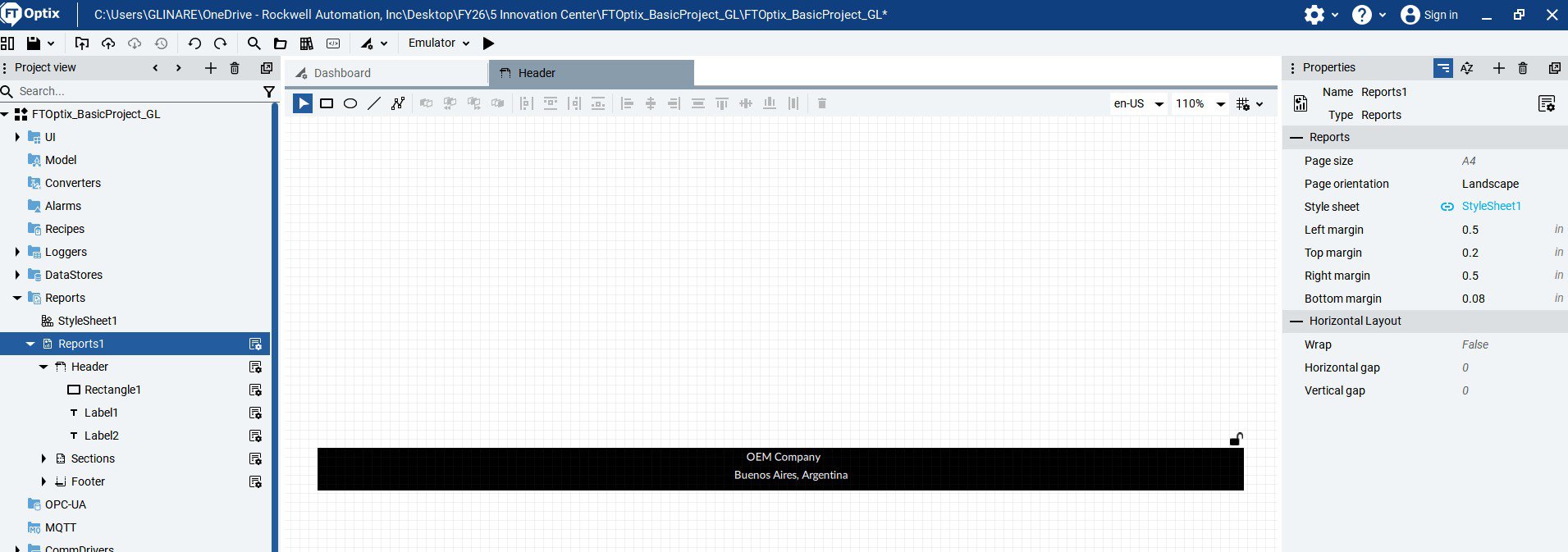
    • Haga doble clic sobre este panel visual para abrir el editor gráfico. Diseñe el formato del reporte utilizando las directrices de High-Performance HMI:
    • Inserte un objeto Label en la sección Header para el título del reporte (ej. "OEM Company Buenos Aires, Argentina") y demás elementos que aparecen a continuación.
       
export-report-variables-from-factorytalk-optix_Image 1.jpg

export-report-variables-from-factorytalk-optix_Image 1.jpg

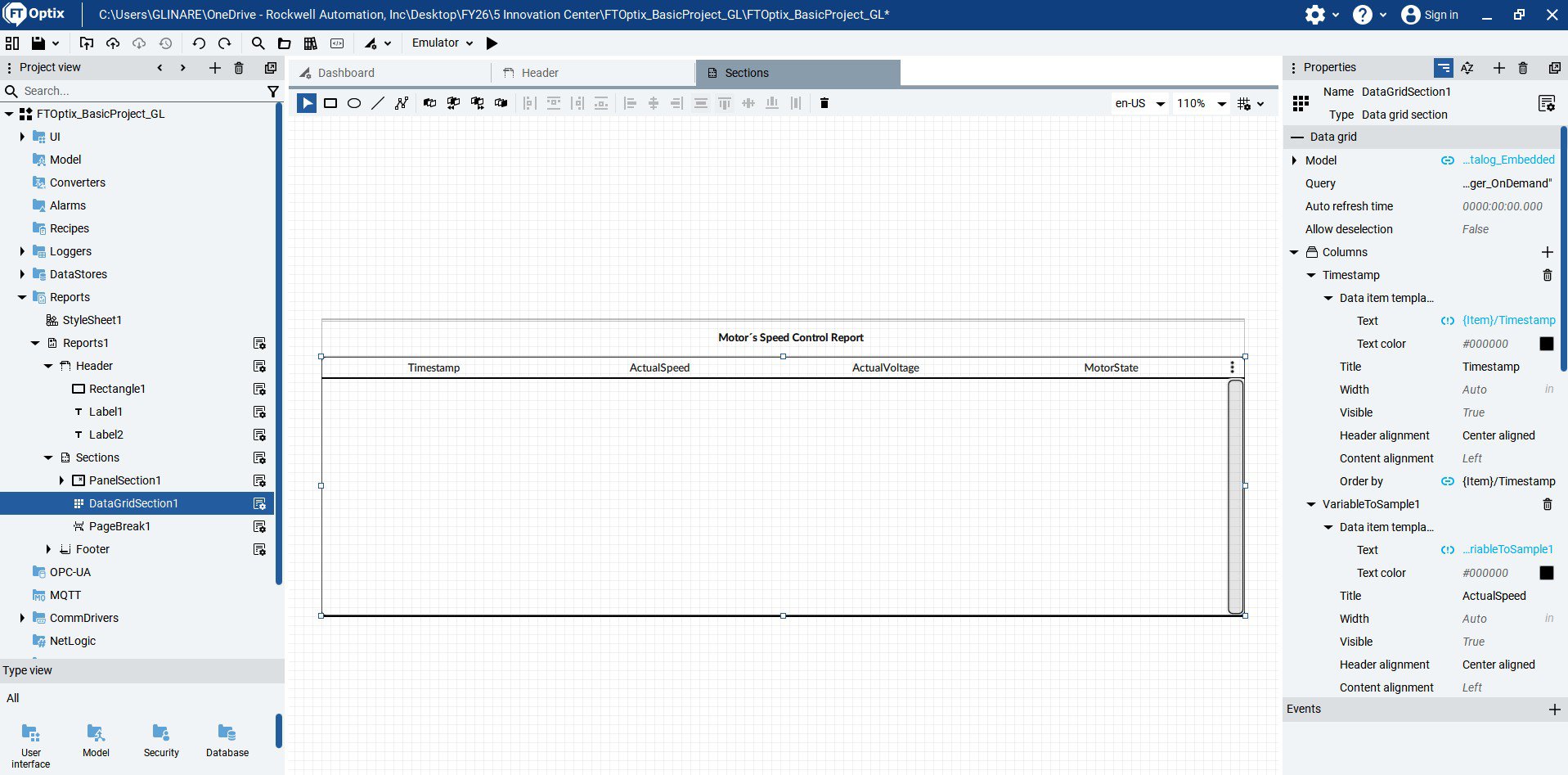
  • En Sections, inserte un componente DataGrid si desea mostrar datos tabulares históricos.
export-report-variables-from-factorytalk-optix_Image 2.jpg

export-report-variables-from-factorytalk-optix_Image 2.jpg

Paso 3
 

Vincular los Datos al Reporte (Data Binding Nativo)

  • Seleccione el componente DataGrid que insertó dentro de la plantilla visual del reporte.
  • En el panel de Properties (a la derecha), localice la propiedad Model.
  • Haga clic en el icono de enlace dinámico (el rombo indicador de Dynamic Link).
  • Navegue en el árbol del Information Model y apunte directamente hacia su fuente de datos histórica, por ejemplo: Model/DataLoggers/PlantDataLogger/DatalogEmbedded (o la tabla del Store asociada al Data Logger).
  • El componente mapeará automáticamente las columnas de la base de datos relacional (timestamps, variables de proceso, estados) dentro de la vista del reporte.


Configurar el Disparador de Generación en la UI (Trigger) y Configurar los Parámetros de Salida del PDF

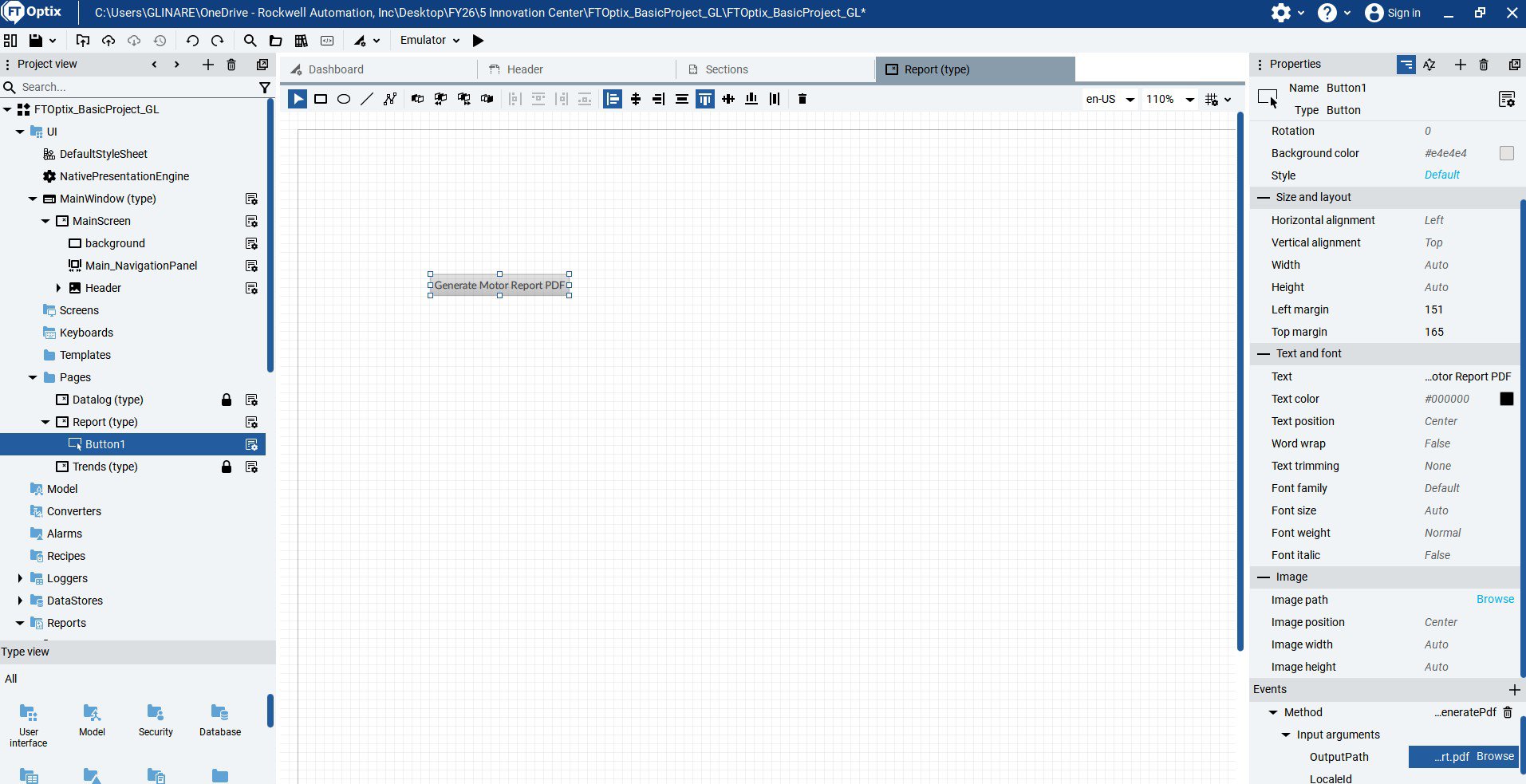
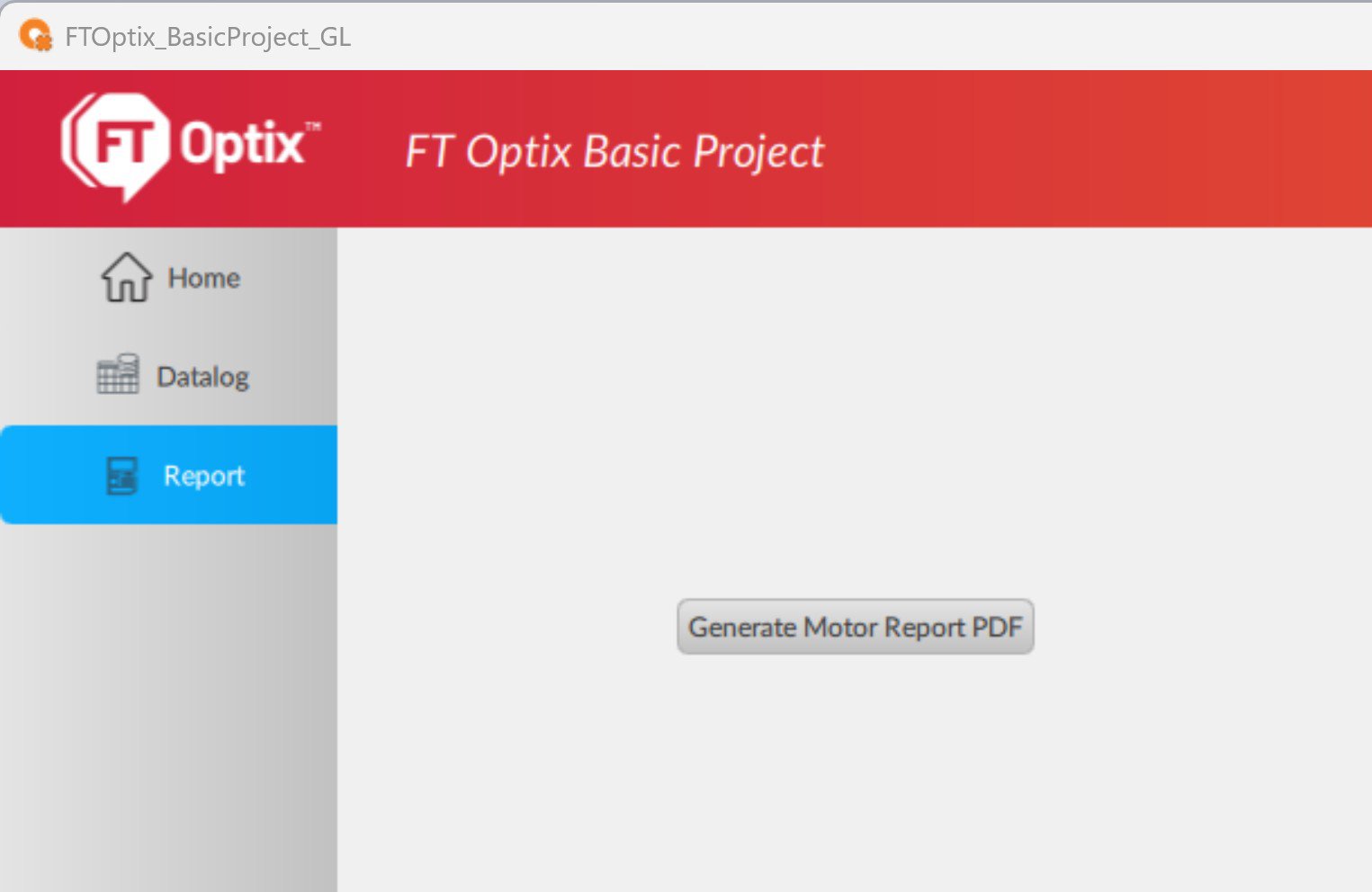
  • Vaya a UI -> MainWindow (Type) y agregue un objeto tipo Panel (Type) llamado Report (Type) donde se ubicará el botón de impresión.
  • Inserte un componente Button y cambie su texto a "Generar Reporte PDF".
  • Seleccione el botón, vaya al panel de Properties y localice la sección Events.
  • En el evento MouseClick, haga clic en el botón + para añadir una nueva acción nativa.
  • Seleccione la acción ExecuteMethod (Ejecutar Método).
  • En el campo Method, haga clic en el selector del Information Model, navegue hasta el nodo de su reporte (Reports/Reports1) y seleccione el método nativo GeneratePdf.
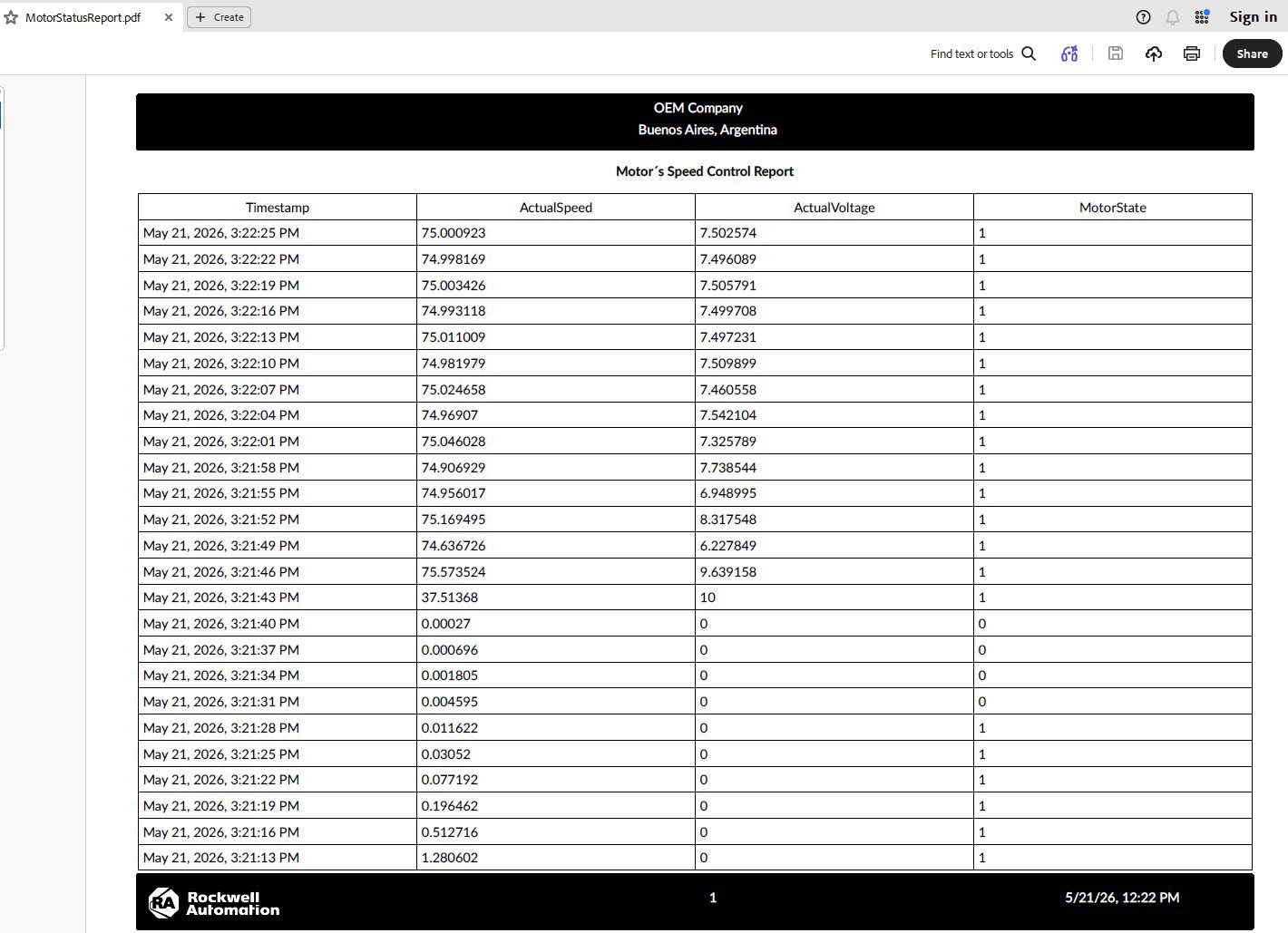
  • OutputPath: Ruta y nombre del archivo de salida. Para hacerlo dinámico y compatible con cualquier plataforma (Windows/Linux/OptixPanel), utilice la sintaxis de almacenamiento local del Runtime: Ruta\MotorStatusReport.pdf.


export-report-variables-from-factorytalk-optix_Image 3.jpg

export-report-variables-from-factorytalk-optix_Image 3.jpg

Paso 4
 

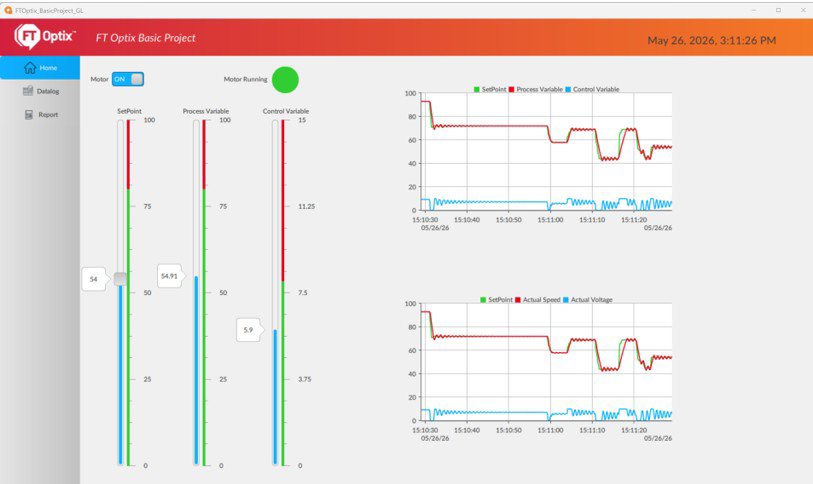
Correr el Emulador del FT Optix, y realizar conexión con el FT Echo y el Studio 5000 y accionar el botón luego de variar algunas variables del motor.

export-report-variables-from-factorytalk-optix_Image 4.jpg

export-report-variables-from-factorytalk-optix_Image 4.jpg

export-report-variables-from-factorytalk-optix_Image 5.jpg

export-report-variables-from-factorytalk-optix_Image 5.jpg

export-report-variables-from-factorytalk-optix_Image 6.jpg

export-report-variables-from-factorytalk-optix_Image 6.jpg

export-report-variables-from-factorytalk-optix_Image 1.jpg

export-report-variables-from-factorytalk-optix_Image 1.jpg

export-report-variables-from-factorytalk-optix_Image 2.jpg

export-report-variables-from-factorytalk-optix_Image 2.jpg

export-report-variables-from-factorytalk-optix_Image 3.jpg

export-report-variables-from-factorytalk-optix_Image 3.jpg

export-report-variables-from-factorytalk-optix_Image 4.jpg

export-report-variables-from-factorytalk-optix_Image 4.jpg

export-report-variables-from-factorytalk-optix_Image 5.jpg

export-report-variables-from-factorytalk-optix_Image 5.jpg

export-report-variables-from-factorytalk-optix_Image 6.jpg

export-report-variables-from-factorytalk-optix_Image 6.jpg


Registro Remoto de Variables con FactoryTalk Optix

Versión 1.0 - Junio de 2026


AHIC White Logo
¡Suscríbase!

Reciba directamente en su correo nuevos lanzamientos de aplicaciones y otras novedades del Innovation Center

Quiero suscribirme
 
  1. Chevron LeftChevron Left Página principal de Rockwell Automation
  2. Chevron LeftChevron Left Asi...
  3. Chevron LeftChevron Left Pro...
  4. Chevron LeftChevron Left Descargas
  5. Chevron LeftChevron Left Application Hub - Innovation Center
  6. Chevron LeftChevron Left Registro Remoto de Variables con FactoryTalk Optix
El contenido de este sitio ha sido traducido mediante inteligencia artificial (IA) sin revisión humana o ediciones. El contenido podría contener errores o inexactitudes, y se proporciona “tal cual” sin ninguna garantía. El texto oficial es la versión en inglés del contenido.
Actualice sus preferencias de cookies para continuar.
Esta función requiere cookies para mejorar su experiencia. Actualice sus preferencias para permitir estas cookies.:
  • Cookies de Redes Sociales
  • Cookies Funcionales
  • Cookies de Performance
  • Cookies de Marketing
  • Todas las cookies
Puede actualizar sus preferencias en cualquier momento. Para más información, vea nuestro {0} Política de Privacidad

CloseClose