Descargas
En esta página:
Tableros y control sencillos para un PowerFlex 520 le permite tener un código listo para usar y pantallas de HMI para aplicarlas con PowerFlex 523 y PowerFlex 525. Se trata de un desarrollo de Workbench software que proporciona el monitoreo y el control de parámetros básicos, ya sea desde un PanelView 800 o de forma remota (a través de VNC).
Destinado a usarse con PowerFlex 523 y 525 drives de Rockwell Automation.
Este código puede usarse con el siguiente equipo:
- PowerFlex 523
- PowerFlex 525
- Micro850
- Micro870
- PanelView 800
¿Para qué sirve esto?
El objetivo principal es proporcionar visualización y control básico a través de parámetros principales como un desarrollo listo para usar para el control básico de variadores. Además, será posible acceder a la información contenida en los tableros de forma remota (Internet).
Esto se puede aplicar a sistemas de control que incluyen Micro800 y variadores de componentes PowerFlex 520. Se utilizan mensajería implícita y explícita (los parámetros más importantes se manejan mediante mensajería implícita).
Características generales
- Modificación de parámetros de control básico:
- Velocidad de referencia
- Tiempo de aceleración
- Tiempo de desaceleración
- Referencia de posición
- Restablecimiento de fallas de variadores
- Visualización de los siguientes parámetros:
- Listo
- Activo
- Velocidad de comando
- Velocidad real
- Falla de variadores
- Corriente de salida
- Voltaje de salida
- Voltaje del bus de CC
- Temperatura del variador
- Energía consumida
- Potencia transcurrida
- Ahorro acumulado de costos
- Acceso remoto a las pantallas PanelView 800 mediante funcionalidades FTP
Limitaciones/desventajas
- Limitado a PowerFlex 523 y 525
- Limitado a Micro800 y PanelView 800
- Los parámetros seleccionados son fijos
¿Cómo puedo hacer que funcione?
La arquitectura implica el siguiente hardware:
- PowerFlex 523, PowerFlex 525
- Micro850, Micro870
- PanelView 800
Y este es el software requerido:
- Connected Component Workbench software, versión 21 o superior.
- El firmware del equipo utilizado debe ser compatible con la versión de Connected Component Workbench software.
- Bloques de función definidos por el usuario:
- RA_PF523_VEL
- RA_PF525_VEL
- RA_PF525_POS
- RA_PFx_ENET_PAR_READ
- RA_PFx_ENET_PAR_WRITE
Conocimientos
Conocimientos básicos de programación y configuración en Connected Component Workbench software:
- Configuración de PowerFlex 523/525 y PanelView 800
- Lenguaje escalera
Tenga en cuenta: Deberá aceptar los Términos & Conditions para cada descarga.
¿Necesita ayuda?
Si necesita ayuda con una aplicación o desea enviar comentarios al Innovation Center, por favor contáctenos.
Guía de instalación
Paso 1: Ajustes de comunicación
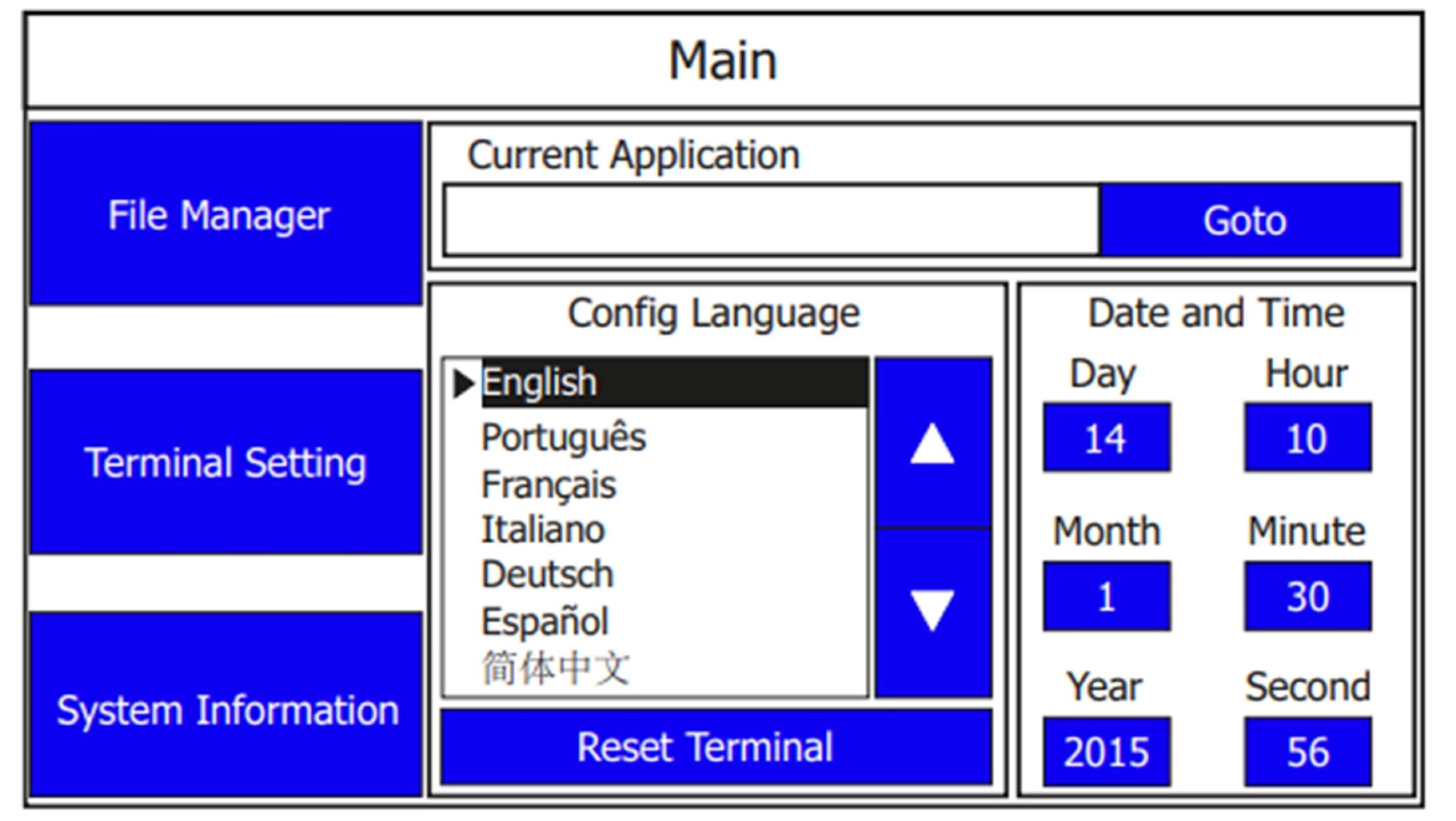
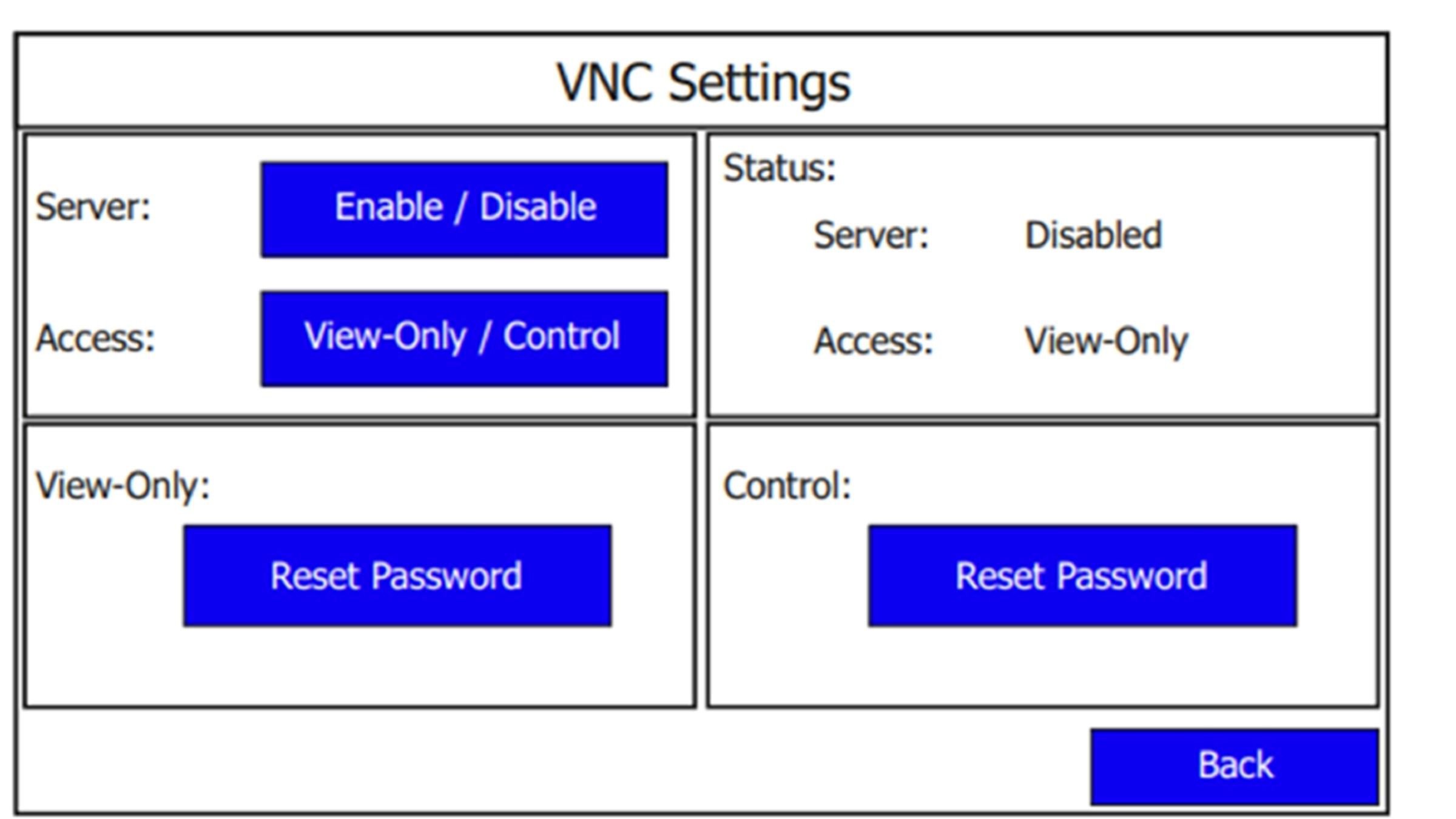
1.1 Configure los ajustes VNC en PanelView 800: Vaya a la pantalla de configuración principal.
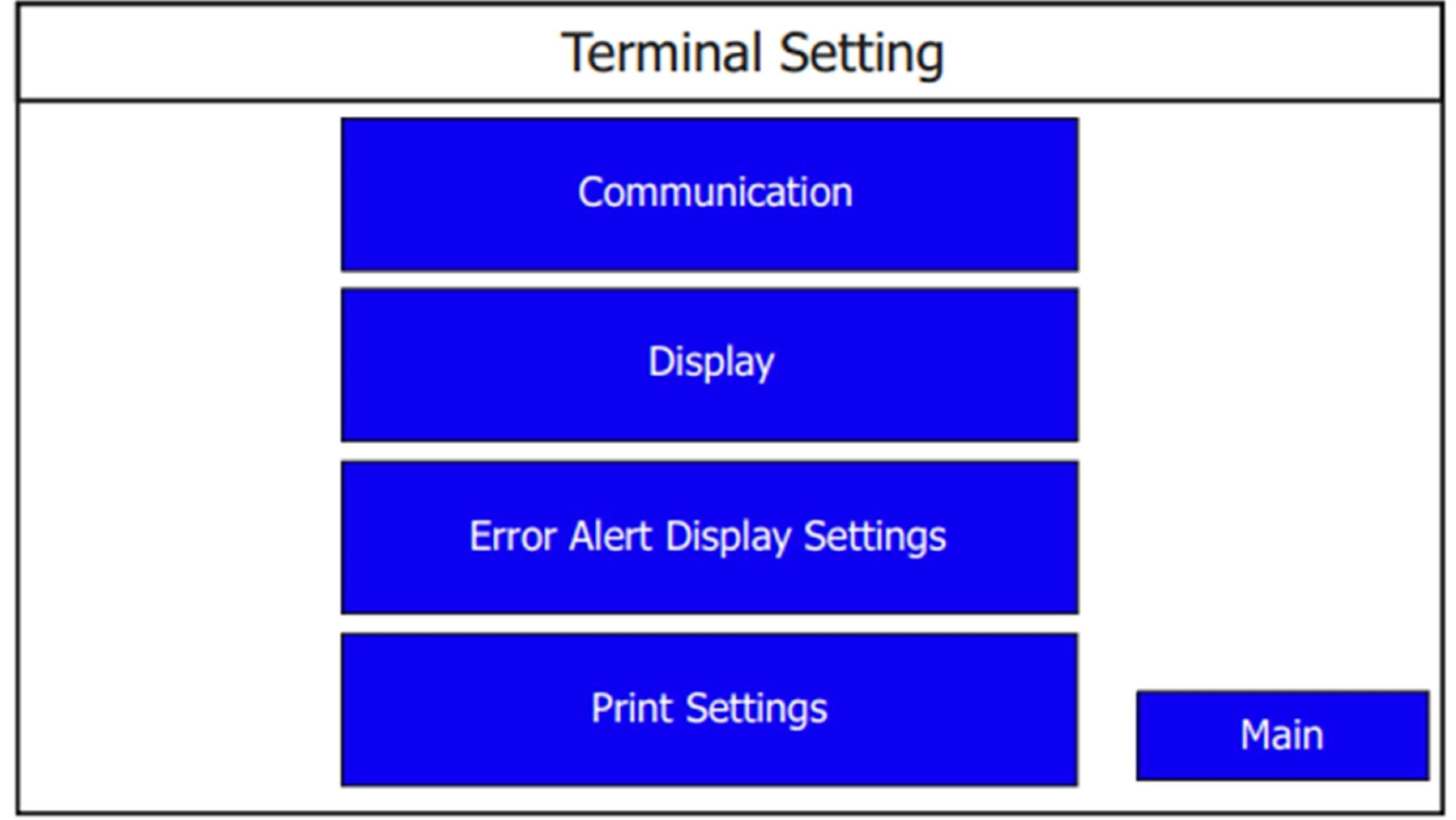
1.2 Presione terminal settings.
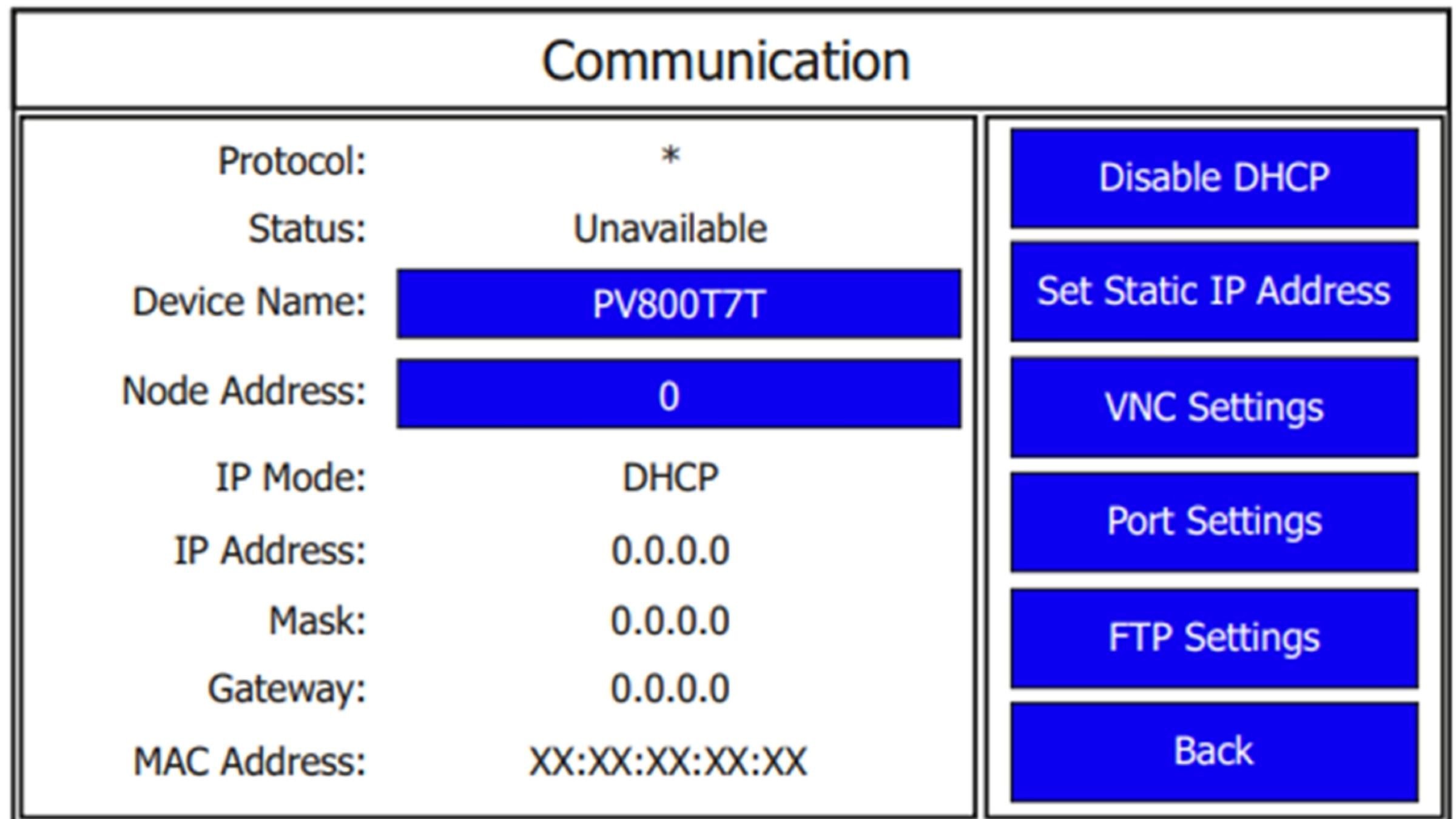
1.3 Presione Communication.
1.4 Presione VNC Settings.
Paso 2: Importación de parámetros
2.1 Importe “Parameters_52X”.
Paso 3: Configuración de PanelView 800
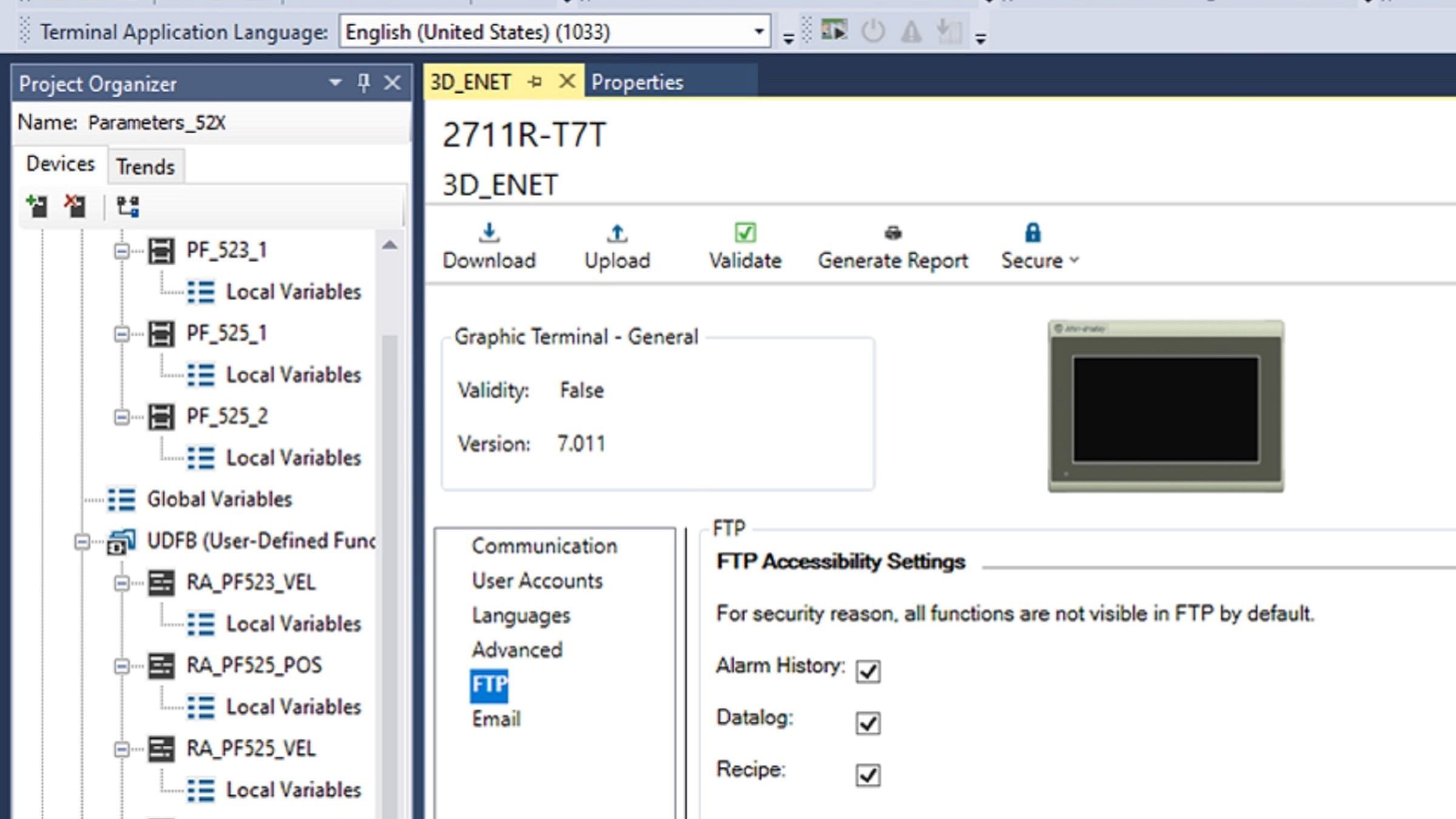
3.1 Verifique que todos los ajustes de accesibilidad FTP estén habilitados.
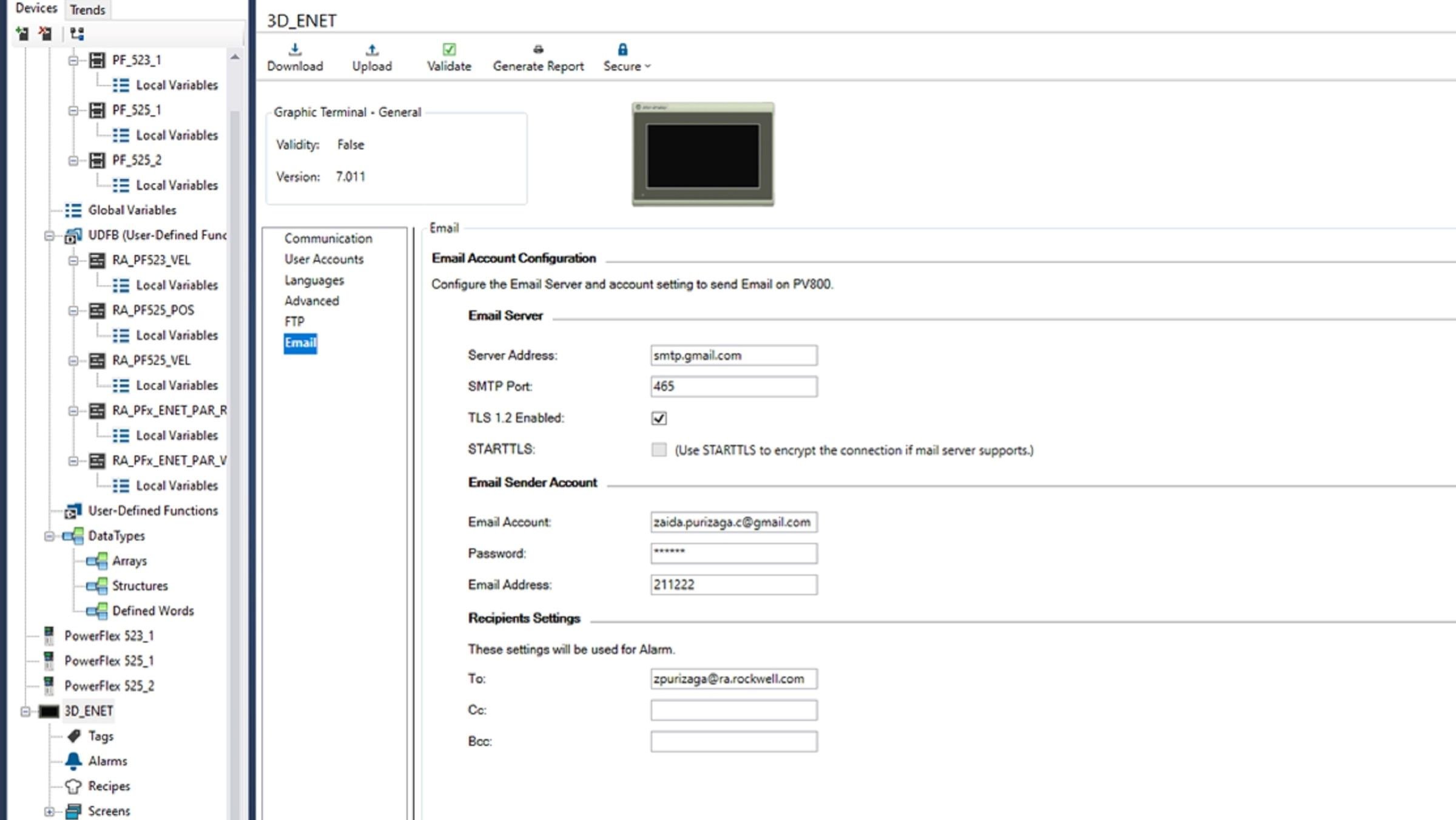
3.2 Configuración del servidor de correo electrónico y ajuste de la cuenta para enviar correo electrónico en PanelView 800 (opcional).
Paso 4: Configuración de PowerFlex 523/525
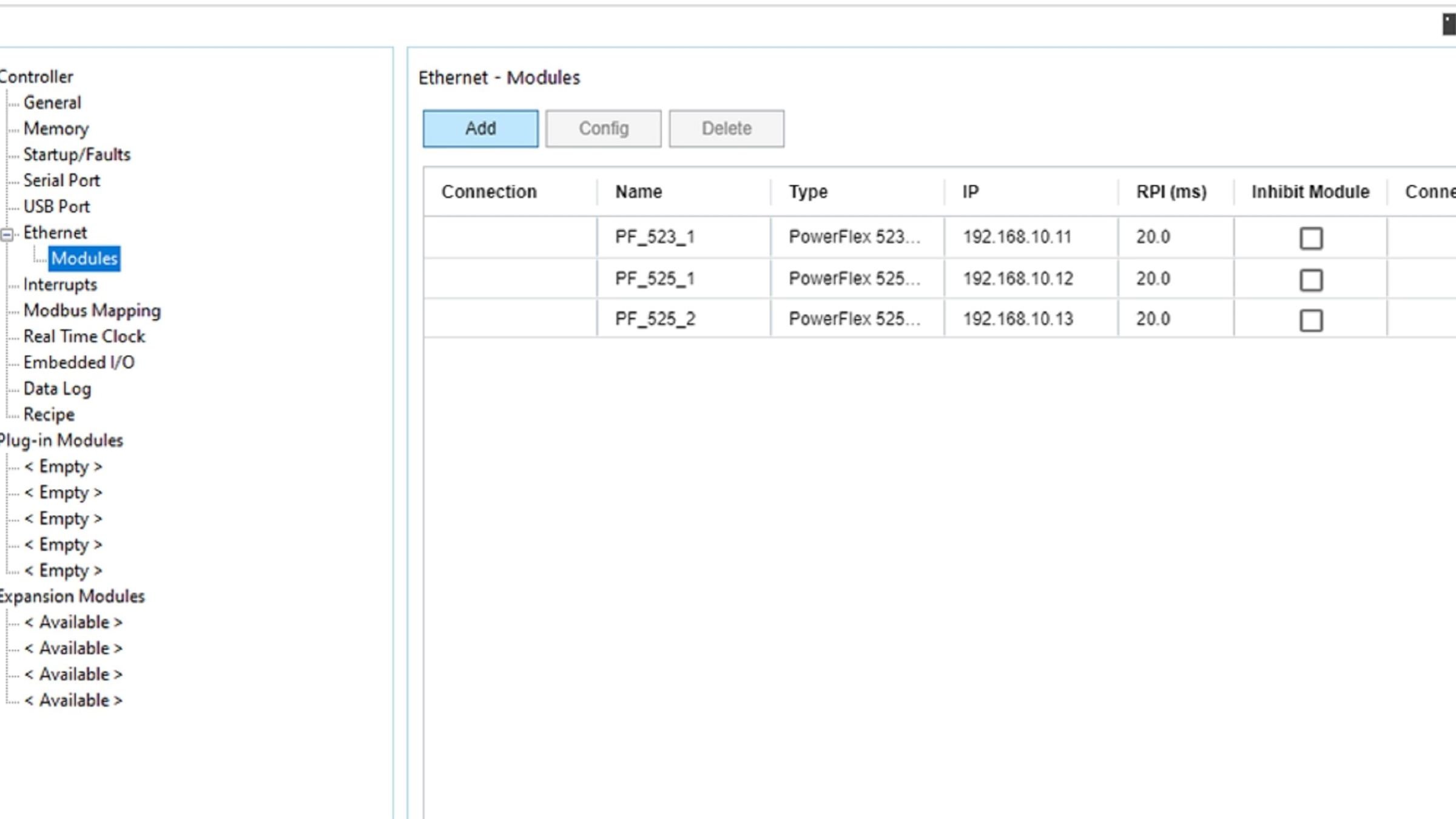
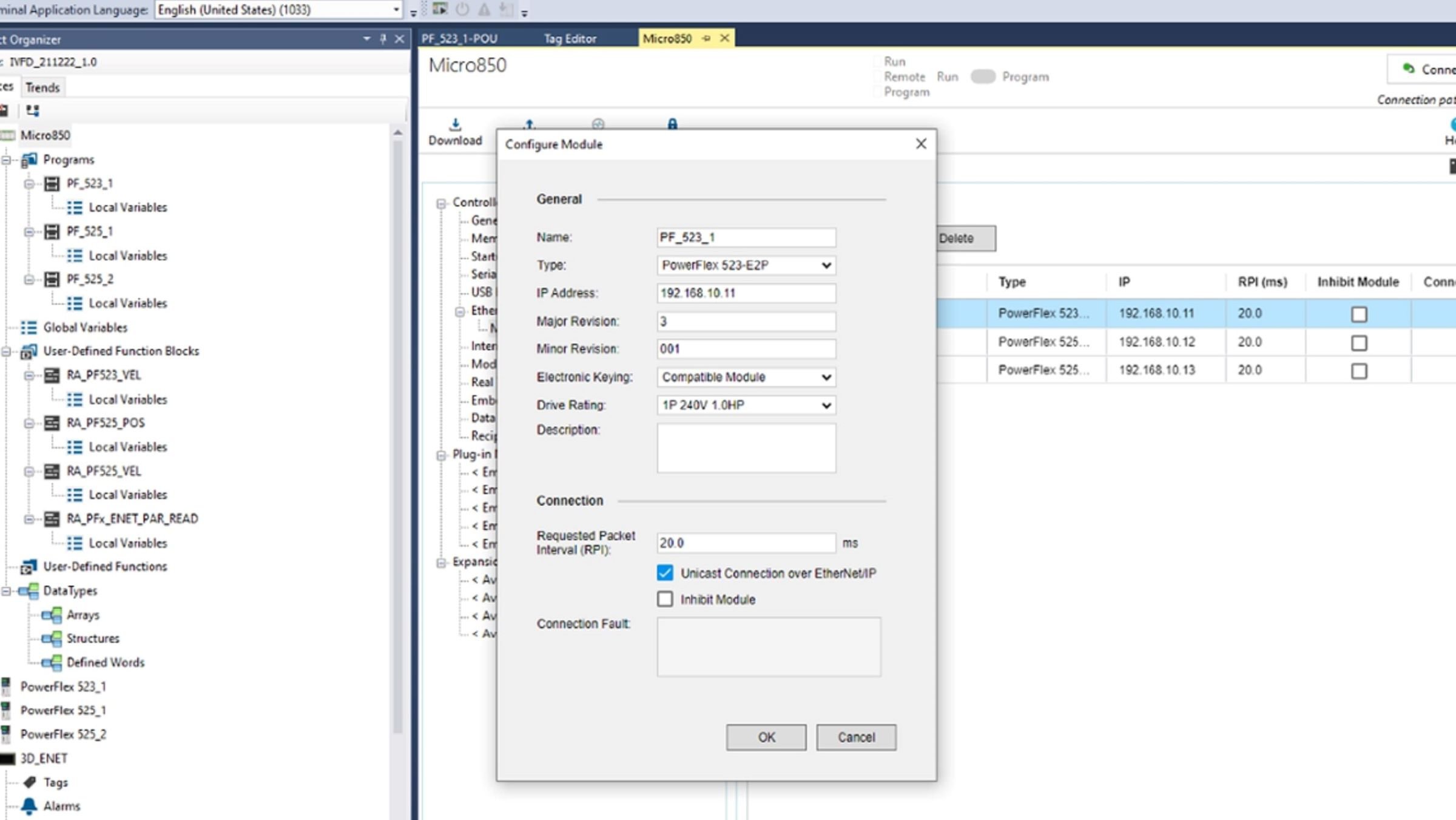
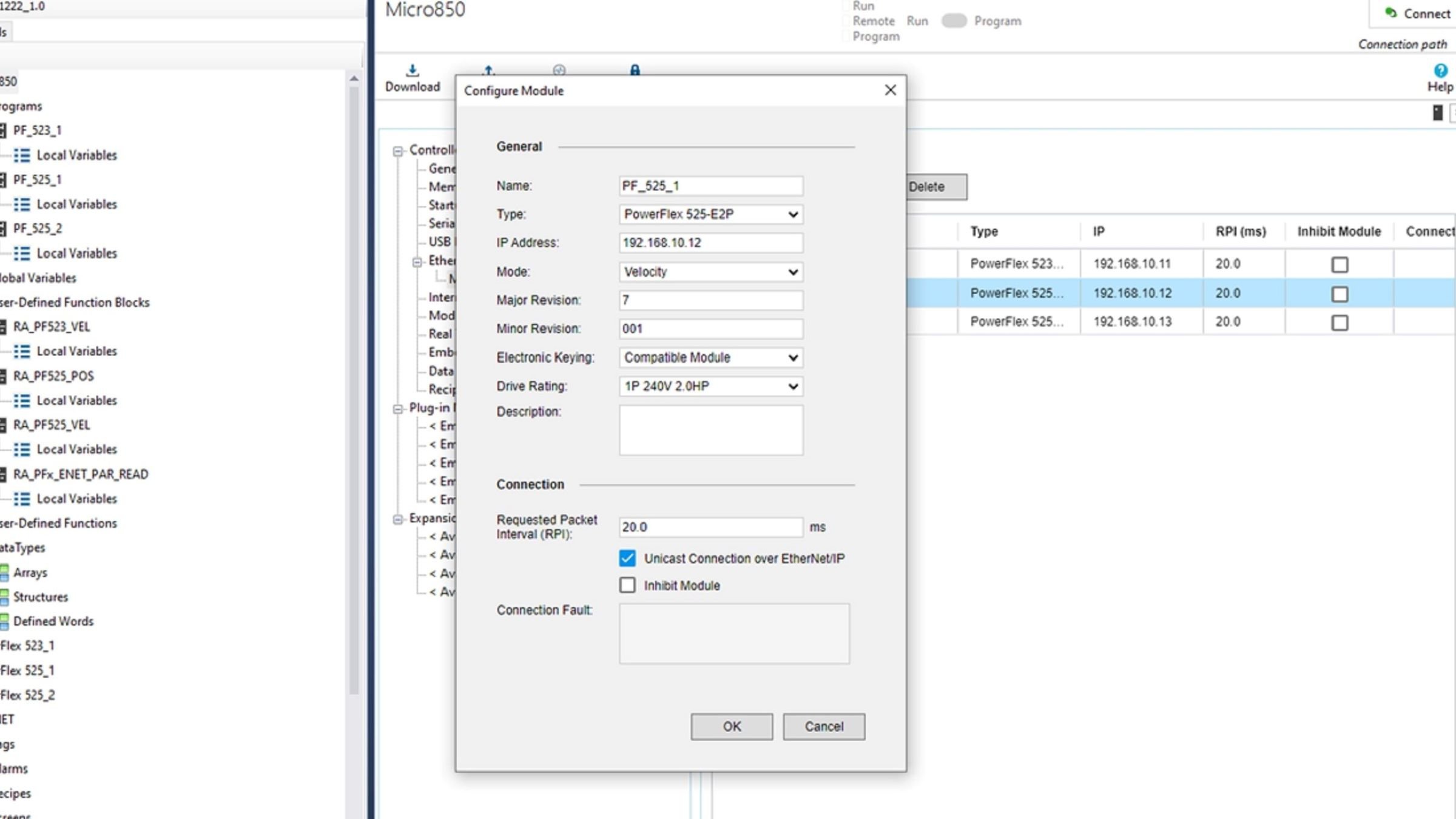
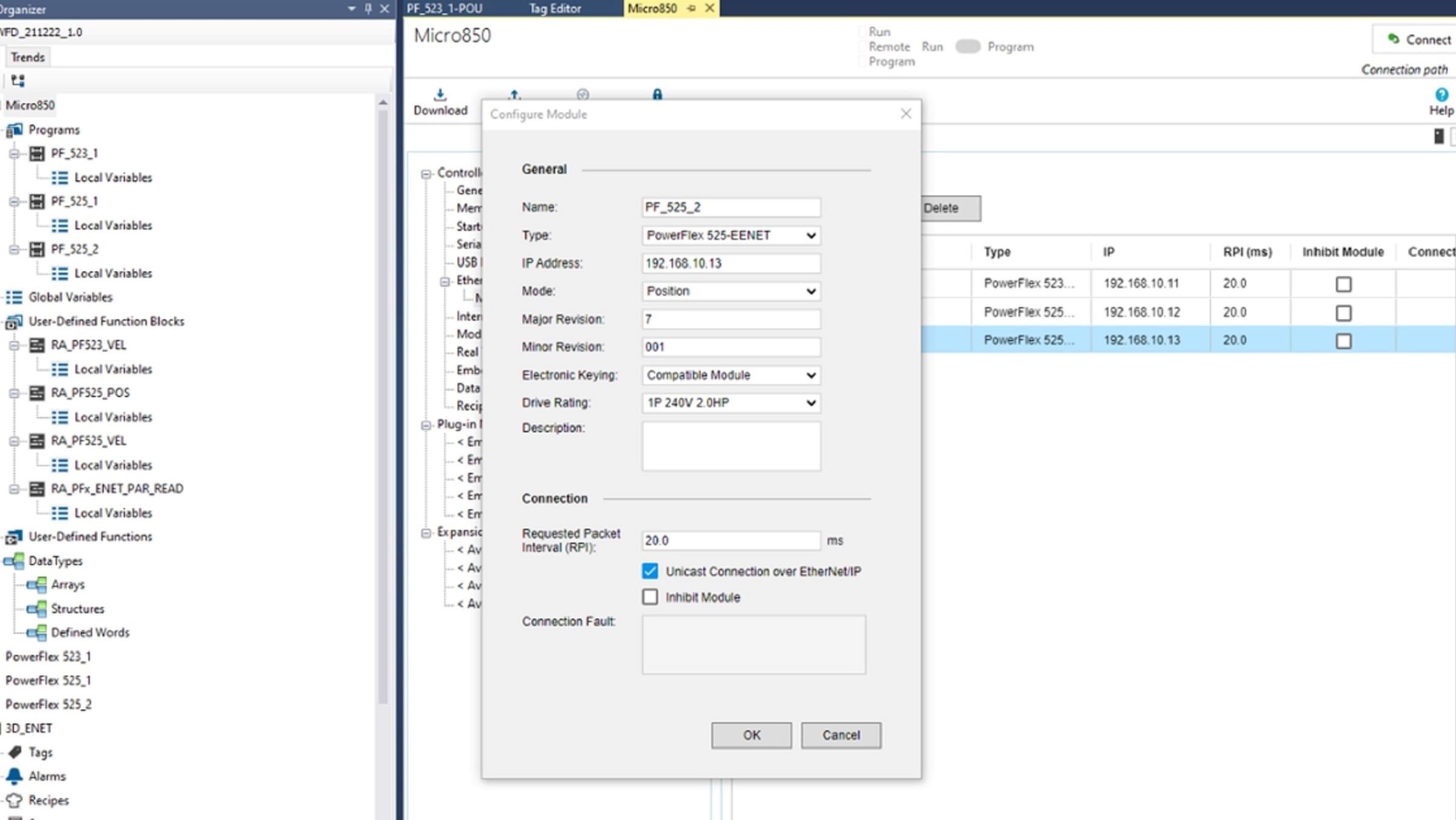
4.1 Cree el PowerFlex como módulos Ethernet (esto habilita la mensajería implícita)
4.2 PowerFlex523 se comunicó con la tarjeta EIP (2 puertos) y modo de control de velocidad.
4.3 PowerFlex525 se comunicó con la tarjeta EIP (2 puertos) y modo de control de velocidad.
4.4 PowerFlex525 se comunicó por Ethernet Embedded IP y modo de control de posición.
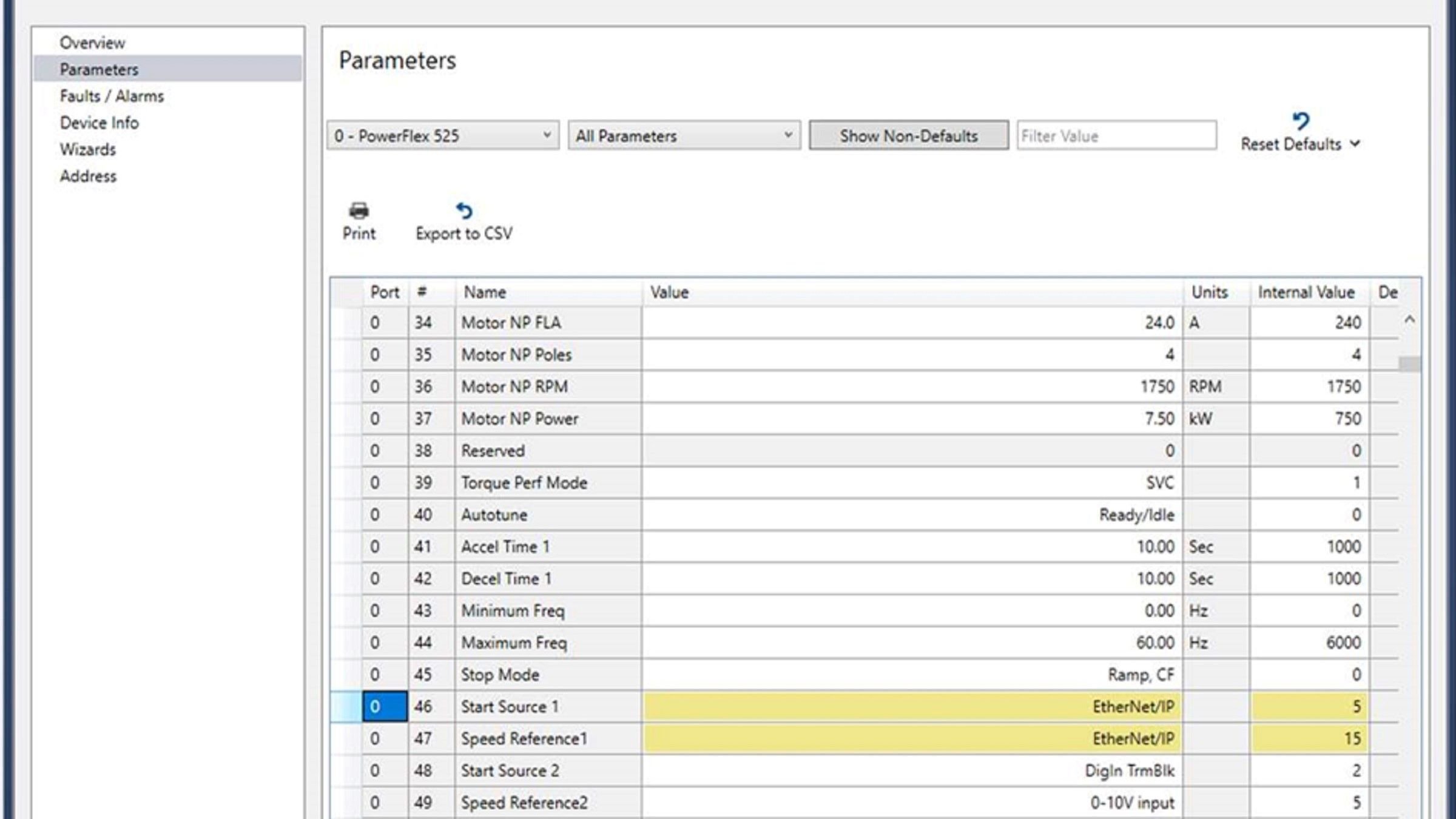
4.5 Configuración de parámetros para comunicación Ethernet. Para comunicación por tarjeta 25-COMM-E2P.
4.6 Configuración de parámetros para comunicación Ethernet. Para la comunicación del PowerFlex 525 a través del puerto EIP incorporado.
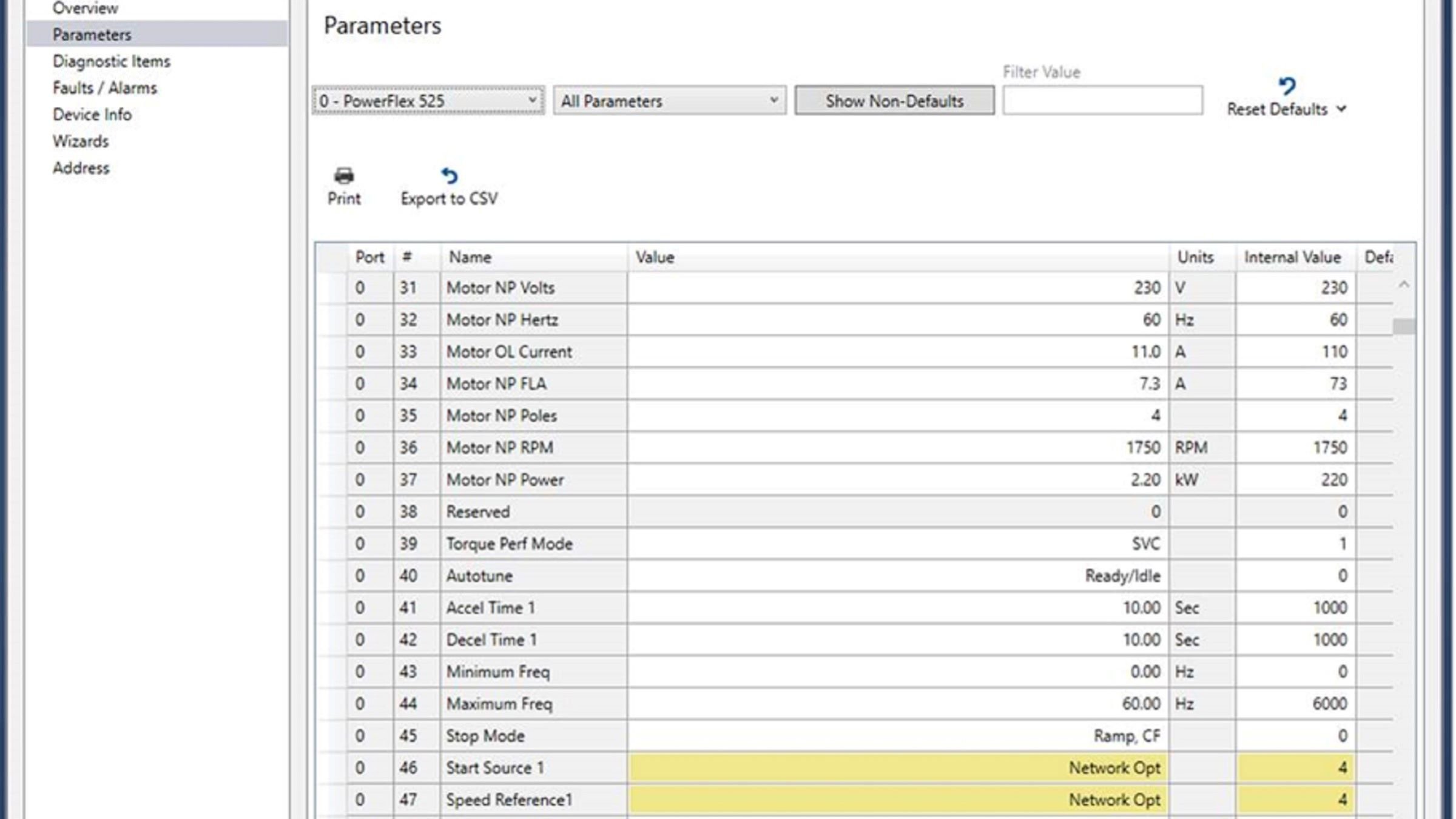
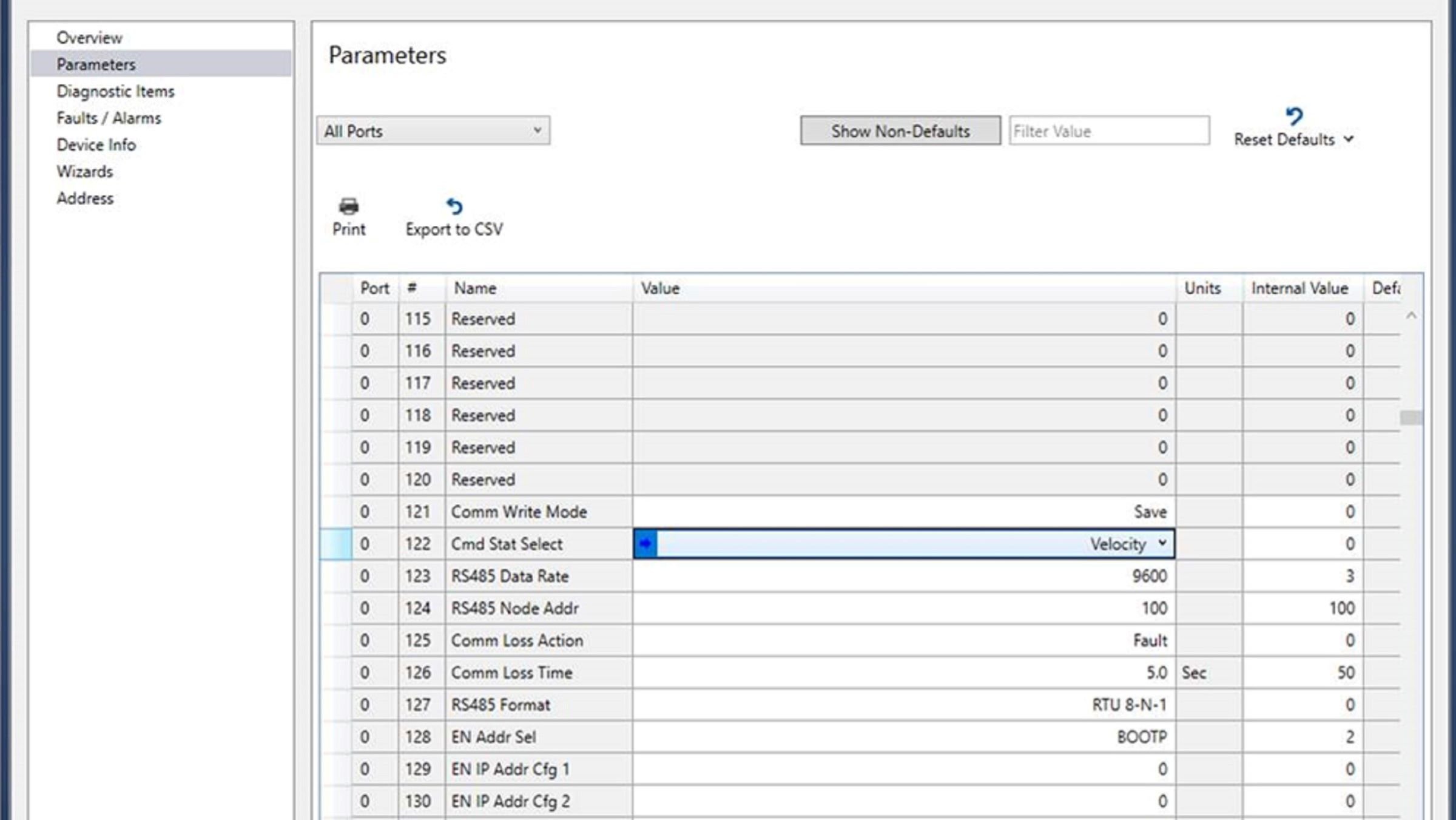
4.7 Ajuste de parámetro para modo de control: velocidad.
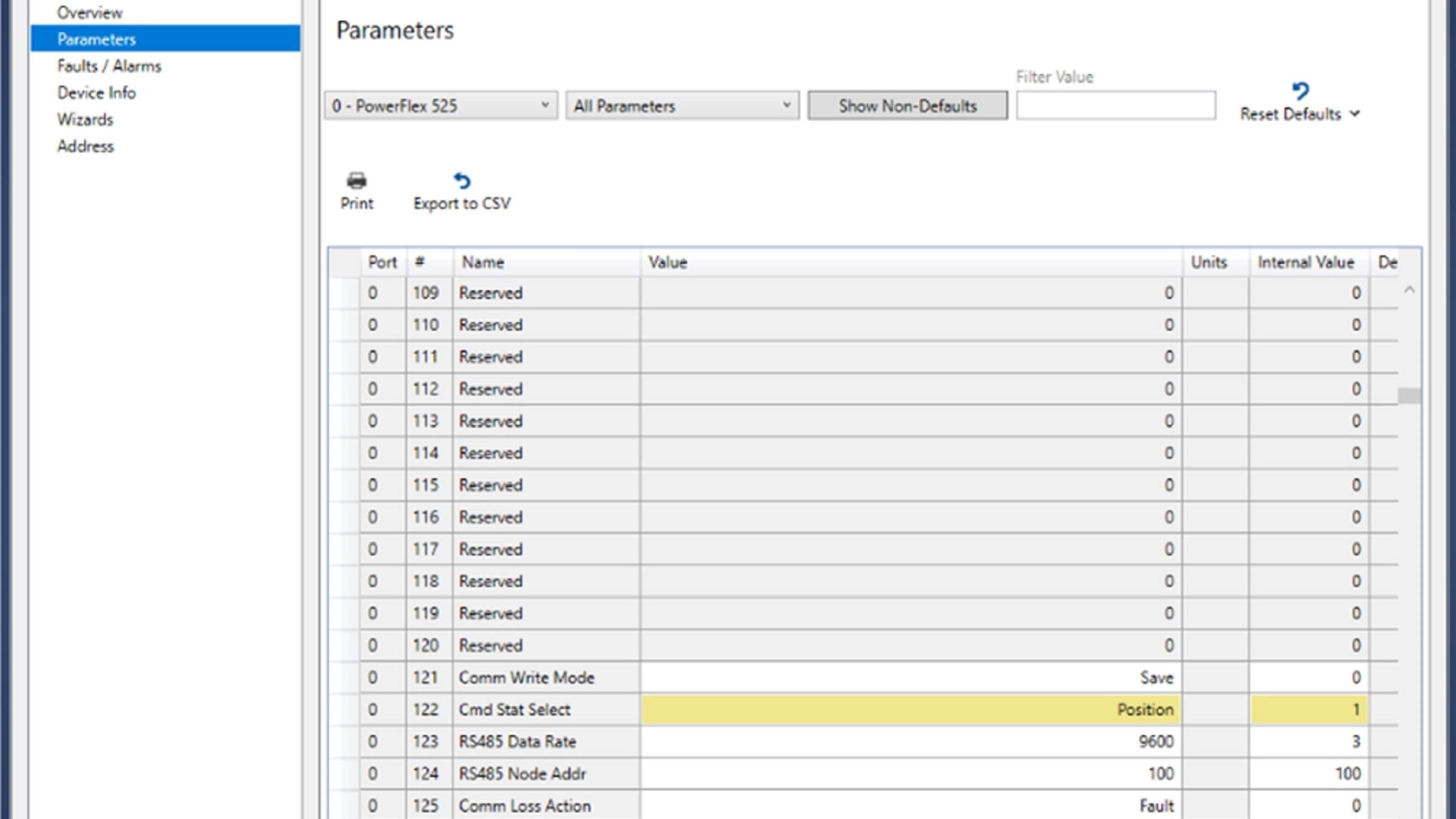
4.8 Ajuste de parámetro para modo de control: posición.
Paso 5: Descarga y puesta en marcha del programa
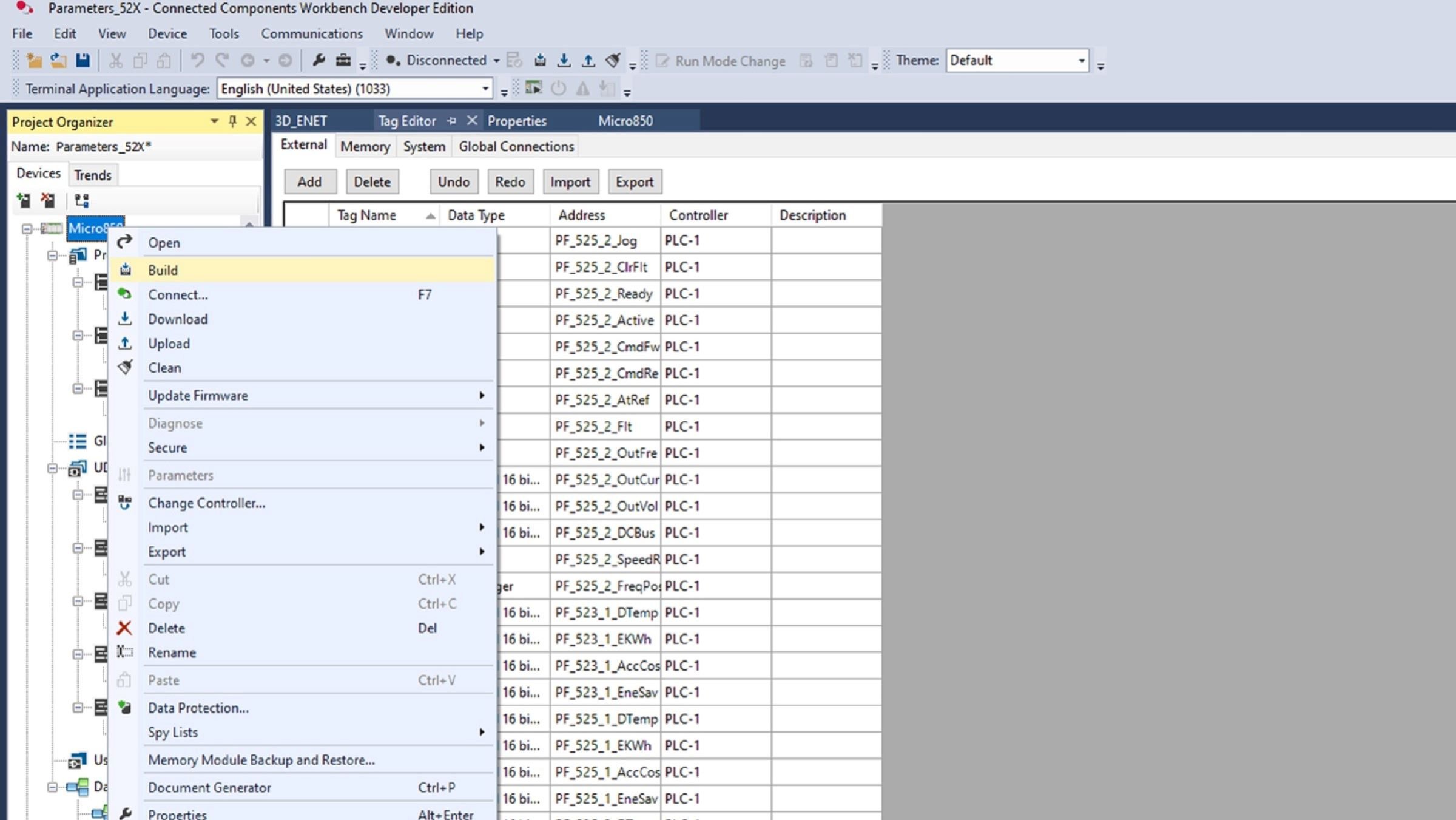
5.1 Compile el programa Micro800.
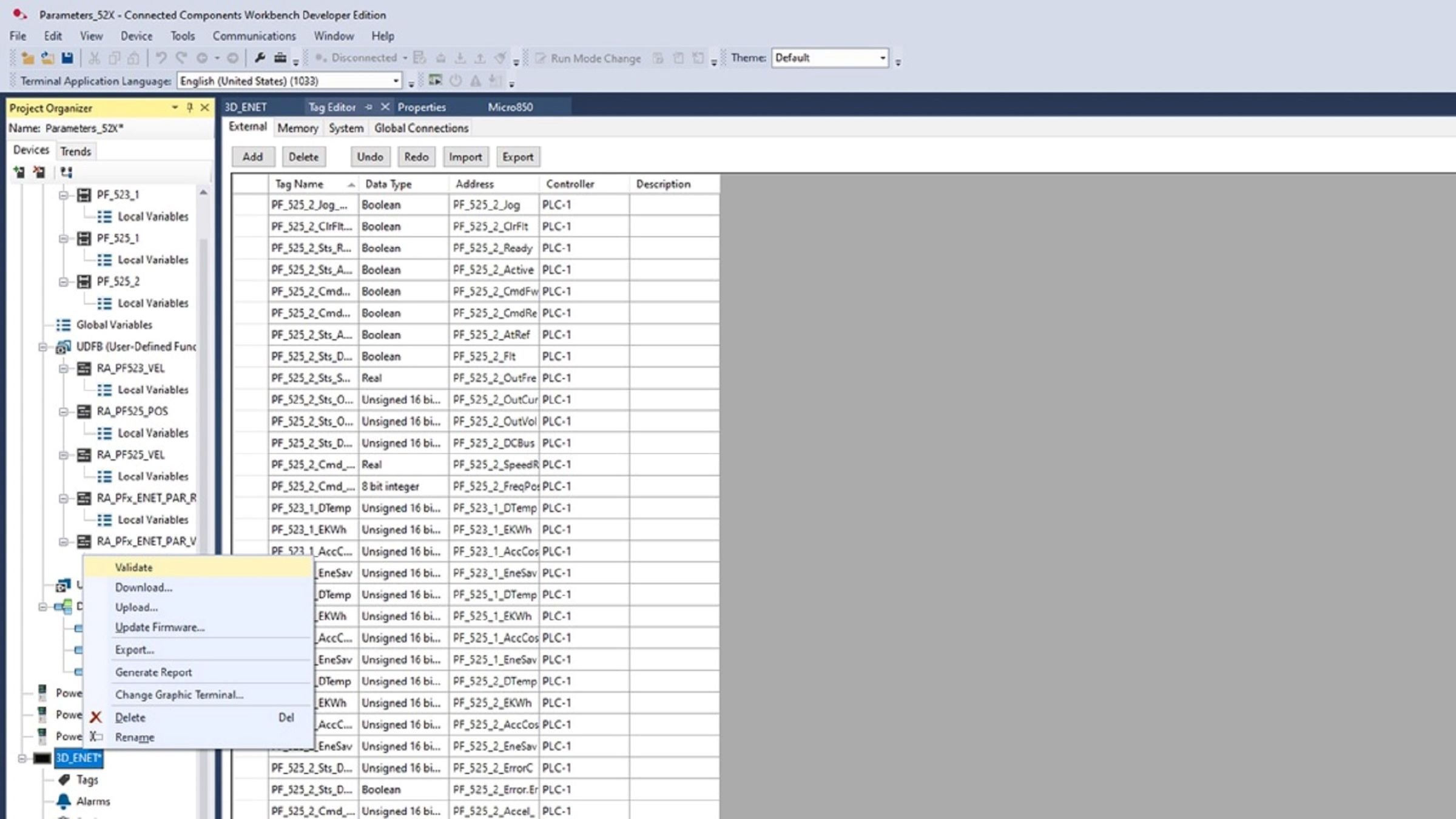
5.2 Valide la aplicación PanelView 800.
5.3 Verifique la conexión correcta y la asignación IP del equipo en la red Ethernet IP.
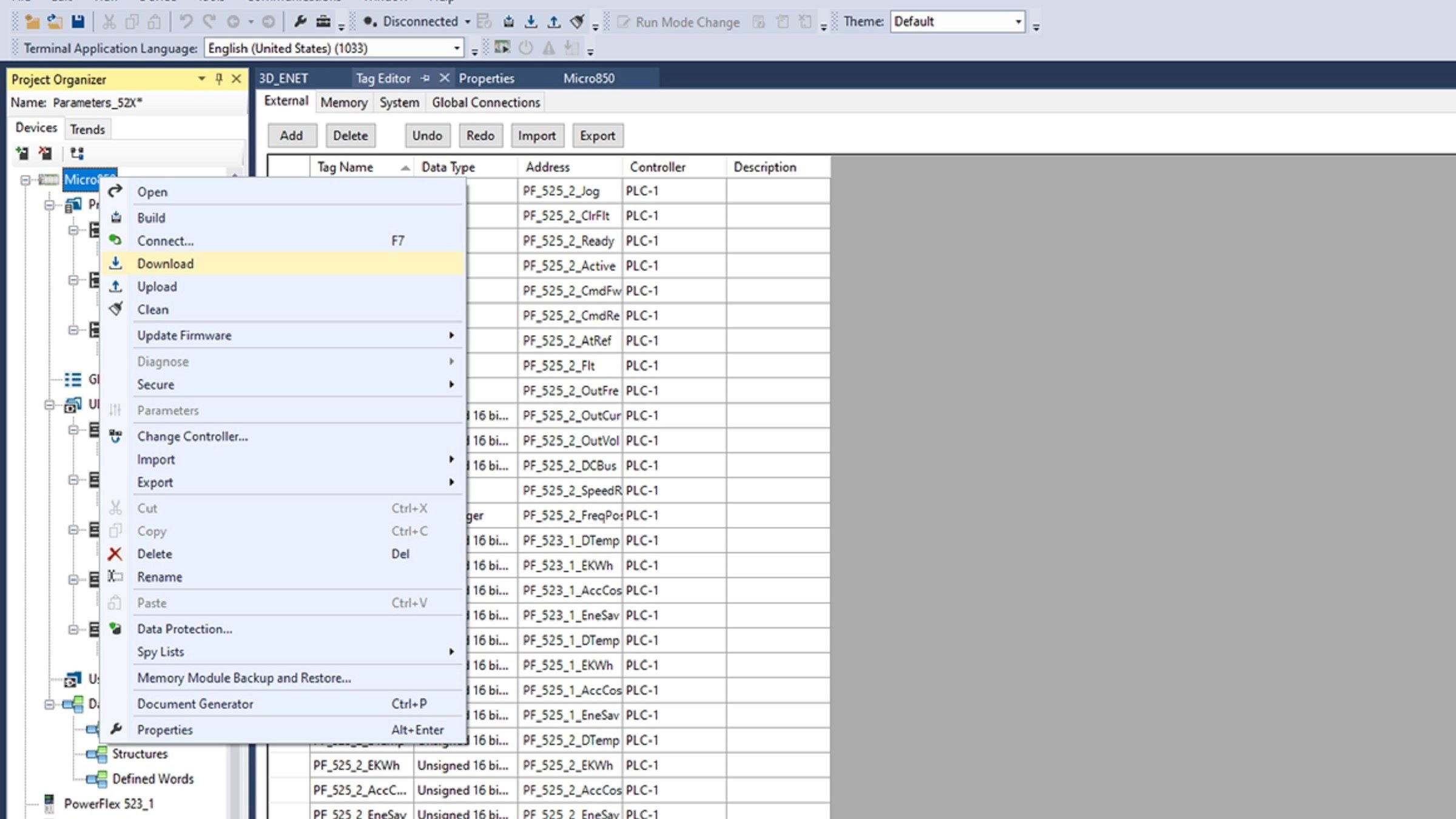
5.4 Descargue el programa (sin errores) al controlador Micro800 y déjelo en modo marcha.
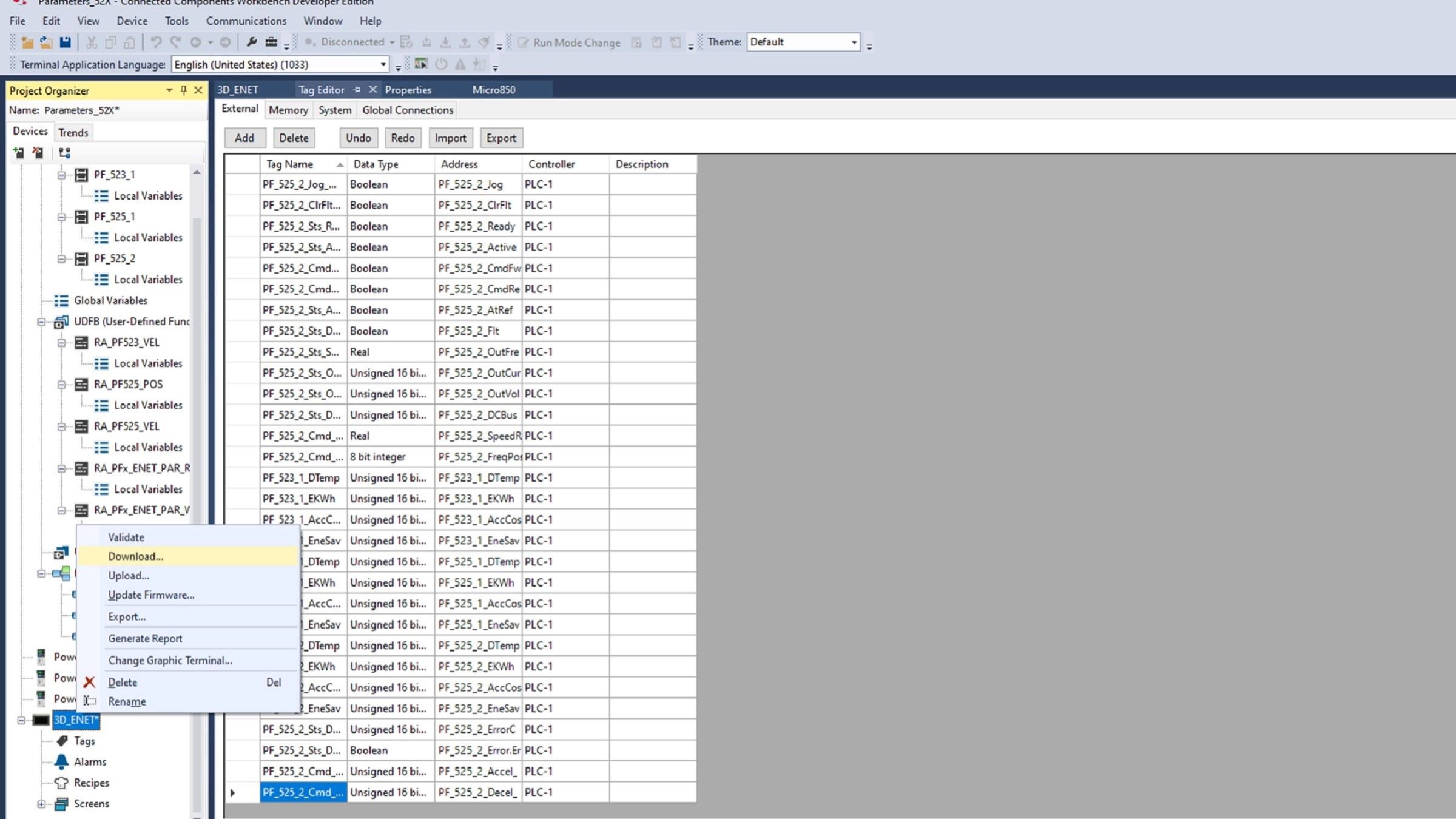
5.5 Descargue la aplicación HMI al PanelView 800 y ejecútela.