Descargas

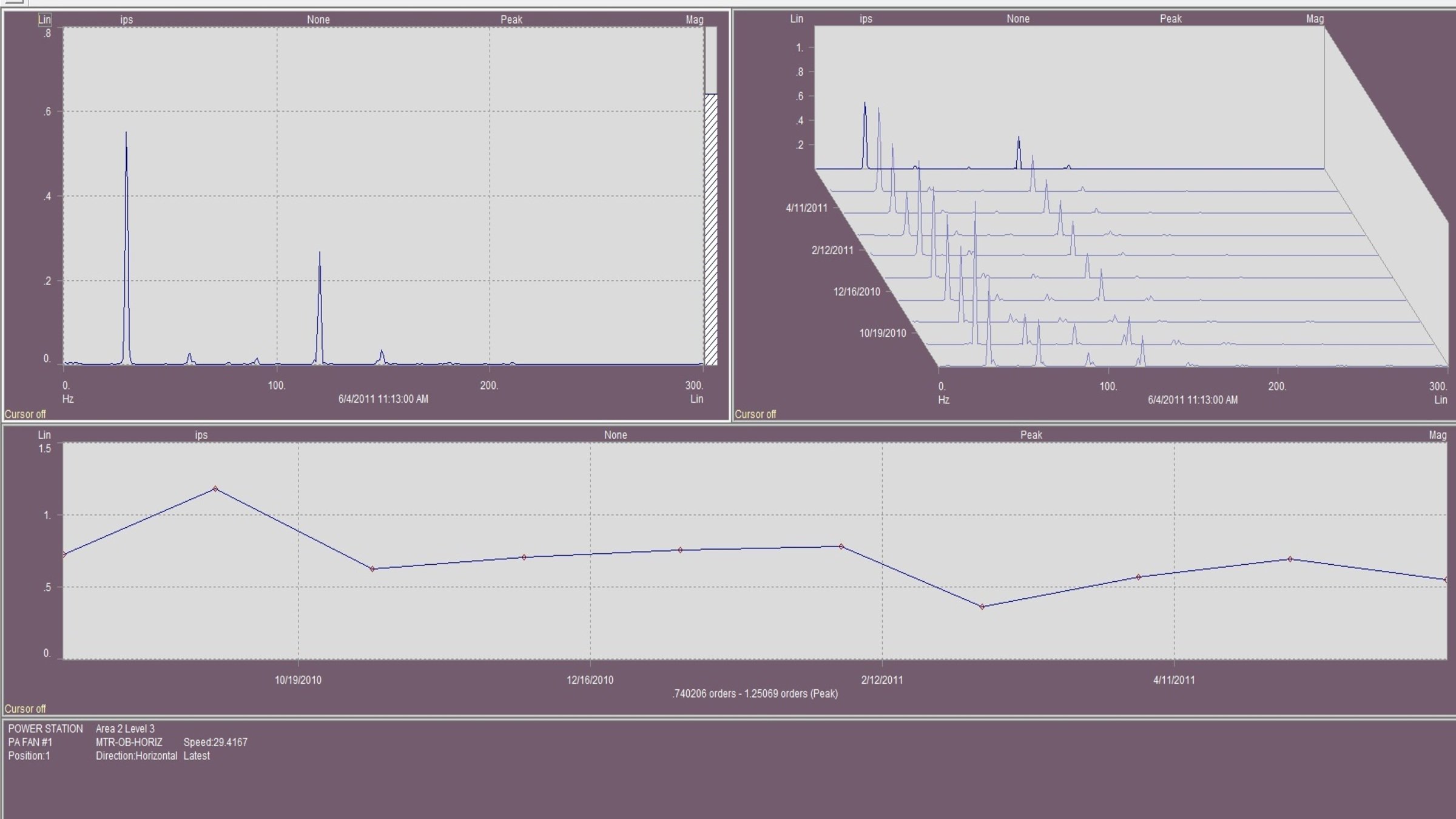
Emonitor: extracción de datos del Dynamix 1444 por eventos

¿Para qué sirve esto?
Esta aplicación permite configurar la recolección de datos del Dynamix 1444, de tal forma que se produzca ante un evento, previamente elegido.
Características Generales
Este desarrollo incluye lo siguiente:
- Configuración de programa en Studio 5000.
- Procedimiento para Emonitor EEM.
- Procedimiento para Scheduler.
- Ventajas:
- Permite limitar la recolección de datos a un periodo acotado.
- Permite realizar las configuraciones para la extracción, en Emonitor, de una forma más sencilla.
- Limitaciones/Desventajas
- Limitada a la recolección de datos “Live Data Extraction”, no permitiendo el uso de “Demand Data Extraction”.
- Limitada a versiones de Emonitor desde la 4.1 en adelante.
¿Es útil para mí?
Si necesita realizar extracciones de datos de datos del 1444, pero no continuas, sólo ante un hecho en particular (por ejemplo, la presencia de elementos en una faja).
Áreas de aplicación: Se puede aplicar en entornos de monitoreo de vibraciones, en máquinas rotativas.

Tenga en cuenta: deberá aceptar los Términos y Condiciones para cada descarga.

¿Necesita ayuda?
Si necesita ayuda con alguna aplicación o tiene comentarios acerca del Innovation Center, por favor contáctenos.
¿Cómo hacer que funcione?
Requisitos: productos, herramientas, conocimiento previo.
Hardware
- Controladores Logix
- Dynamix 1444
Software
- Studio 5000 (el programa está elaborado en versión 37)
- Emonitor, a partir de la versión 4.1
Conocimiento
- Conocimiento básico de programación y configuración en: Studio 5000, Lenguaje escalera y Emonitor.

Guía de Implementación
- Paso 1
- Paso 2
- Paso 3
- Paso 4
Paso 1
Programa en Studio 5000.
Crear un programa en Studio 5000 y añadir el módulo 1444.
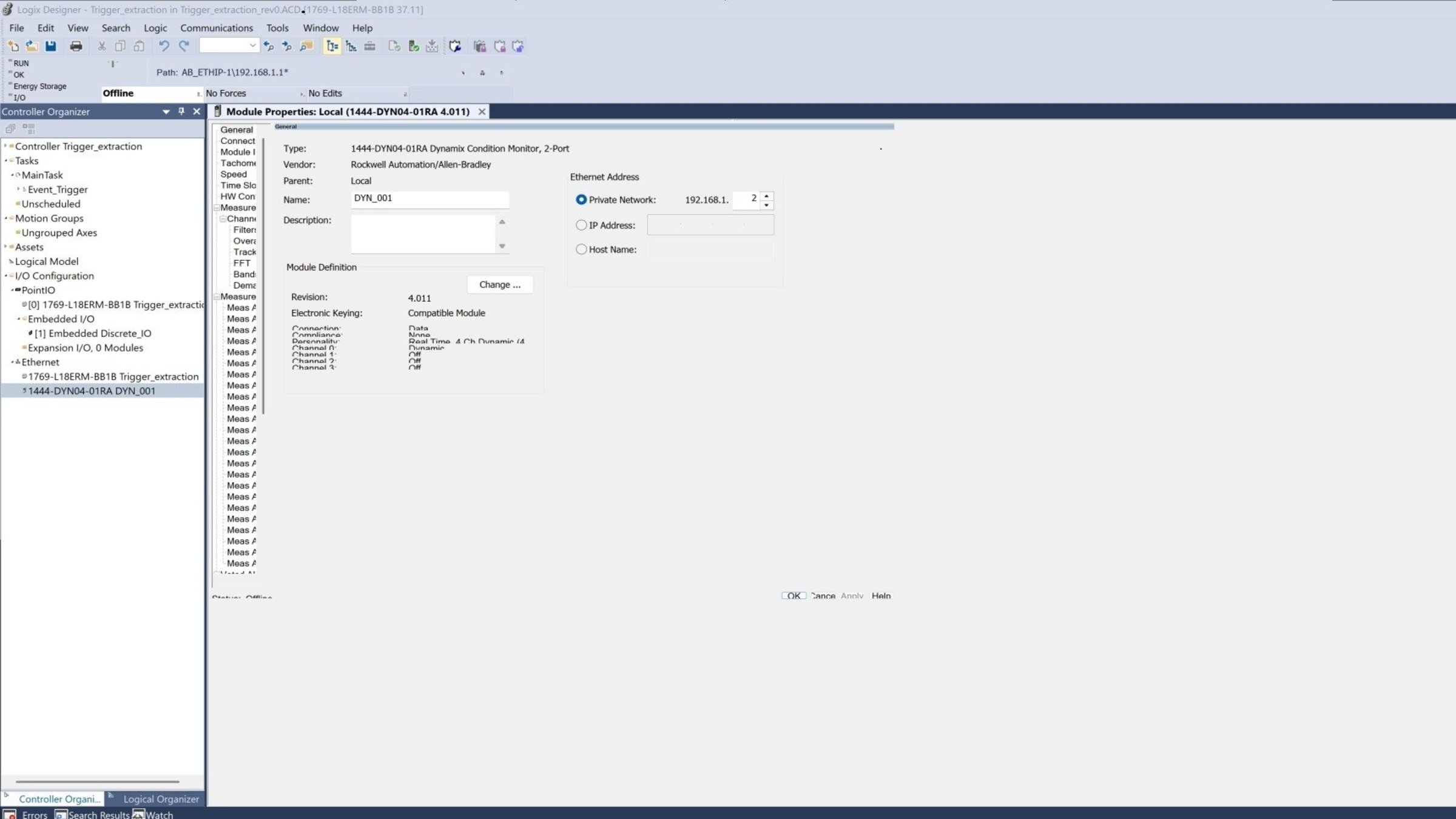
Emonitor-event-based-date-extraction-from-Dynamix-1444_step1_image1
Configurar el Dynamix 1444, para el caso de uso con un solo acelerómetro 1443-ACC-GP-T.
- Configurar la “personalidad” del módulo. Se elige trabajar con una frecuencia de 4 kHz por canal.
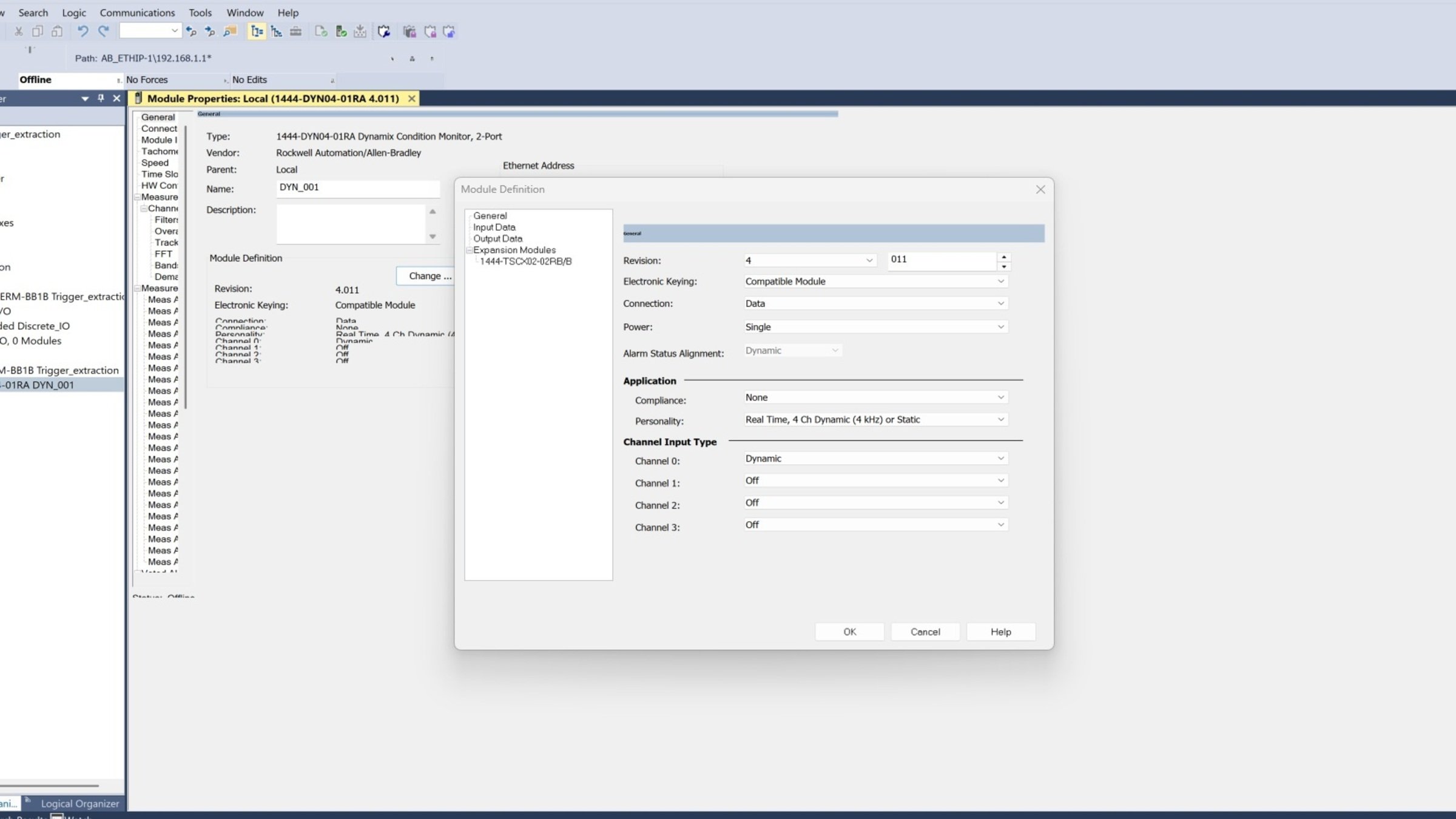
Emonitor-event-based-date-extraction-from-Dynamix-1444_step1_image2
- Selección de las mediciones enviará el módulo Dynamix 1444
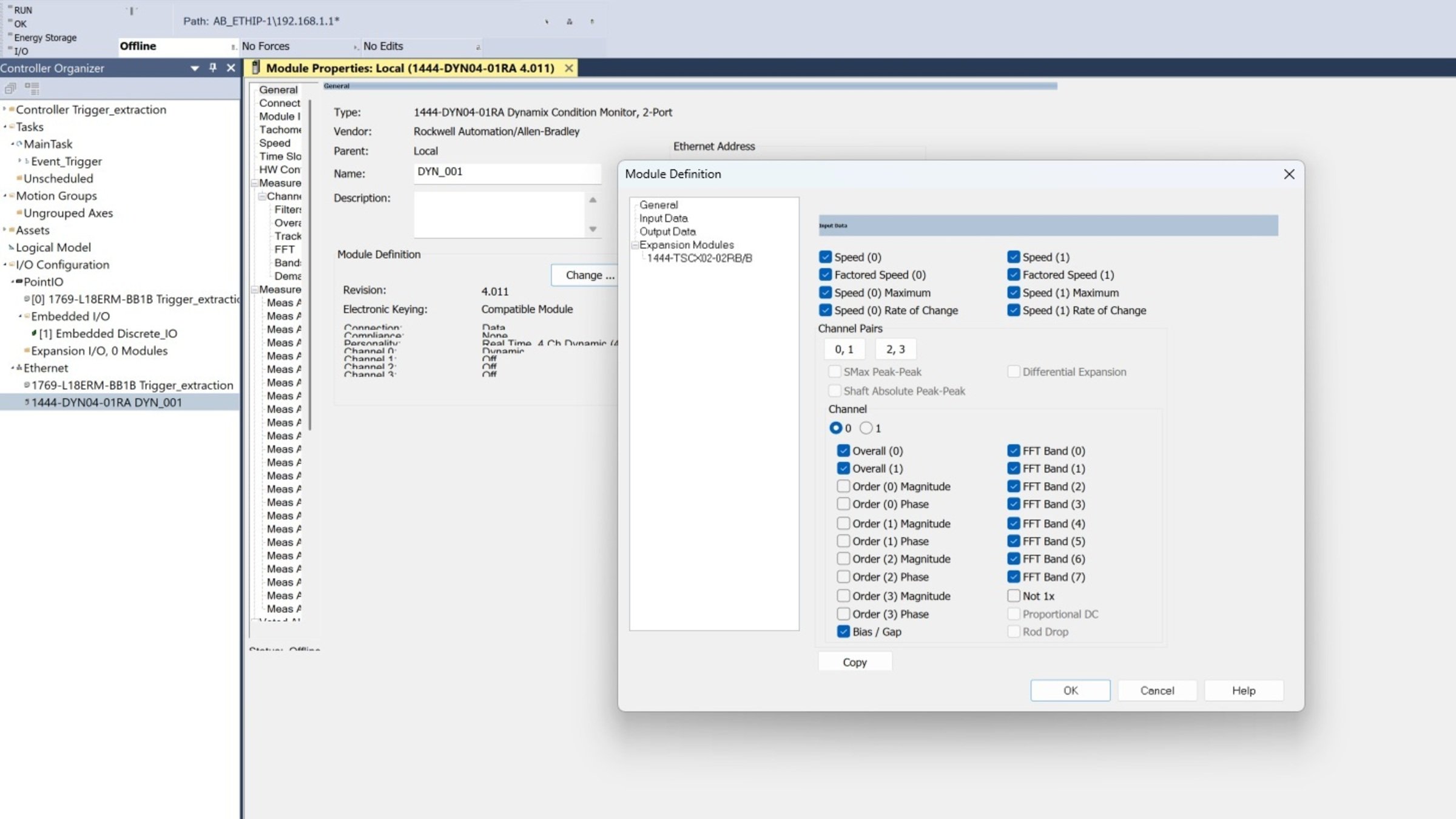
Emonitor-event-based-date-extraction-from-Dynamix-1444_step1_image3
- Selección de las mediciones que se obtendrán a partir de la señal enviada por el acelerómetro.
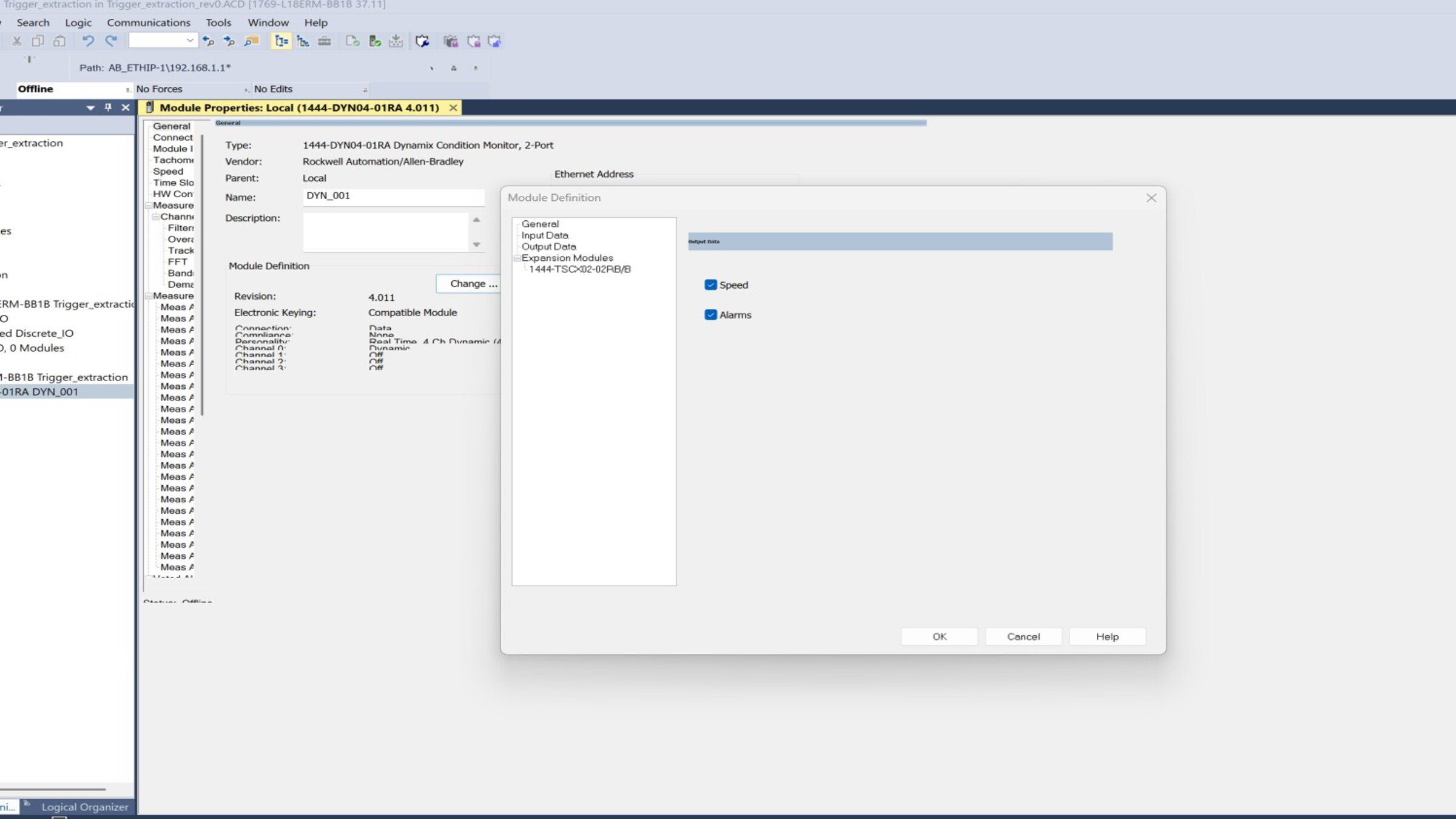
Emonitor-event-based-date-extraction-from-Dynamix-1444_step1_image4
- Configuración de las velocidades de referencia.
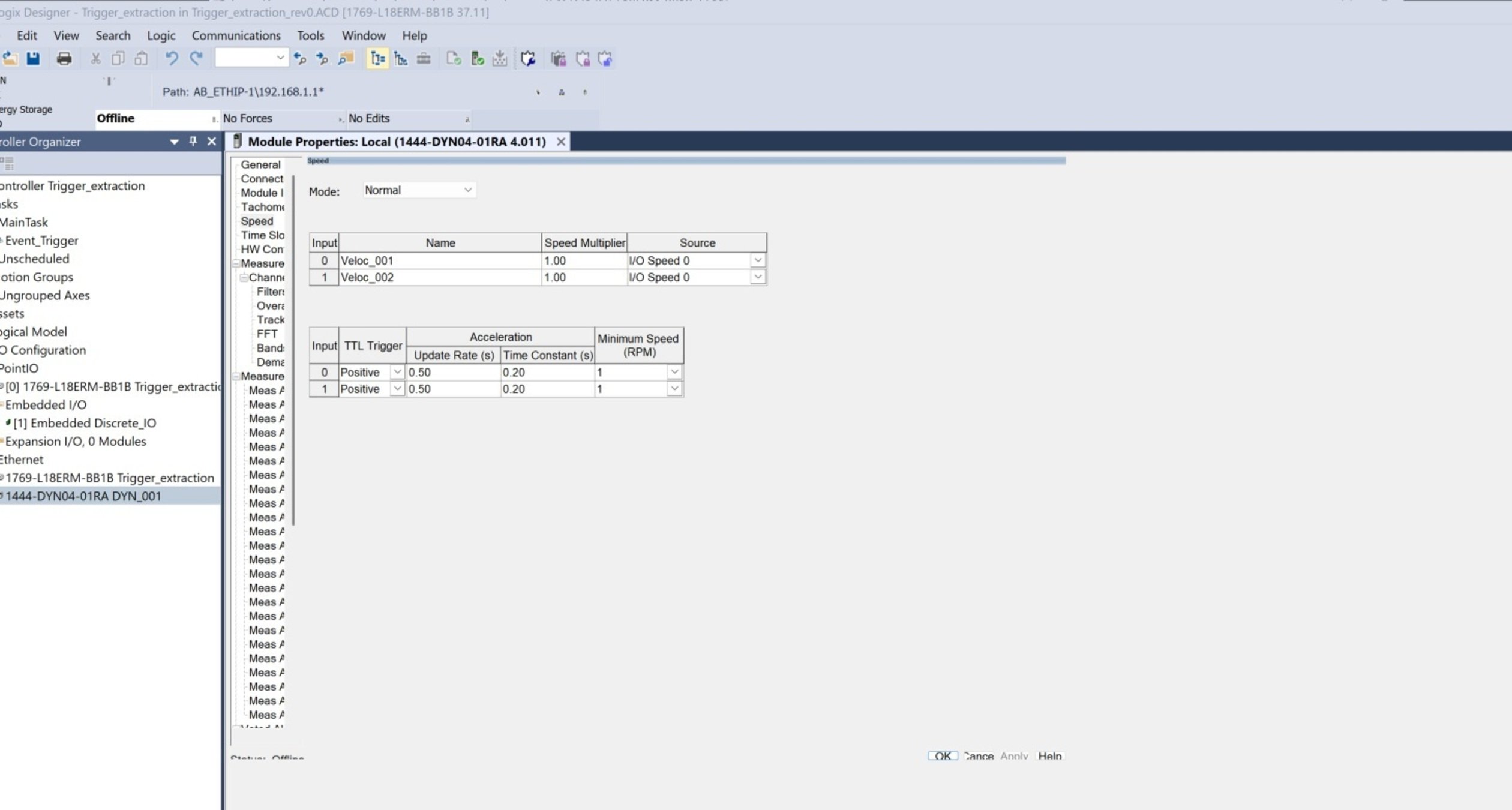
Emonitor-event-based-date-extraction-from-Dynamix-1444_step1_image5
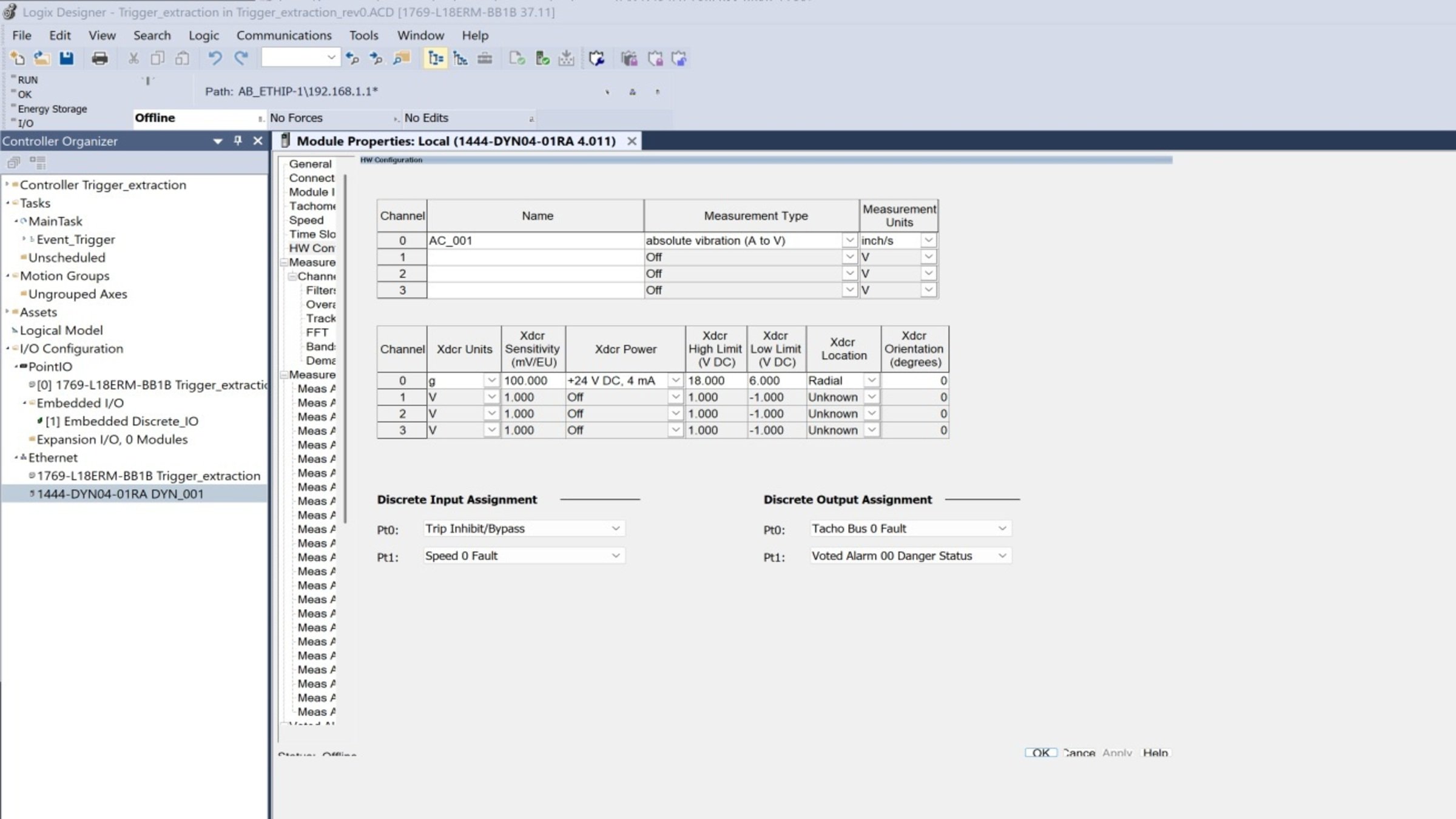
Emonitor-event-based-date-extraction-from-Dynamix-1444_step1_image6
- Configuración de las velocidades de referencia.
- Configuración de los filtros del canal 0.
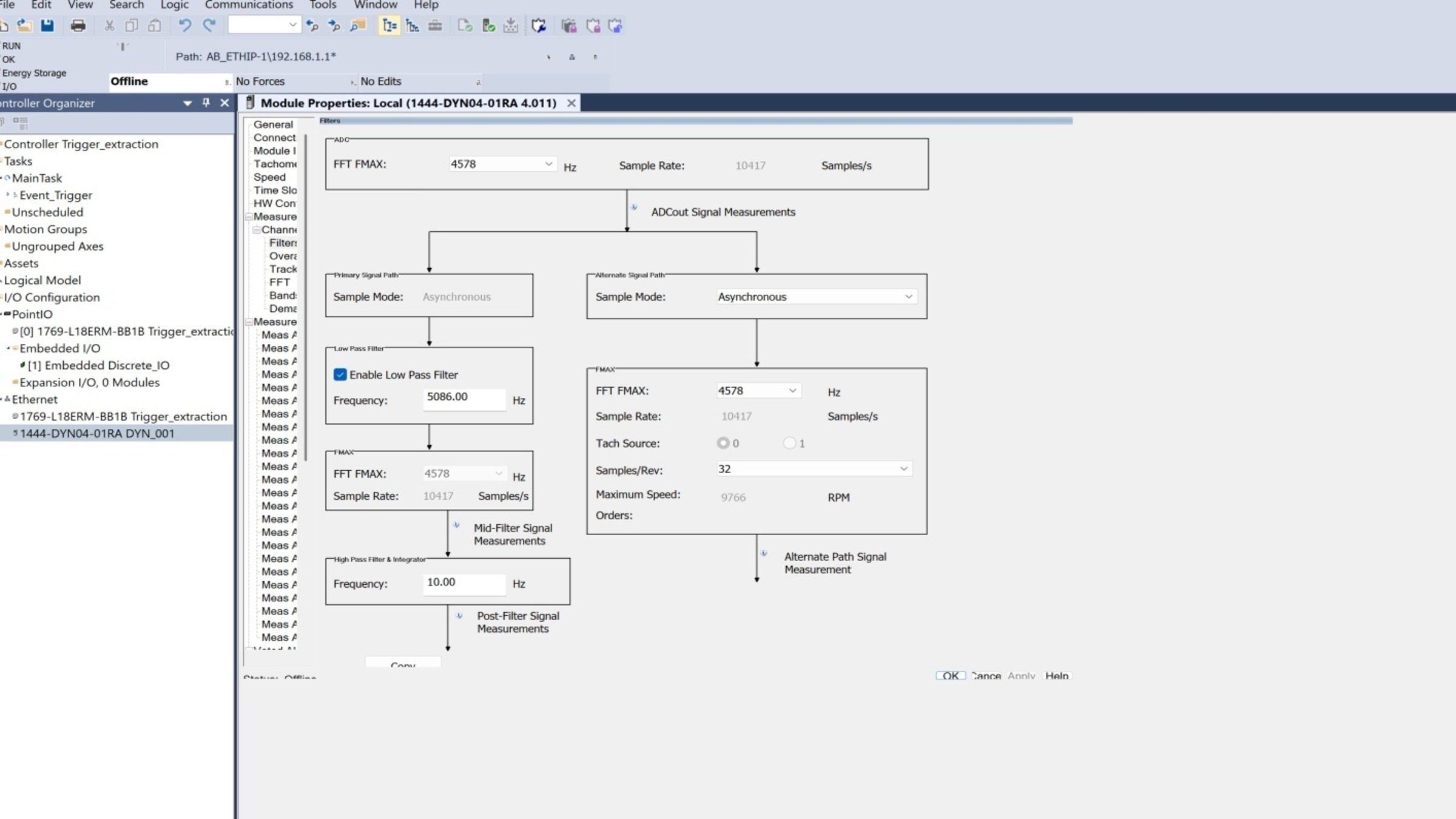
Emonitor-event-based-date-extraction-from-Dynamix-1444_step1_image7
- Configuración de las mediciones de Overall.
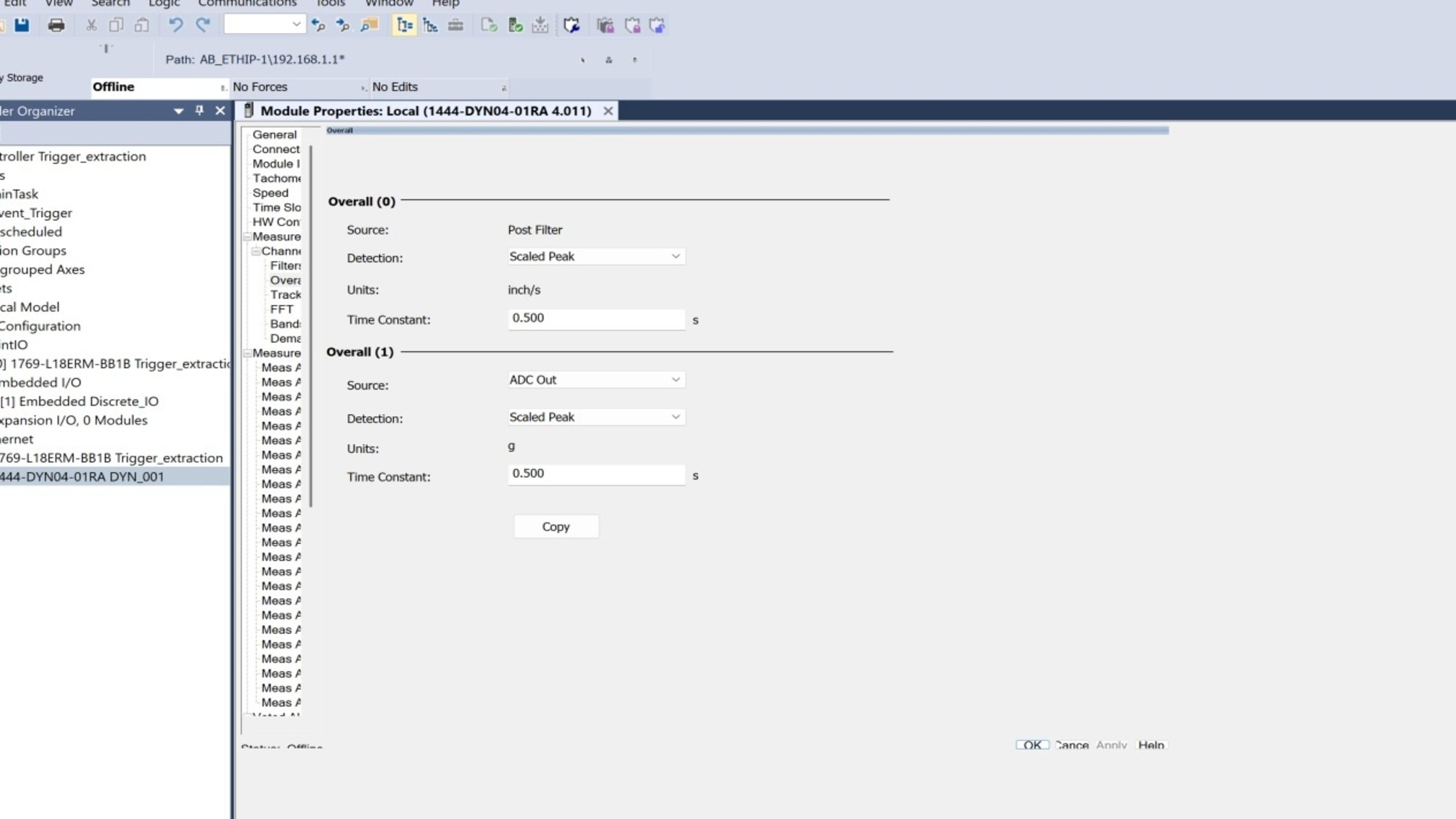
Emonitor-event-based-date-extraction-from-Dynamix-1444_step1_image8
- Configuración de las mediciones de Overall.
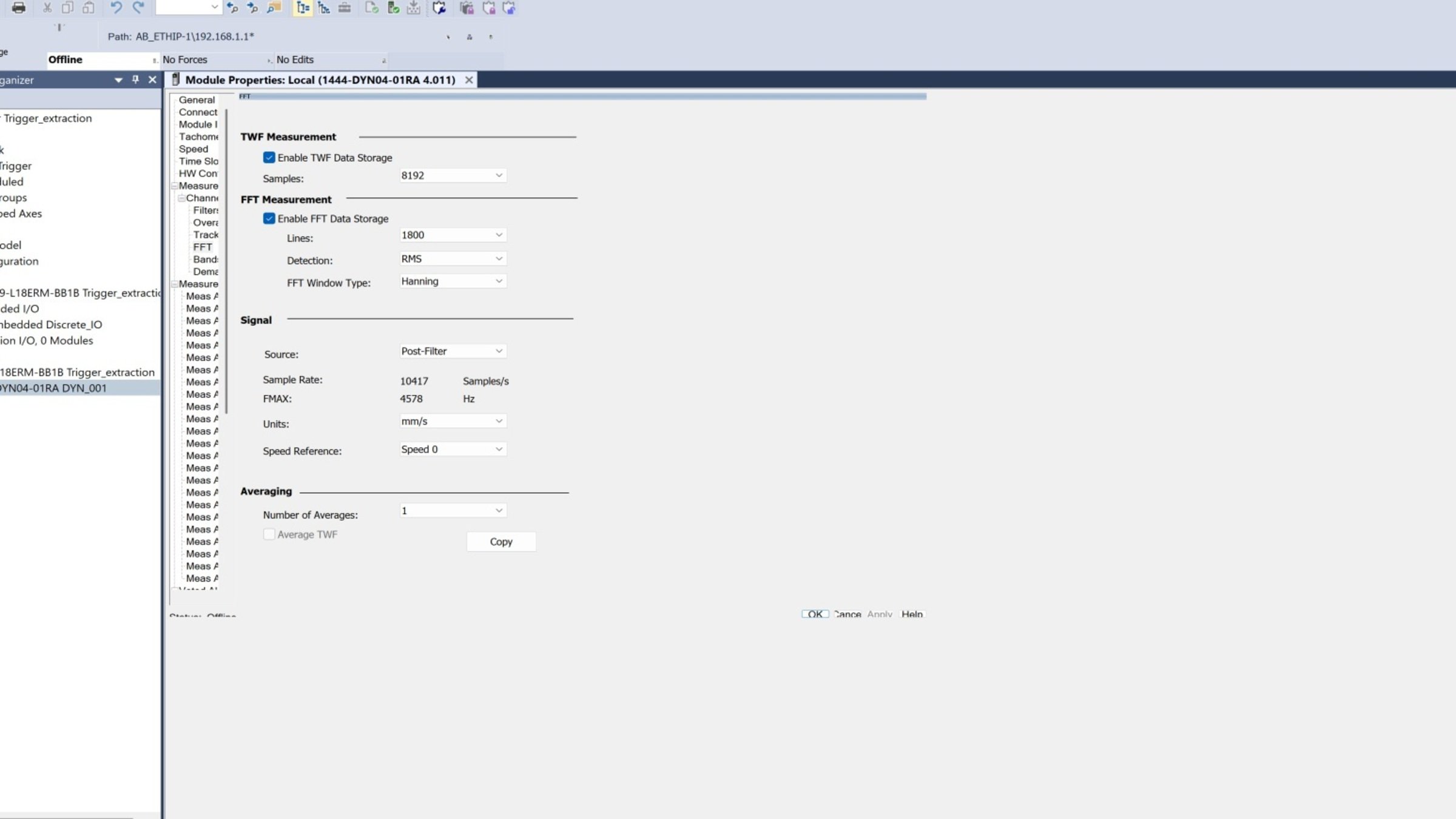
Emonitor-event-based-date-extraction-from-Dynamix-1444_step1_image9
- Configuración de las mediciones que extraerá el Emonitor.
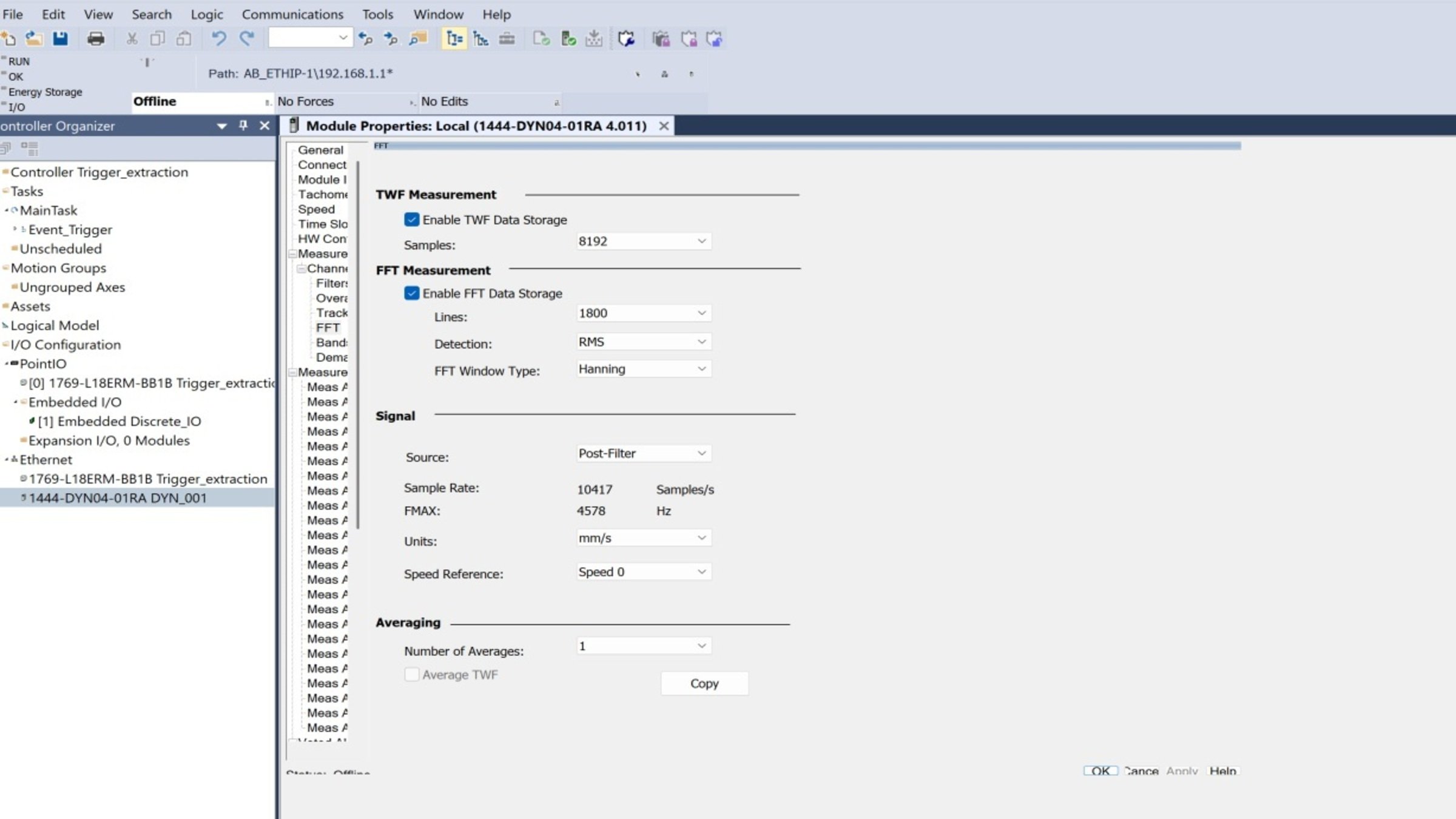
Emonitor-event-based-date-extraction-from-Dynamix-1444_step1_image10
- Configuración de las bandas para el análisis FFT.
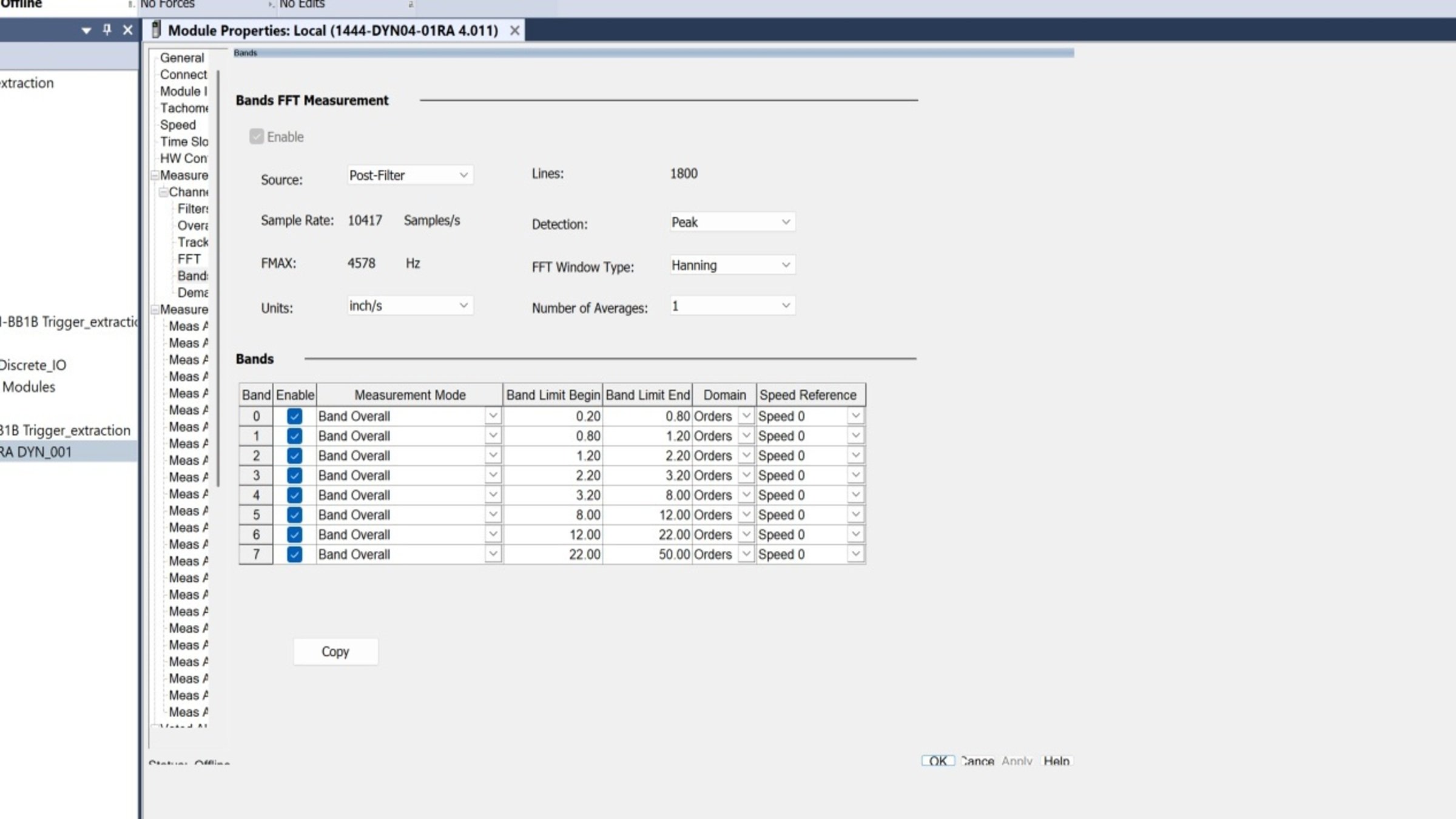
Emonitor-event-based-date-extraction-from-Dynamix-1444_step1_image11
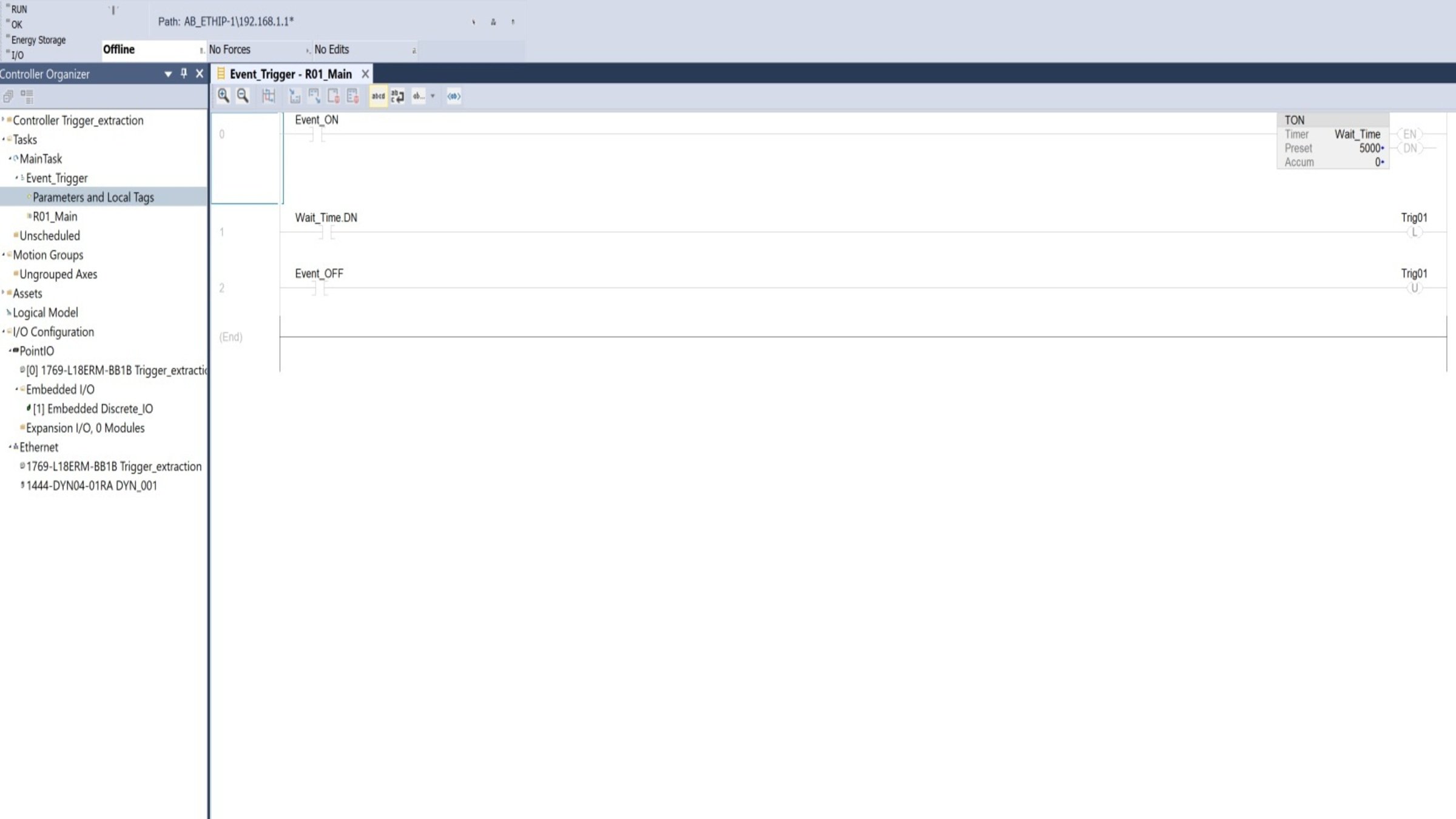
Añadir lógica para tag de activación.
- Se configurará un tag, booleano, para que sea el encargado de iniciar la recolección de datos. Tomar en cuenta que este tag deberá ser un “local tag”.
Emonitor-event-based-date-extraction-from-Dynamix-1444_step1_image12
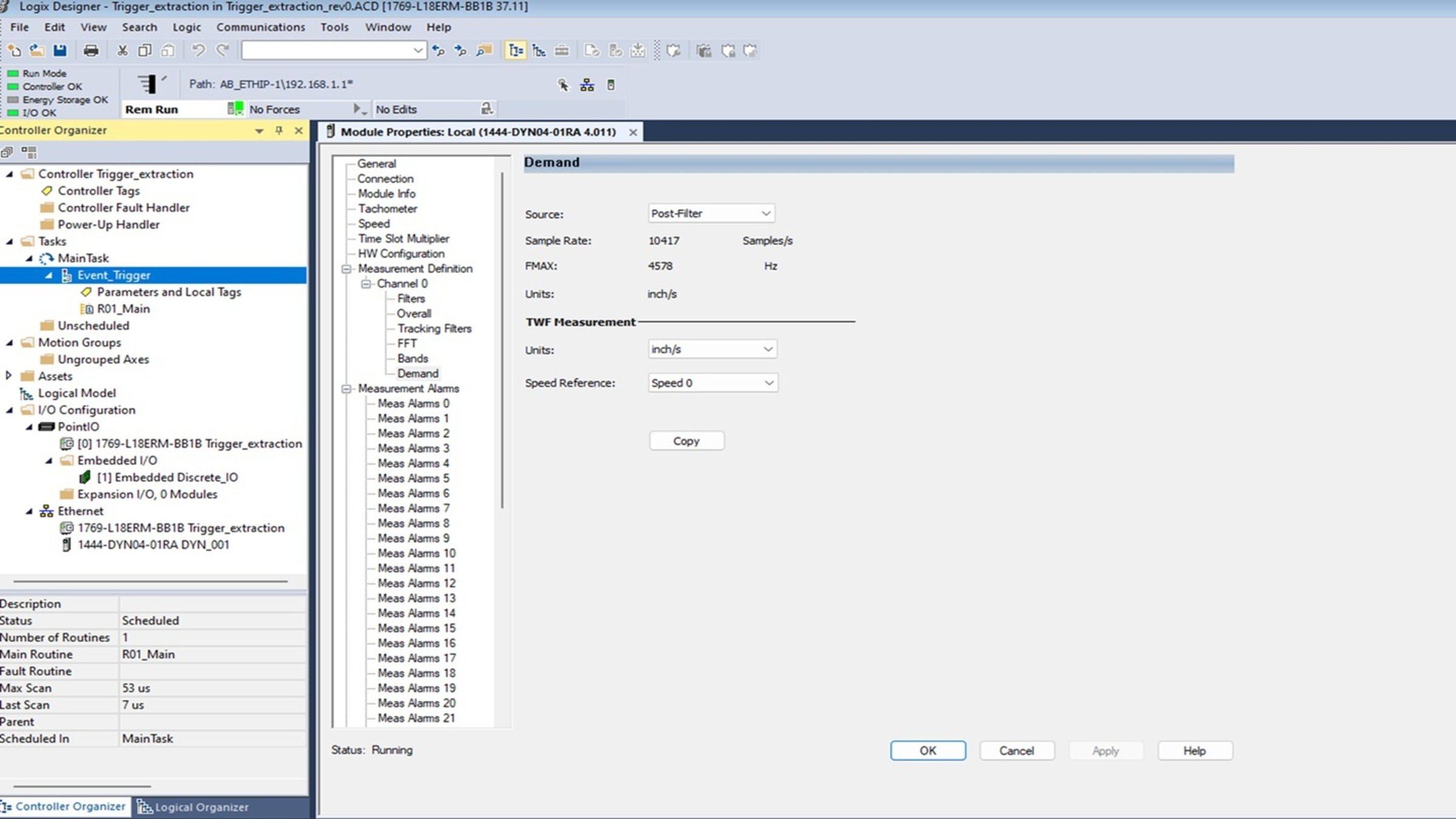
Descargar el programa y ejecutarlo:
Emonitor-event-based-date-extraction-from-Dynamix-1444_step1_image13
Paso 2
Configuración en Emonitor CMS.
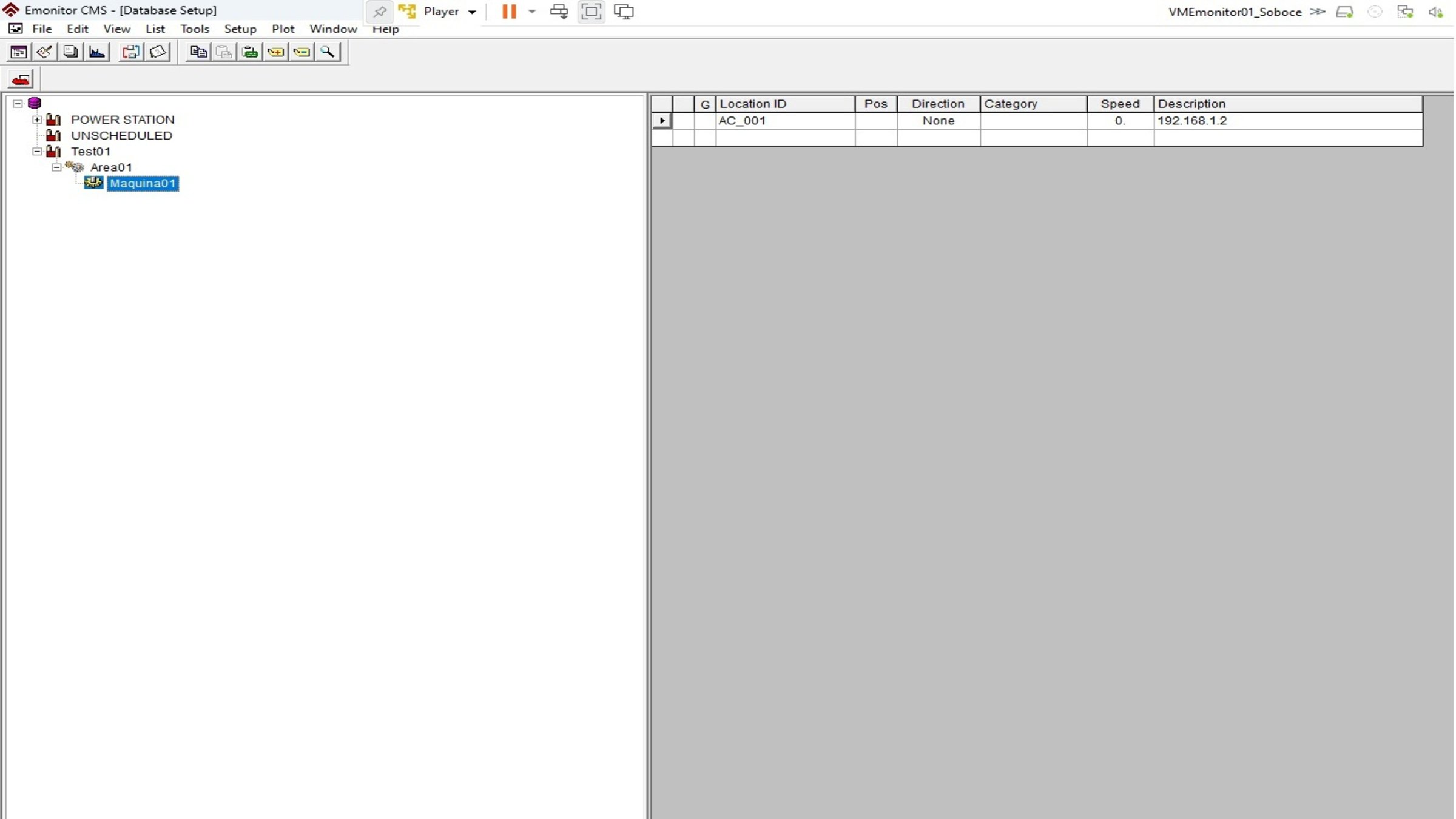
Crear el equipo donde se recolectarán los datos
Proceso para agregar una planta, una línea de producción y una máquina a la base de datos.
- Inicia Emonitor CMS.
- Abra la ventana de Base de Datos seleccionando Window > Database y elija la vista Database Setup en el cuadro de diálogo Seleccionar Vista. Esta vista muestra el panel “Hierarchy” a la izquierda y el panel de “Location” a la derecha.
- Para agregar una planta, selecciona el ícono de disco en el panel “Hierarchy” y presiona “Insert”. El cursor aparecerá en un cuadro junto a un nuevo elemento de jerarquía en la parte inferior del árbol “Hierarchy”.
Emonitor-event-based-date-extraction-from-Dynamix-1444_step2_image1
Paso 3
Configuración del EEM.
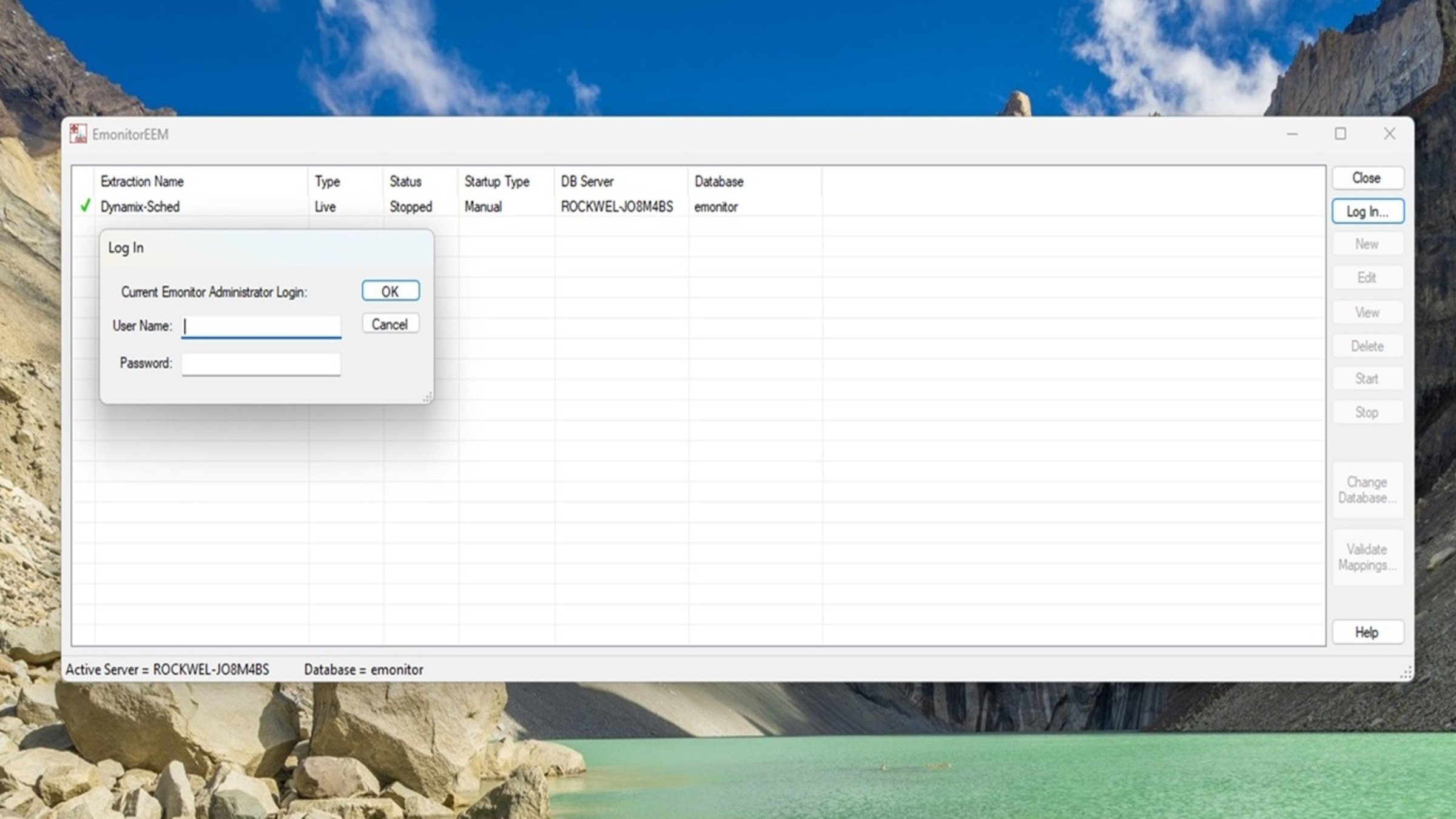
Abrir la herramienta EmonitorEEM.
- “Logearse” con los siguientes datos:
- Username: admin
- Password: password
Emonitor-event-based-date-extraction-from-Dynamix-1444_step3_image1
- “Logearse” con los siguientes datos:
- Crear una nueva extracción eligiendo “Triggered”.
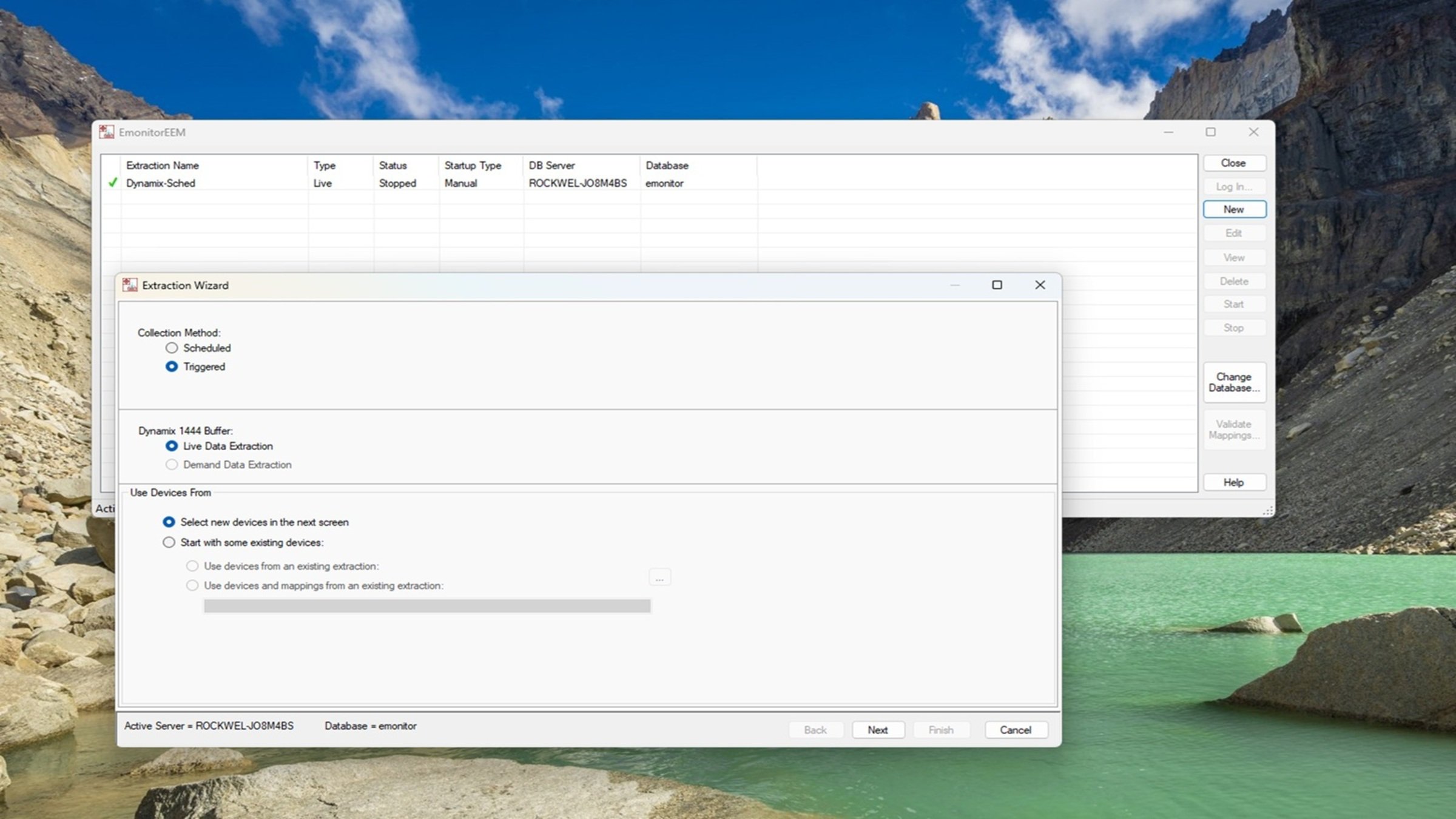
Emonitor-event-based-date-extraction-from-Dynamix-1444_step3_image2
- Crear una nueva extracción eligiendo “Triggered”.
- Crear un OPC topic (en RSLinx) y emplearlo:
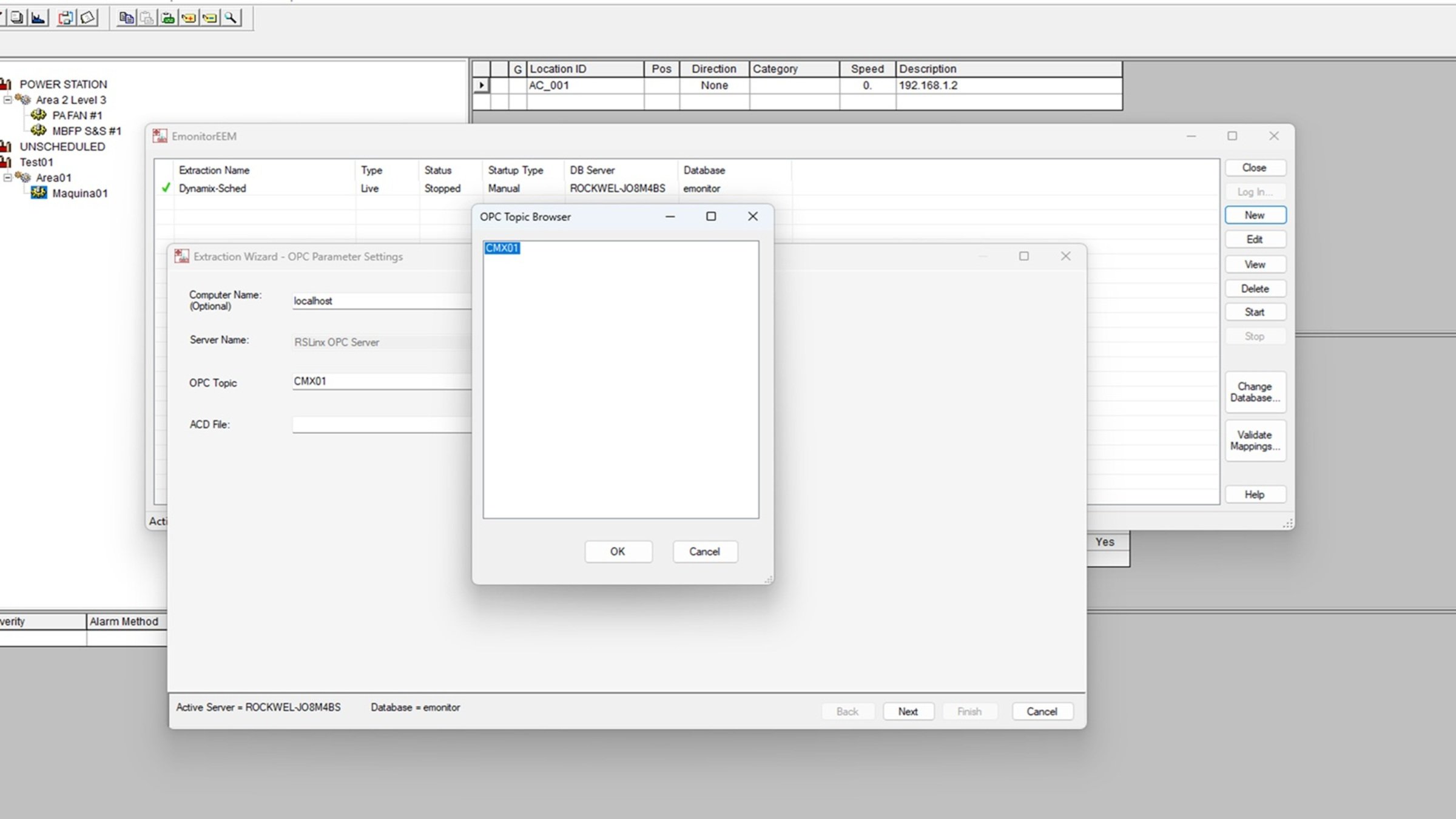
Emonitor-event-based-date-extraction-from-Dynamix-1444_step3_image3
- Completar el cuadro con el programa, en Studio 5000, donde se encuentra en “tag” para el “trigger”:
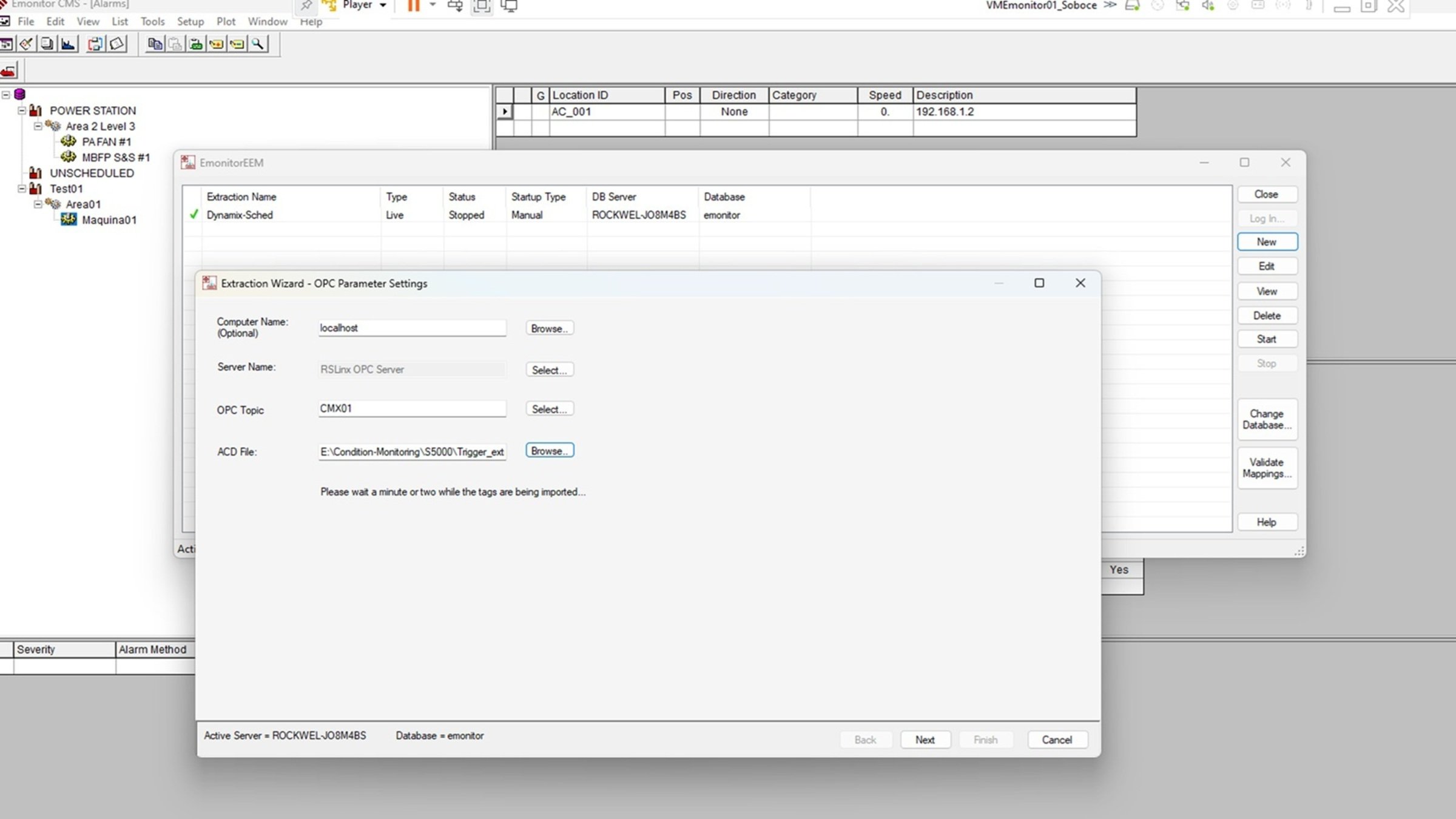
Emonitor-event-based-date-extraction-from-Dynamix-1444_step3_image4
- Completar el cuadro con el programa, en Studio 5000, donde se encuentra en “tag” para el “trigger”:
- Crear la extracción:
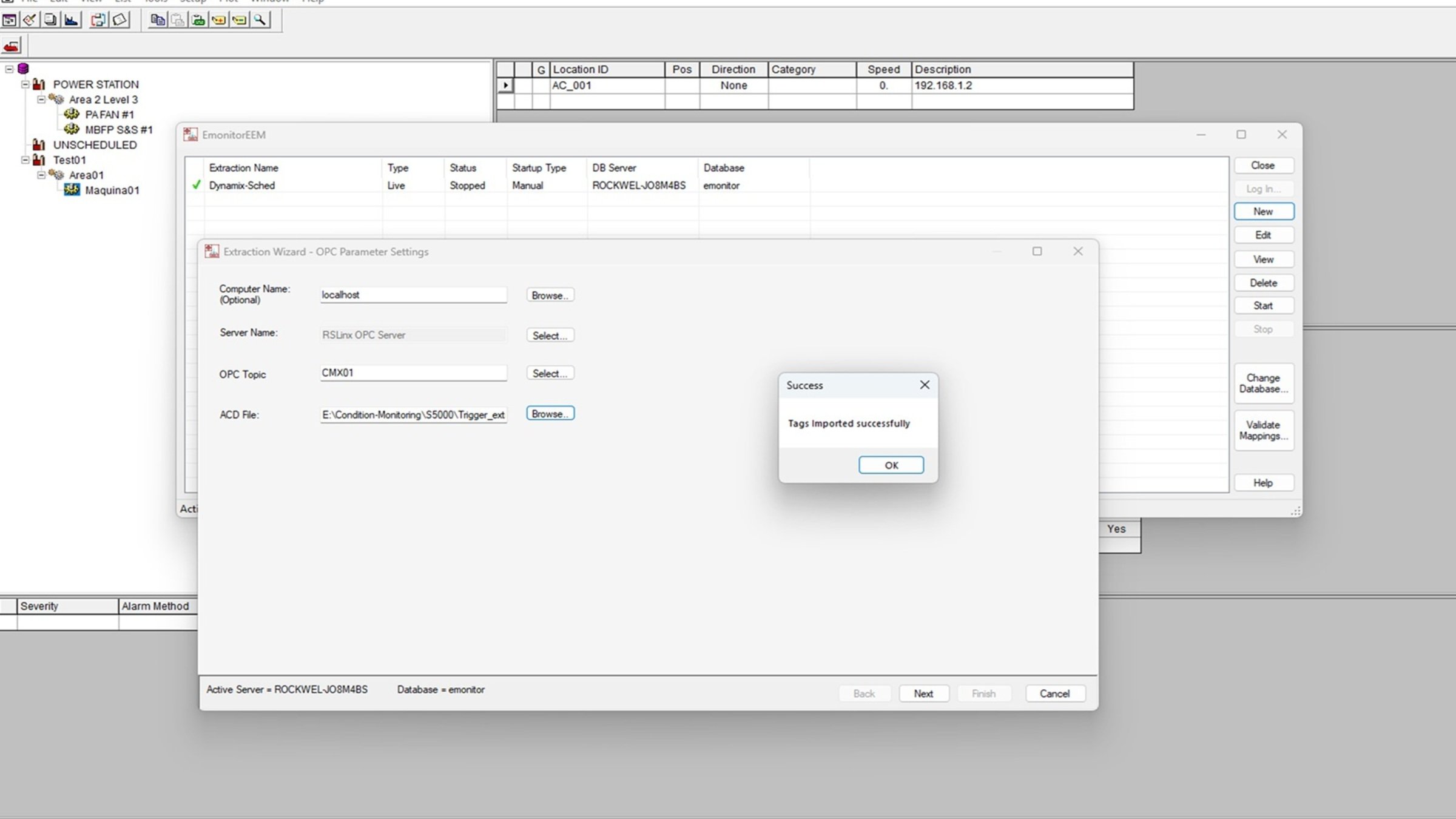
Emonitor-event-based-date-extraction-from-Dynamix-1444_step3_image5
- Crear la extracción:
- Vincular la extracción con el módulo Dynamix 1444.
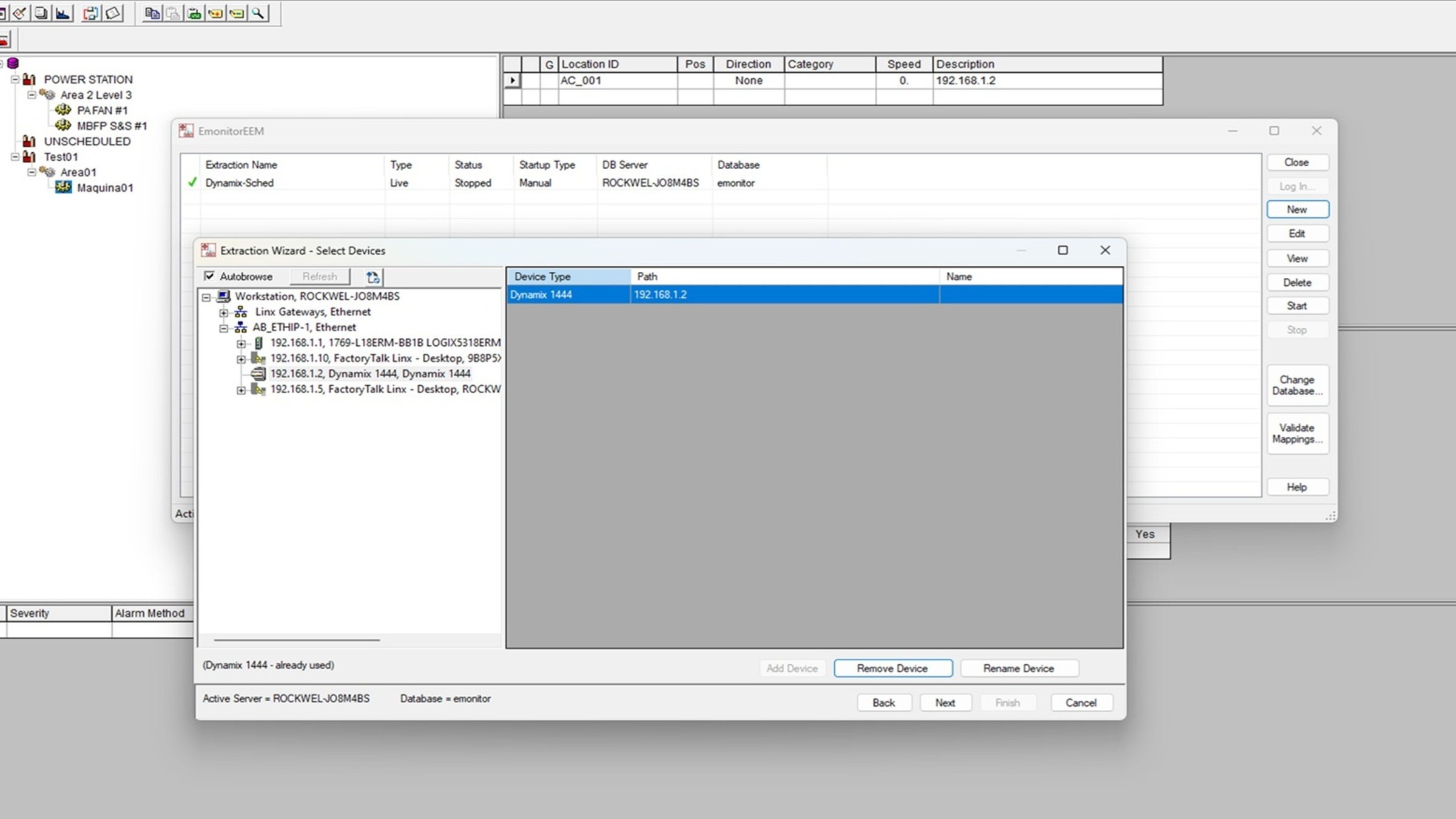
Emonitor-event-based-date-extraction-from-Dynamix-1444_step3_image6
- Mapear las mediciones disponibles, del canal 0, con la máquina configurada en la jerarquía del Emonitor CMS (emplear “Auto Map”).
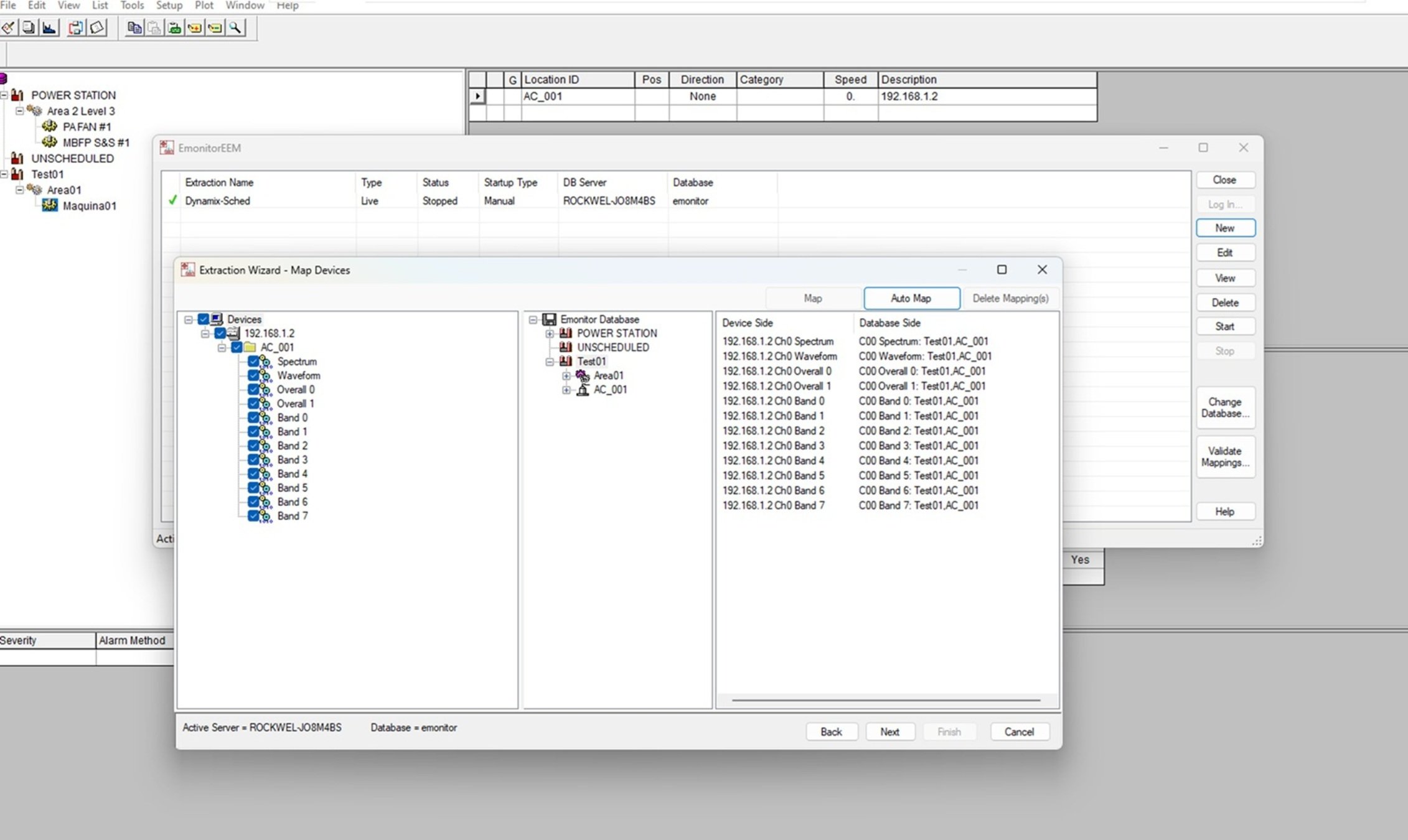
Emonitor-event-based-date-extraction-from-Dynamix-1444_step3_image7
- Mapear las mediciones disponibles, del canal 0, con la máquina configurada en la jerarquía del Emonitor CMS (emplear “Auto Map”).
- Configurar el “trigger” haciendo uso del tag designado:
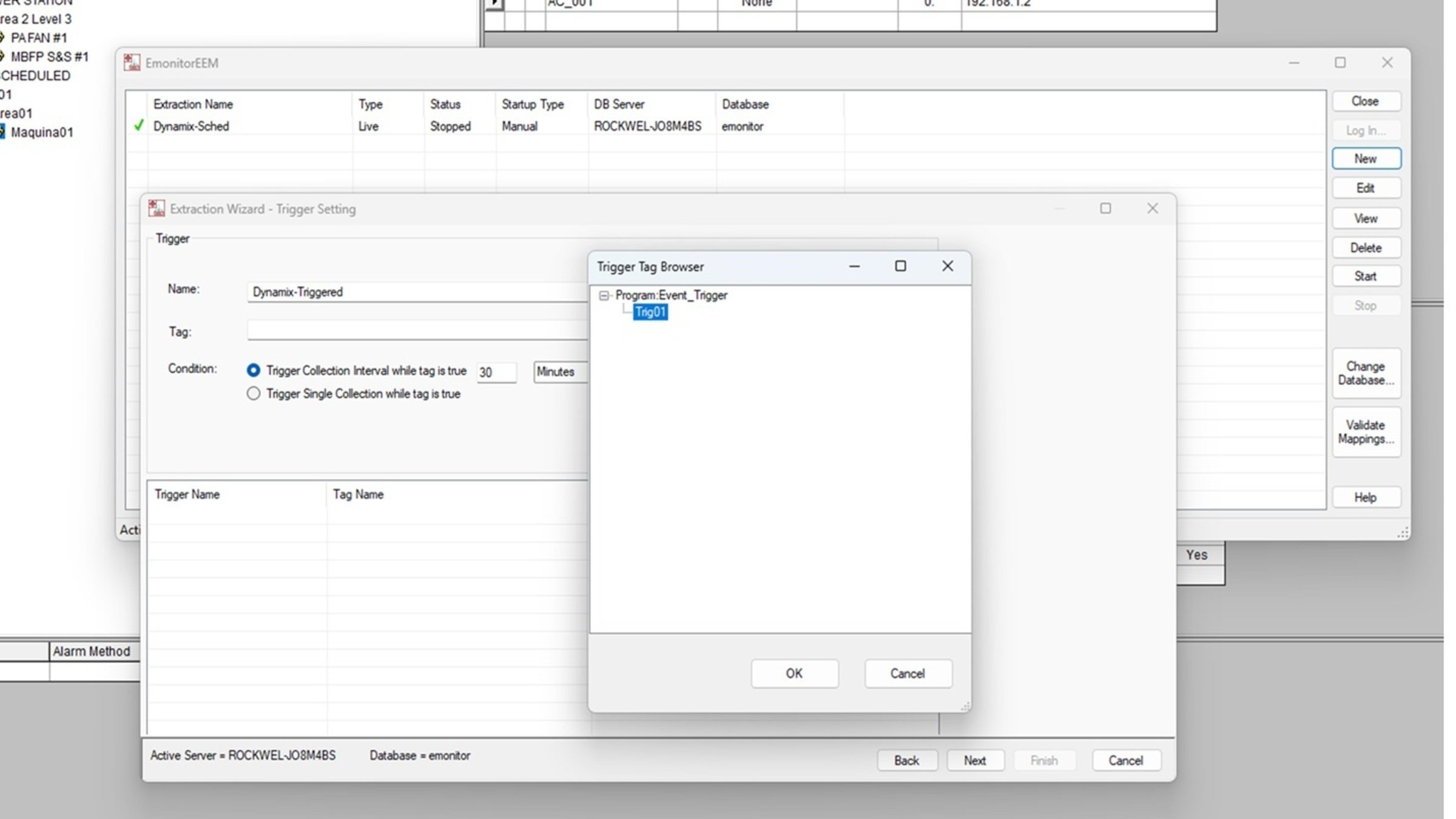
Emonitor-event-based-date-extraction-from-Dynamix-1444_step3_image8
- Asignar las mediciones mapeadas, a la extracción creada:
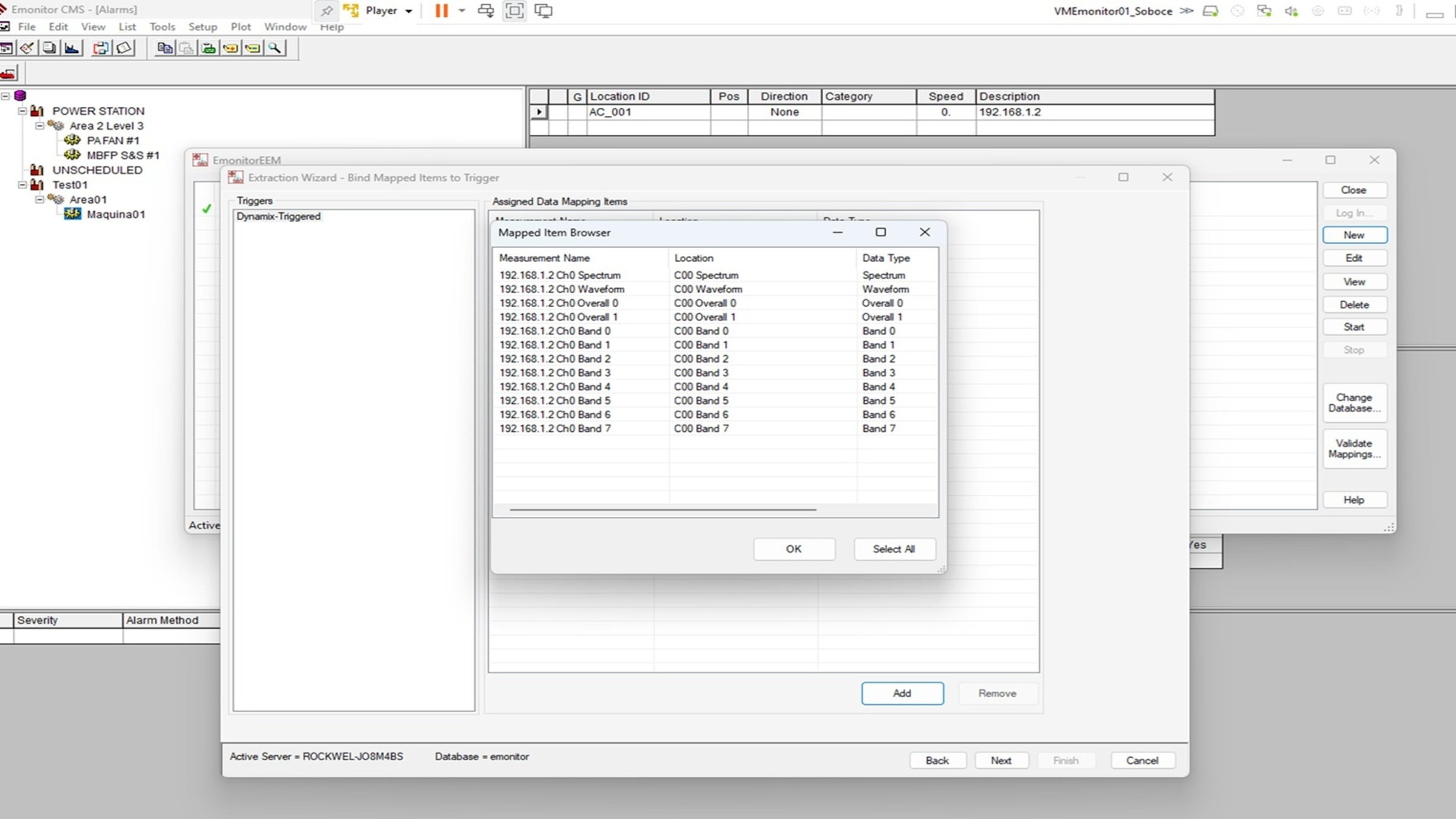
Emonitor-event-based-date-extraction-from-Dynamix-1444_step3_image9
- Vincular con el módulo Dynamix 1444:
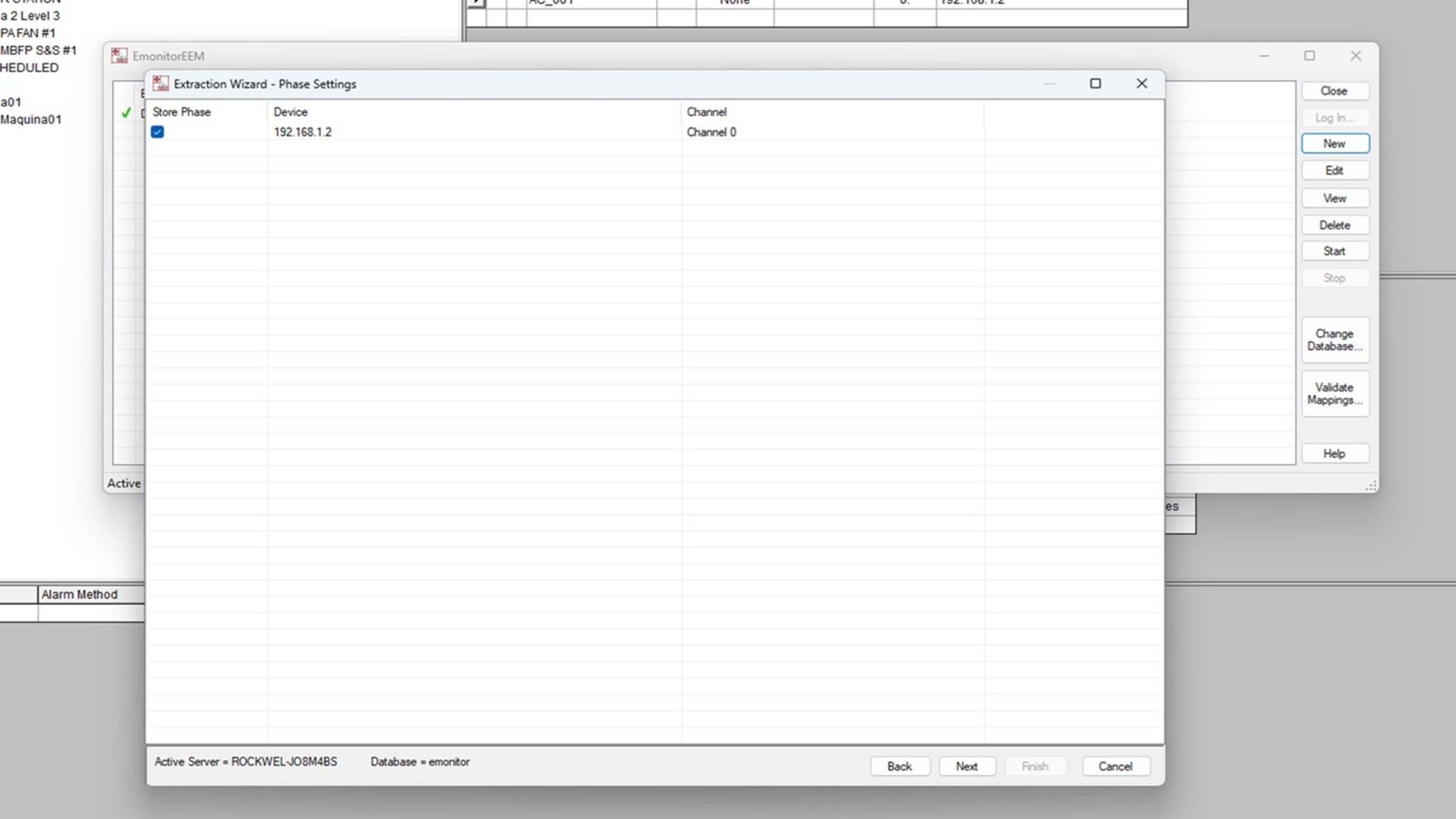
Emonitor-event-based-date-extraction-from-Dynamix-1444_step3_image10
- Guardamos la extracción:
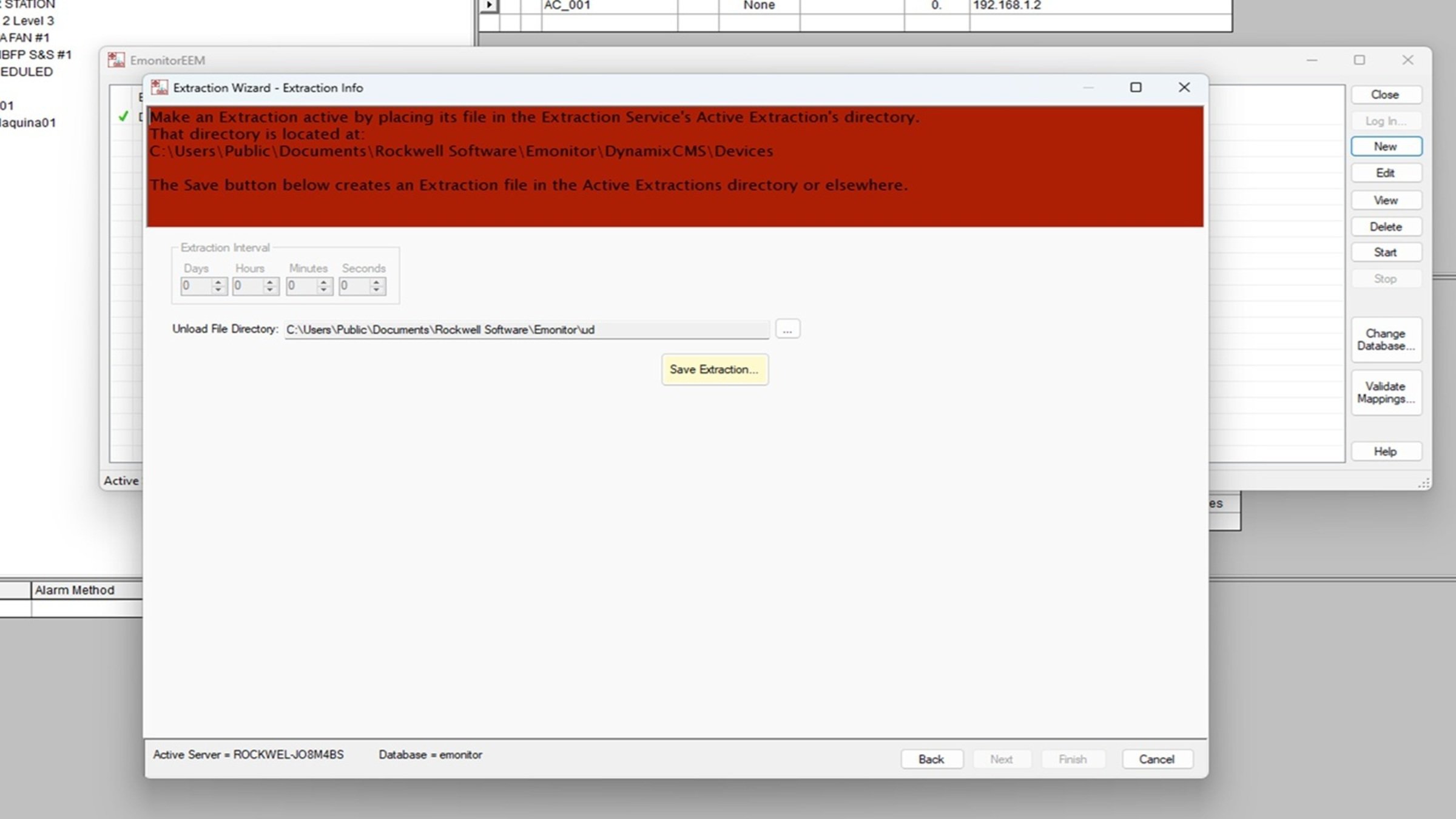
Emonitor-event-based-date-extraction-from-Dynamix-1444_step3_image11
Note que ya no es necesario configurar el intervalo de extracción.
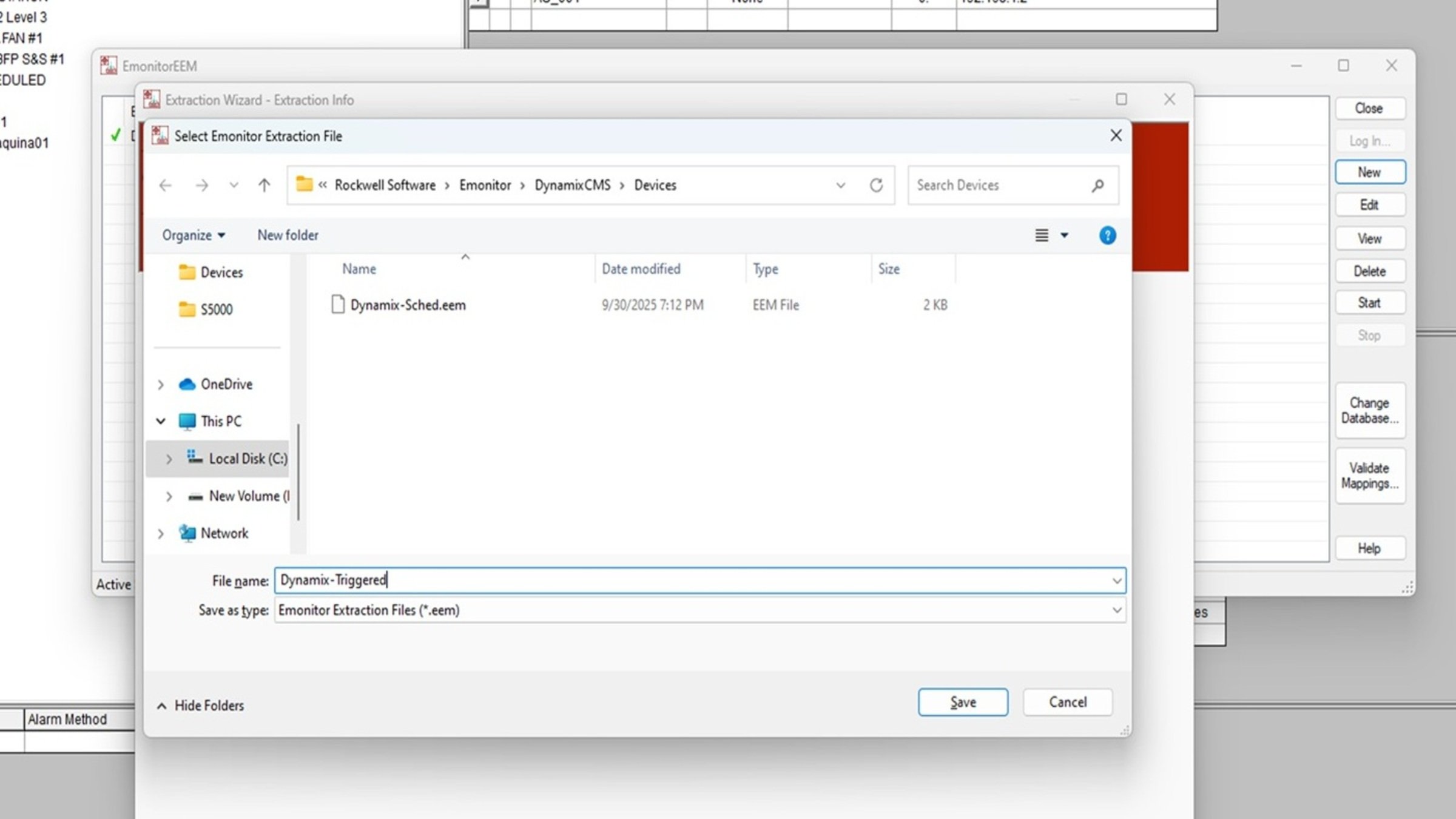
Emonitor-event-based-date-extraction-from-Dynamix-1444_step3_image12
- Inicie la extracción:
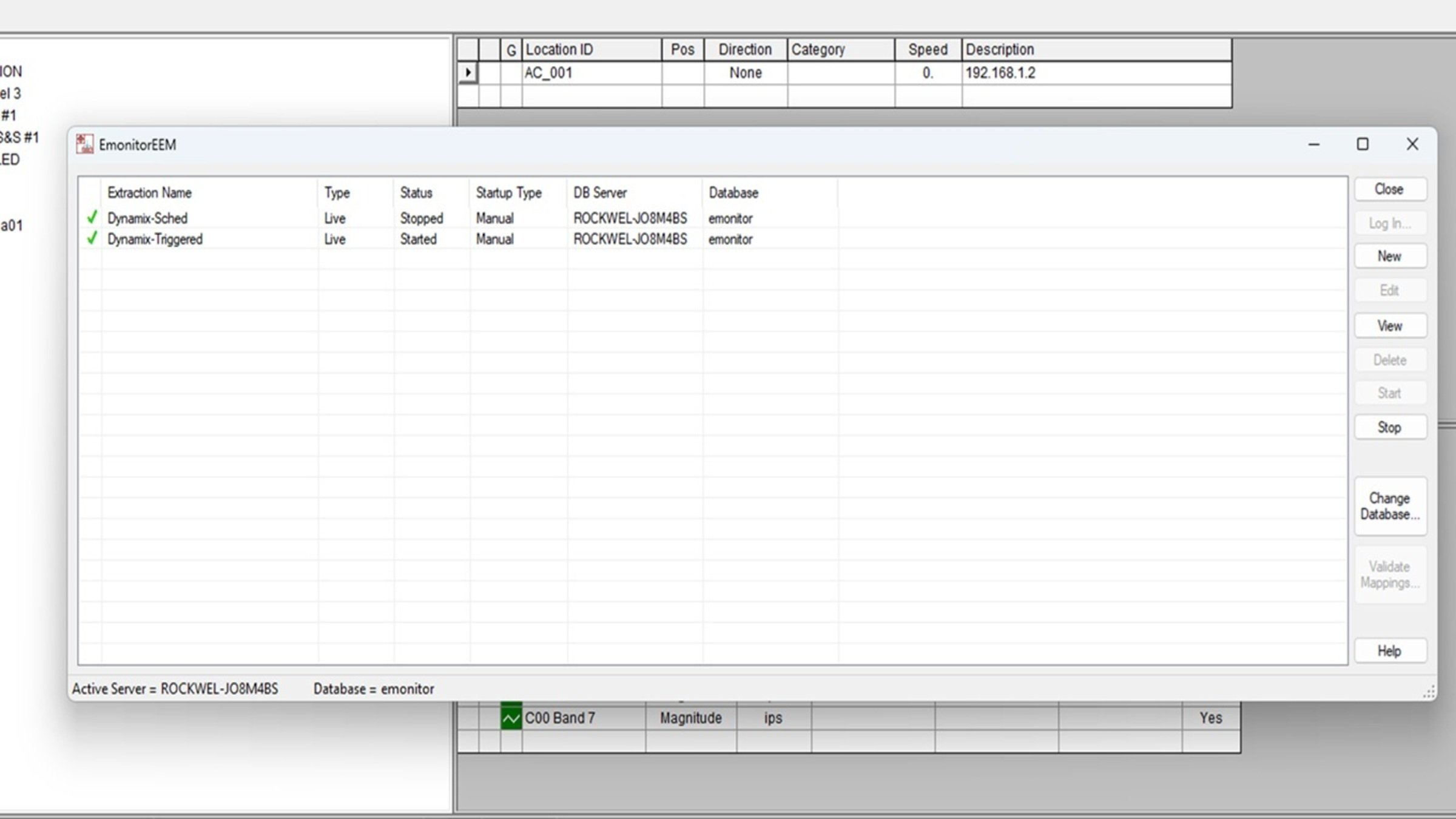
Emonitor-event-based-date-extraction-from-Dynamix-1444_step3_image13
Paso 4
Configuración del Scheduler.
- Verifique que los siguientes servicios, se encuentren activos:
- EmonitorDDM.
- EmonitorScheduler.
- RSLinx Classic.
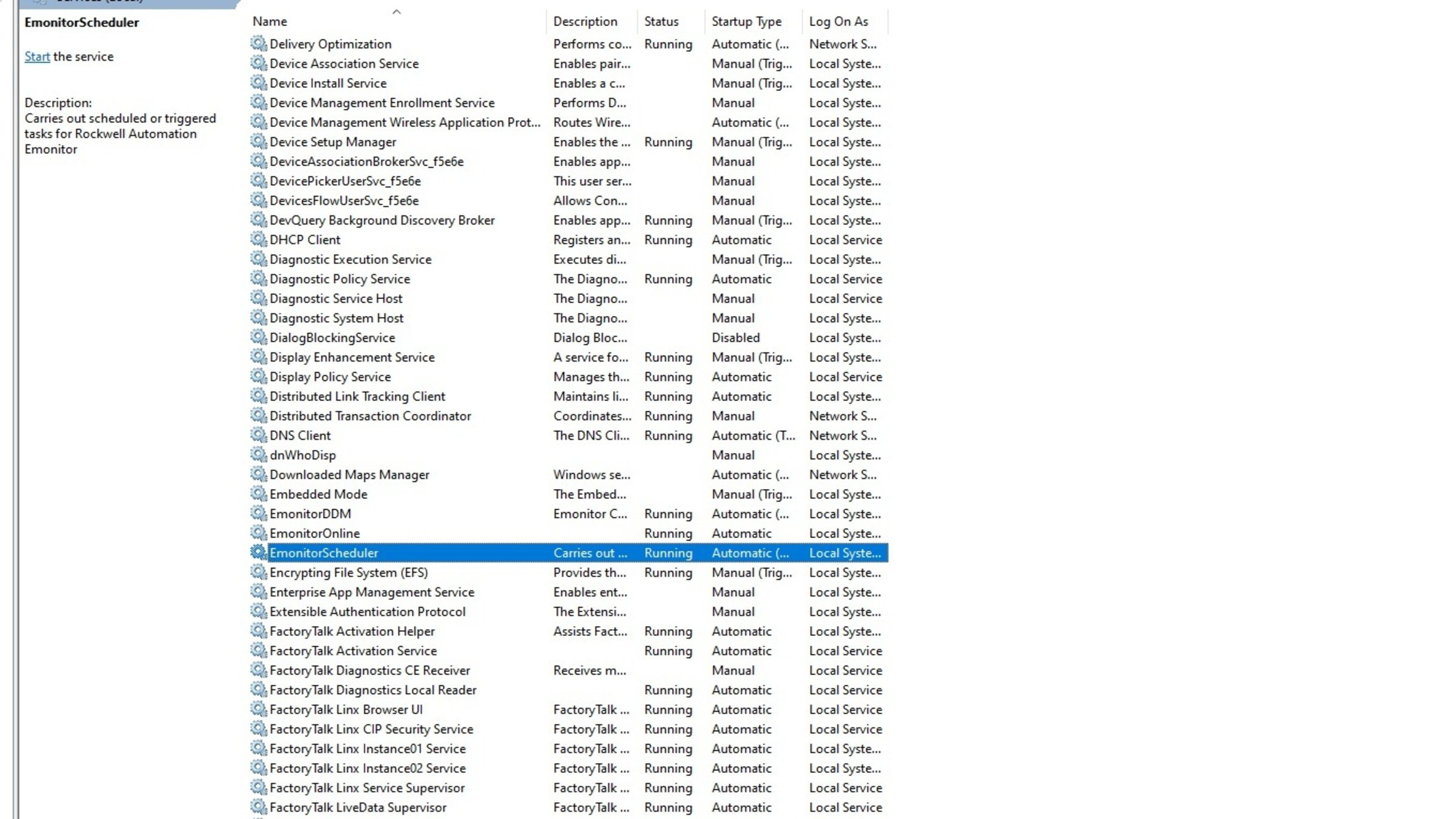
Emonitor-event-based-date-extraction-from-Dynamix-1444_step4_image1
- Abra la herramienta Scheduler y cree un nuevo perfil.
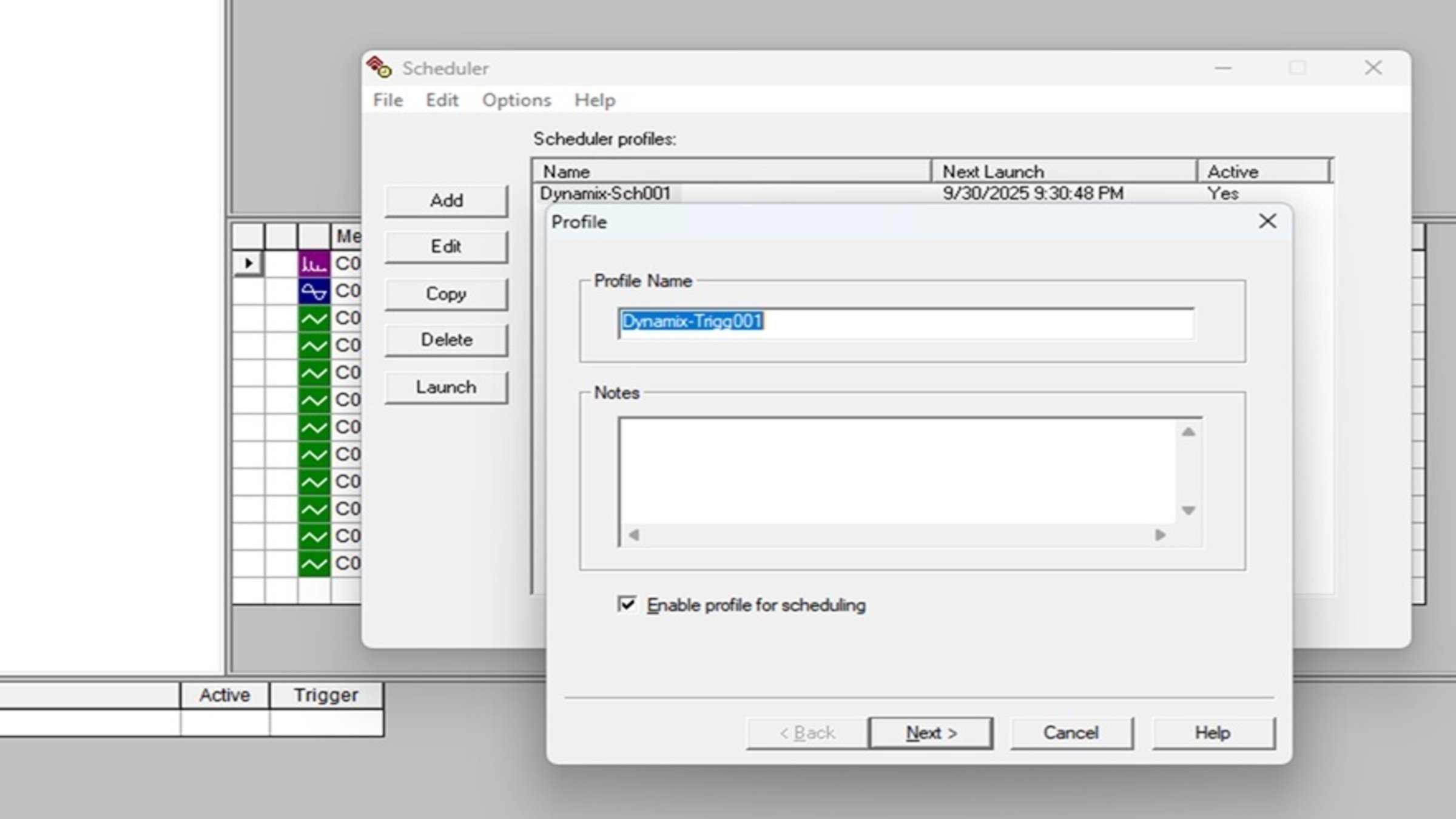
Emonitor-event-based-date-extraction-from-Dynamix-1444_step4_image2
- Configure el ejecutable y la línea de comando.
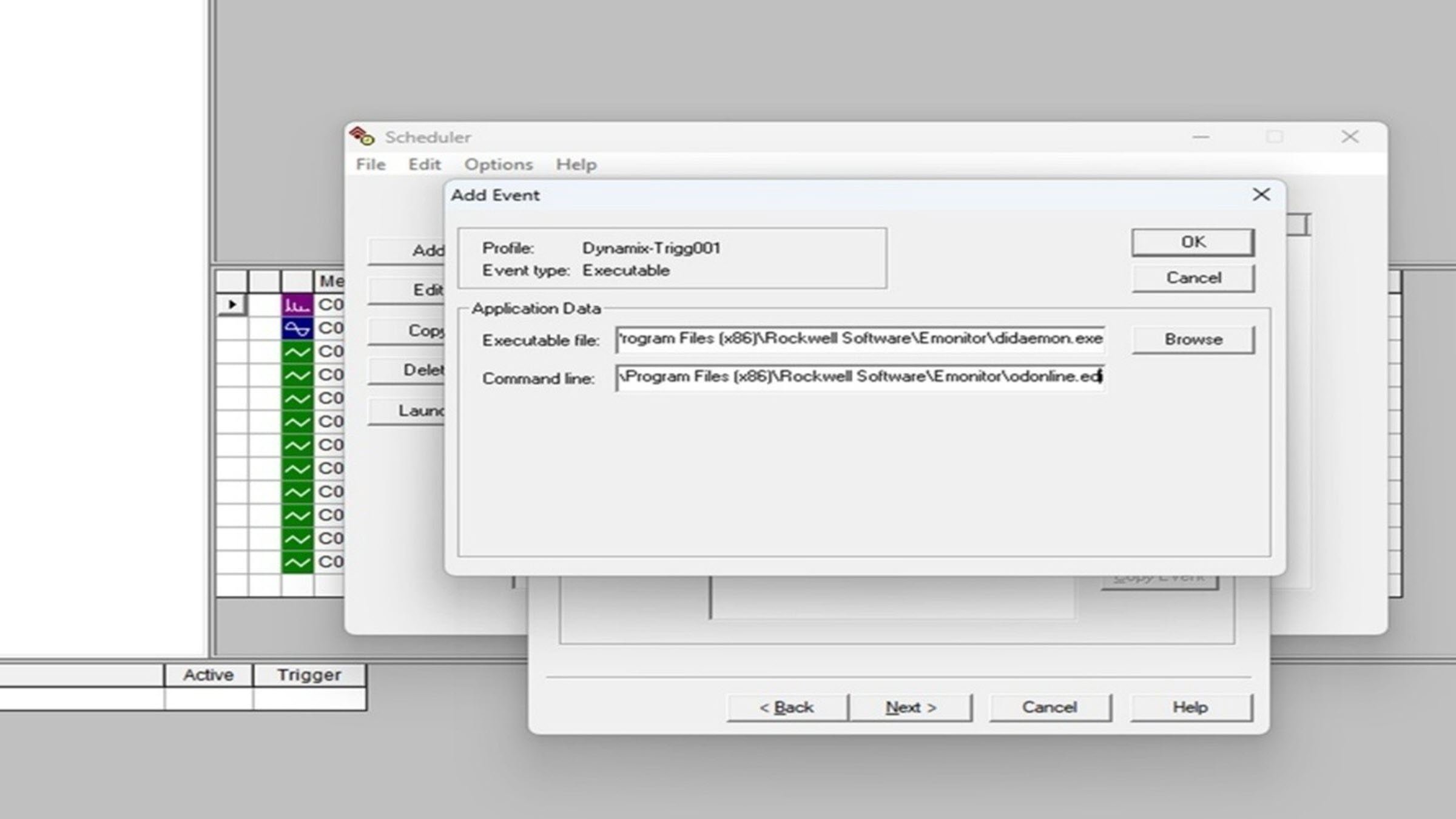
Emonitor-event-based-date-extraction-from-Dynamix-1444_step4_image3
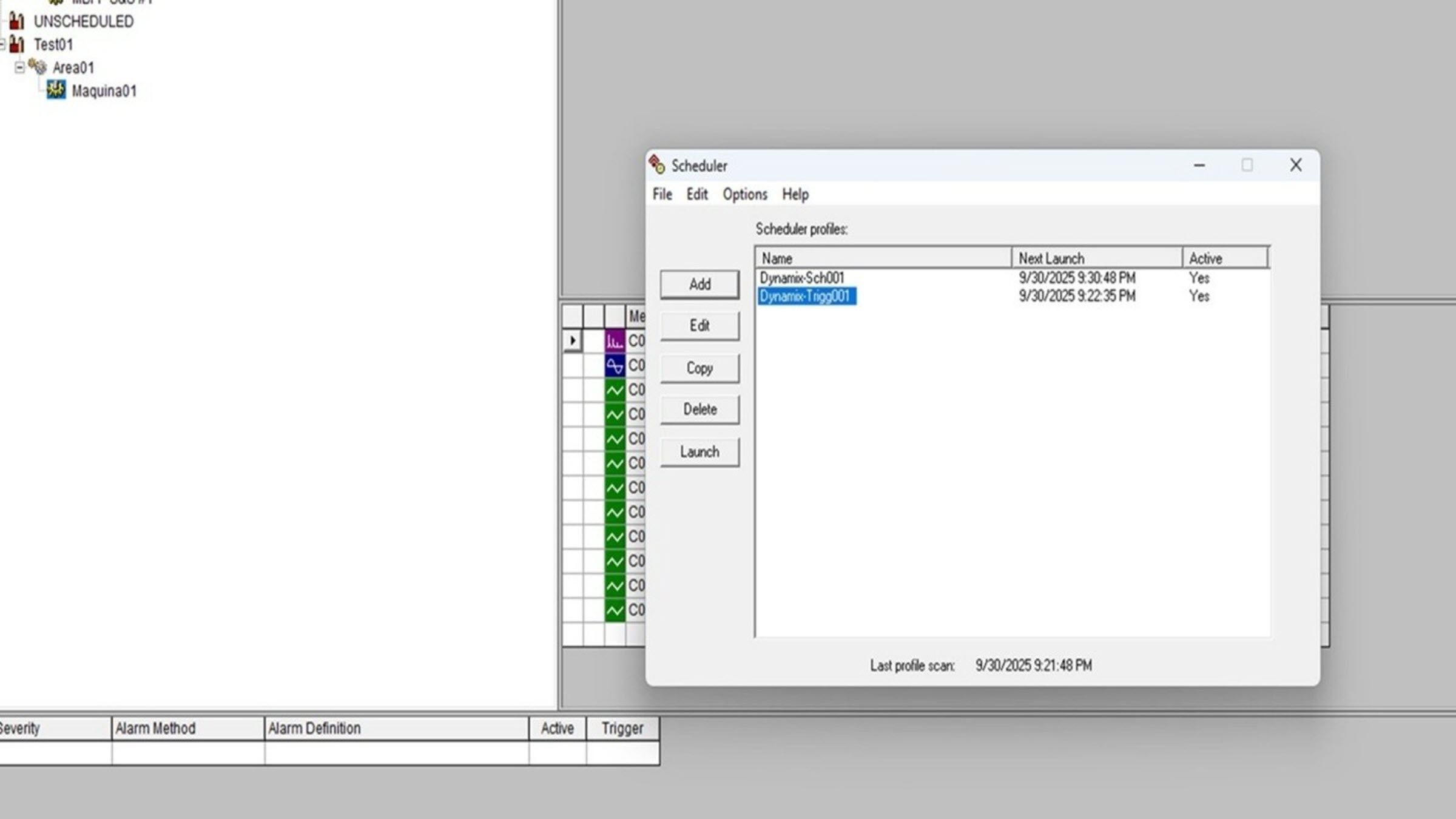
- Configure la frecuencia de extracción:
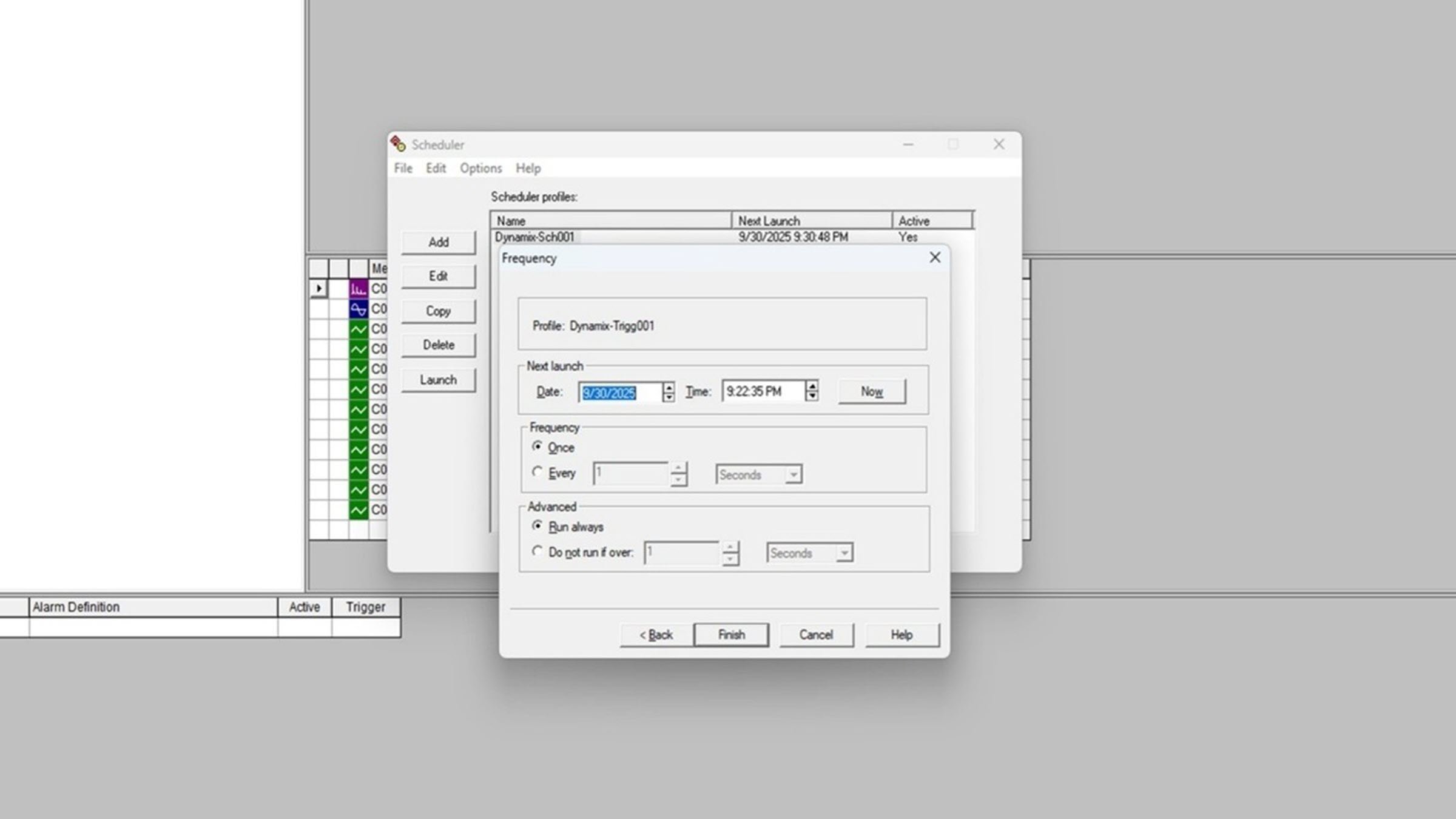
Emonitor-event-based-date-extraction-from-Dynamix-1444_step4_image1
- Listo para la extracción:
Emonitor-event-based-date-extraction-from-Dynamix-1444_step4_image5
Emonitor: extracción de datos del Dynamix 1444 por eventos
Versión 1.0 - Junio de 2026
