
Consulta de los elementos de la firma de seguridad
Hay varios lugares donde puede ver los elementos de la firma de seguridad:
- panel Quick View
- Informe de firma de seguridad
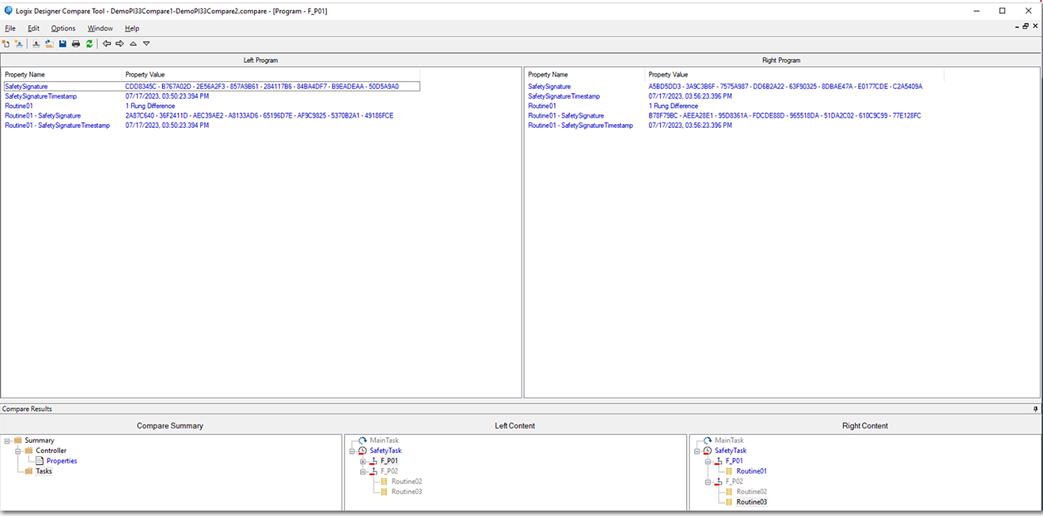
- Herramienta de comparación
Panel Quick View
Al seleccionar un elemento de seguridad en el Controller Organizer, como por ejemplo un programa de seguridad, su firma aparece en el panel Quick View. Antes de generar la firma de seguridad, los campos Safety ID y Safety Updated del panel Quick View muestran <none>.
CONSEJO:
Para ver los 64 caracteres del ID de la firma de seguridad, mantenga el mouse sobre el ID en el panel Quick View. En la descripción emergente, puede copiar el ID de firma.
Antes de la generación de la firma de seguridad | Después de la generación de la firma de seguridad |
|---|---|
 |  |
Informe de firma de seguridad
El informe de firma de seguridad incluye todos los elementos de la firma de seguridad para el proyecto del controlador. Para ver el informe en la aplicación Logix Designer, seleccione Tools > Safety > Generate Signature Report. El informe se abre en un navegador web y muestra lo siguiente:
- La firma de seguridad aparece en el encabezado del informe
- Los elementos de la firma de seguridad aparecen en la tabla del informe.
- El estado de la firma de un elemento se indica mediante su color, descripción emergente e icono.
Informe de firma de seguridad

Herramienta de comparación de Logix Designer
La herramienta de comparación de Logix Designer puede comparar los elementos de la firma de seguridad de dos proyectos de controlador. La siguiente imagen compara dos elementos de rutina de seguridad.
Herramienta de comparación de Logix Designer
Entregue su opinión