
Cuadro de diálogo Seleccionar tipo de módulo (module) - ficha Descubrimiento de módulos
Todos los tipos de módulos (modules) encontrados durante la exploración se muestran en la lista de resultados de descubrimiento de módulos. Al igual que la ficha
Favoritos
, la ficha Descubrimiento de módulos (modules)
no utiliza opciones de filtro. El cuadro de búsqueda también está disponible dado que la lista de dispositivos presentada es mucho más pequeña.Use esta ficha para realizar el descubrimiento de módulos (modules) en línea para encontrar dispositivos físicos asignados en una red o un backplane. El sistema explora continuamente la red y el backplane cuando la aplicación
Logix Designer
está en línea y la ficha Descubrimiento de módulos
está activa. Todos los módulos (modules) encontrados se mostrarán en la lista de resultados Descubrimiento de módulos. Si se añade, elimina o cambia el estado de cualquier módulo (module) mientras se está realizando la exploración, la ficha Descubrimiento de módulos
reflejará dichos cambios. La ficha está vacía cuando la aplicación no está en línea o cuando la ruta de acceso a la red que se está explorando es errónea.Si la aplicación no está en línea o la ruta de acceso a la red que se está explorando es errónea, la ficha
Descubrimiento de módulos (modules)
no contendrá ningún tipo de módulo. La lista de resultados de descubrimiento de módulos (modules) estará en blanco, a excepción del mensaje siguiente: El descubrimiento de módulos (modules) solo se admite cuando Logix Designer está en línea y la ruta de acceso a la red es válida
.Lista de resultados de descubrimiento de módulos (modules)
Todos los tipos de módulos (modules) encontrados durante la exploración se muestran en la lista de resultados de descubrimiento de módulos. Ciertos tipos de módulos pueden tener un indicador rojo  que indica que dichos módulos son válidos para el contexto, pero que no pueden crearse debido a una de las siguientes razones:
que indica que dichos módulos son válidos para el contexto, pero que no pueden crearse debido a una de las siguientes razones:- El tipo de módulo (module) no puede crearse en línea.
- La dirección a la cual debe asignarse este tipo de módulo (module) ya está en uso. Esta situación indica una posible desigualdad entre un tipo de módulo (module) que ya está configurado en el proyecto y el dispositivo físico que hay en la red o en el backplane, o el hecho de que el módulo ya ha sido configurado.
Si hace clic con el botón derecho del mouse sobre un objeto, aparecerá un menú para crear el tipo de módulo (module), añadirlo a Favoritos o registrar el archivo EDS, si procede.
Columna Módulos (modules)
Muestra los módulos (modules) encontrados en una red o backplane. El primer elemento de la lista suele ser un backplane o bus, con texto describiendo el número de catálogo del producto. Los siguientes elementos muestran los dispositivos o módulos (modules) de I/O que hay en la red o el backplane. Por ejemplo:
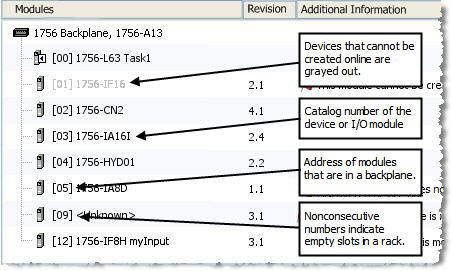
Columna Revisión
Muestra la revisión del hardware (como Revisión mayor.Revisión menor) de cada uno de los dispositivos que hay en la red/backplane.
Columna Información adicional
Muestra mensajes de error y recomendaciones útiles para la resolución de problemas, si procede. Algunos ejemplos de estos mensajes de error son:
- El dispositivo descubierto no coincide con el dispositivo del proyecto.El tipo de módulo que se está configurando en la aplicaciónLogix Designeren una dirección determinada es diferente al tipo de módulo actual que hay conectado a la red o al backplane. La desigualdad en el tipo de módulo (module) para módulos CIP se define como diferencia en ID del proveedor, tipo de dispositivo, código de producto o revisión mayor.
- Este module no puede crearse en línea. Desconecte para crearlo.El tipo de módulo conectado a la red o al backplane no permite su creación en línea en la aplicaciónLogix Designer.
- El archivo EDS para este módulo no está registrado.Eso ocurre cuando el tipo de módulo (module) es desconocido. Existen casos en que, para un tipo de módulo (module) determinado de la red o del backplane, el archivo EDS no está instalado. En ese caso, lo único que se conoce es la clave CIP para el tipo de módulo (module). Para registrar el archivo EDS, haga clic con el botón derecho del mouse sobre el tipo de módulo (module) y seleccioneRegistrar archivo EDS, o haga clic enRegistrar archivo EDSa la derecha del mensaje de error debajo de la columnaAcción (action).
- Debe instalarse un perfil antes de que pueda crearse ese dispositivo.Esto ocurre cuando el archivo EDS está registrado, pero debe instalarse un perfil personalizado antes de poder usar el archivo EDS.
Columna Acción (action)
Muestra qué acción (action) puede realizarse para solucionar un problema.
Crear
Seleccione este botón para crear el módulo (module) seleccionado.
Registrar archivo EDS
Seleccione este botón para iniciar la herramienta de instalación de hardware EDS para registrar el archivo EDS para el módulo (module) seleccionado si así se requiere. El cuadro de diálogo
Seleccionar tipo de módulo (module)
permanecerá abierto en segundo plano. Si el archivo EDS se registra satisfactoriamente, se activa el botón Crear
.Cerrar al pulsar Crear
Determina si el cuadro de diálogo
Seleccionar tipo de módulo (module)
se cierra o continúa abierto después de hacer clic en Crear
. Si la casilla está marcada, se abrirá el cuadro de diálogo Nuevo módulo (module)
y se cerrará el cuadro de diálogo Seleccionar tipo de módulo
. Si la casilla se desmarca, el cuadro de diálogo Seleccionar módulo (module)
permanecerá abierto en segundo plano y se abrirá el cuadro de diálogo Nuevo módulo
.Entregue su opinión