
Entwicklungsumgebung für strukturierte Textprogramme
In diesem Abschnitt wird der Sprach-Editor für ST-Programme vorgestellt.
Entwicklungsumgebung für strukturierte Textprogramme
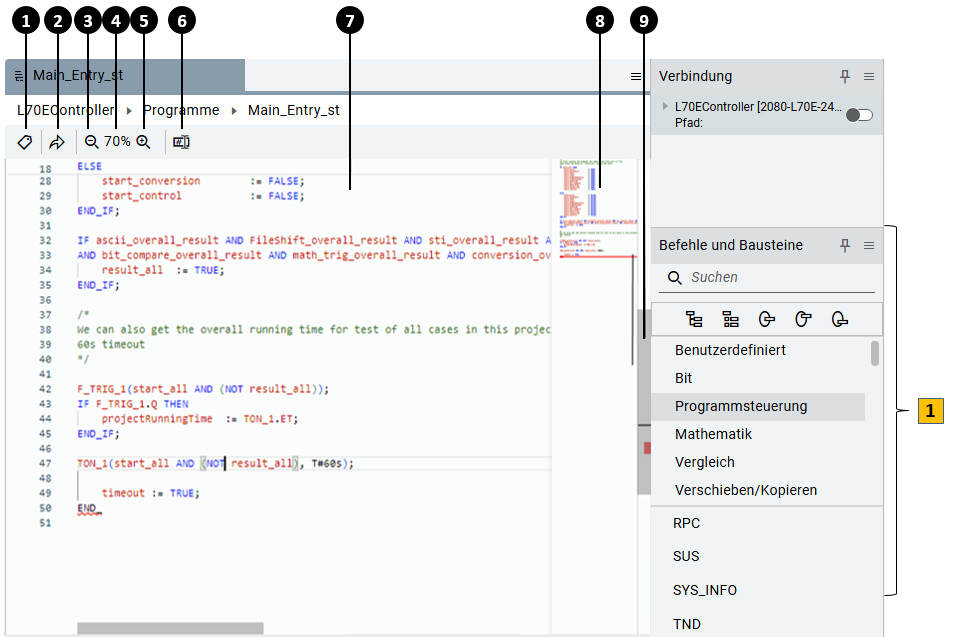
Element | Beschreibung |
|---|---|
 | Öffnet den Raster mit den lokalen Variablen, um die Variablen anzuzeigen, die vom aktuellen Programm verwendet werden. |
 | Öffnet ein Feld, in das Sie eine Zeilennummer eingeben können, zu der gewechselt werden soll. Das Feld zeigt:
Wenn eine Zeilennummer eingegeben wird, wird die Zeile hervorgehoben. Durch Drücken der Eingabetaste wechseln Sie zur Zeile. |
 | Verkleinert den Editor. Er wird beim Schließen der Registerkarte zurückgesetzt und wirkt sich nicht auf andere Registerkarten aus. |
 | Setzt den Editor auf 100 % Zoom zurück. |
 | Vergrößert den Editor. Er wird beim Schließen der Registerkarte zurückgesetzt und wirkt sich nicht auf andere Registerkarten aus. |
 | Blendet die Werte der Variablen ein oder aus, anhand derer Sie den Wert lesen und die Projektlogik überprüfen können. Andere Registerkarten sind davon nicht betroffen. |
 | Bildet den Hauptteil des Editors für strukturierten Text. Dies ist der Bereich, in dem Sie den ganzen Text einfügen und Änderungen am ST-Programm vornehmen. Bei der Eingabe von Anweisungen wird eine Eingabeaufforderungsliste mit möglichen Anweisungen angezeigt. Anschließend werden in einer QuickInfo die Anweisungsdefinition und die erwarteten Parameter der ausgewählten Anweisung angezeigt. Wenn der Code Fehler enthält, werden die Fehler in QuickInfos erläutert. |
 | Zeigt eine verkleinerte Übersicht des gesamten Inhalts an. Der Schieberegler zeigt den Teil des Codes an, der im Editor angezeigt wird, wobei Fehler rot hervorgehoben sind. Wählen Sie den schattierten Bereich aus oder ziehen Sie ihn, um schnell zu verschiedenen Abschnitten im Code zu springen. Verwenden Sie die Befehle des ST-Editors, um die Minikarte zu konfigurieren. |
 | Blättert in der Seite nach oben und unten. Der kurze Strich auf der Bildlaufleiste zeigt Ihre aktuelle Position an. |
 | Fügen Sie Elemente zum ST-Editor hinzu. |
Rückmeldung geben