
將轉接器新增至專案
- 確認您的專案已上線。
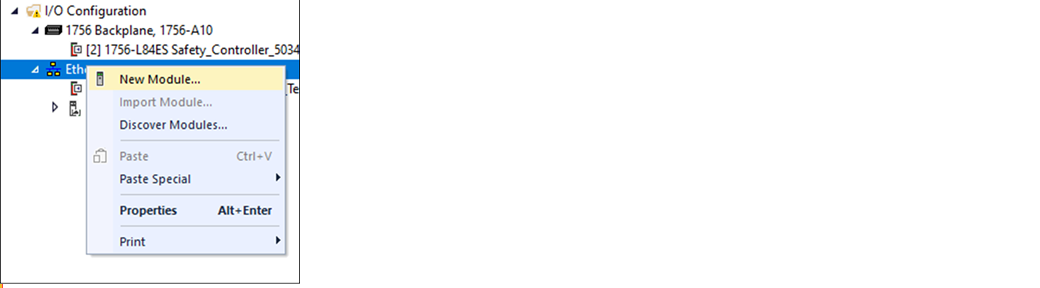
- 在您的網路連接埠上按一下滑鼠右鍵後選擇New Module。
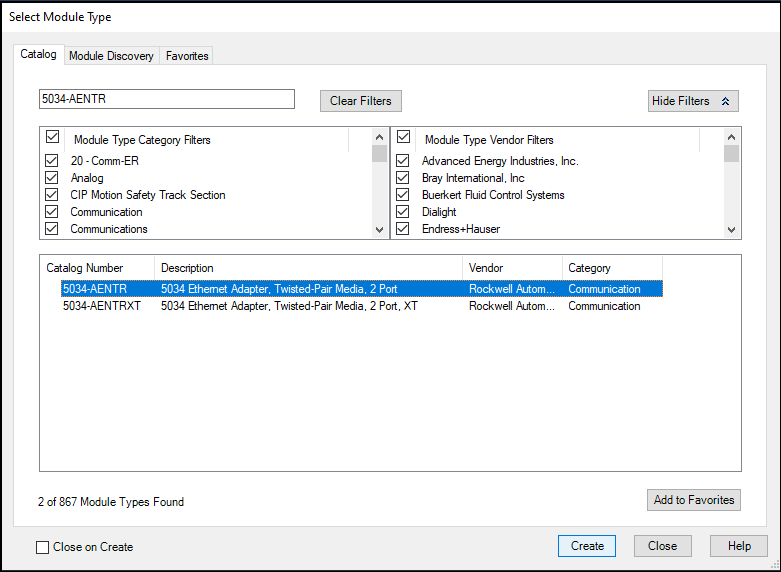
- 在Select Module Type對話方塊上,完成以下任務:
- 在搜尋欄位中,輸入轉接器的型號。本範例採用5034-AENTR轉接器。
- 從搜尋結果中選擇您的轉接器。有些模組會出現Select Major Revision對話方塊。 如果出現此對話方塊,選擇模組的主要版本並選擇OK
- 選擇Create。
- 從Device definition對話方塊中,完成以下動作:
- 輸入轉接器的名稱。
- 在Ethernet Address欄位中輸入IP位址。
- 設定轉接器的適合韌體修訂版本。 使用Revision底下的左右下拉式功能表。選項說明Major revision(主要版本;左下拉式功能表)此欄位僅顯示適用選擇之系列產品的主要版本。 在線上模式下除非模組支援允許在線上模式變更主要版本之功能,否則此欄位會停用。Minor revision(次要版本;右欄位)設定模組的次要版本。 值的範圍為1…255。 此欄位會在離線模式下啟用,也會在Program、Remote Program與Remote Run等模式下啟用。 在Run模式下或將Electronic Keying設定為Disable Keying時均會顯示停用。
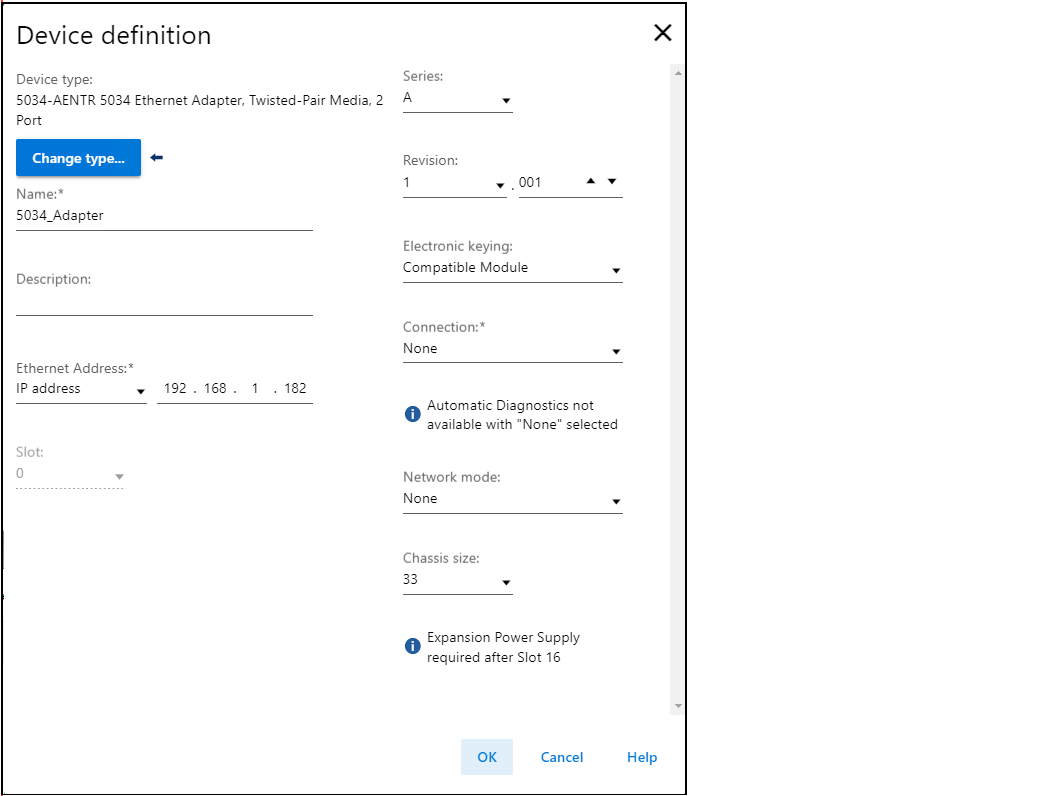
- 選擇正確的Electronic Keying設定。鍵控選項說明Compatible Module安裝的裝置可以模擬定義的裝置時,讓安裝的裝置接受專案中定義的裝置鍵。 您通常可以透過Compatible Module,以具備下列特性的其他裝置取代某個裝置︰
- 相同或相容的型號
- 相同或較高的主要修訂版
- 次要版本如下:
- 如果主要版本相同,則次要版本必須相同或較高。
- 如果主要修訂版較高,則次要修訂版可以是任何編號。
- 您可使用XT版的模組取代非XT模組,或以非XT版的模組代替XT模組。
Disable Keying表示當嘗試與模組進行通訊時並未考量鍵控屬性。 利用Disable Keying,可與專案中指定類型以外之裝置進行通訊。Exact Match特定類型的產品。Product Code對應於型號。 - 從 Connection type 下拉式清單中選擇連線類型。連線選項說明None控製器(起點)與轉接器無直接連線。Status回報裝置狀態。
- 從Network mode下拉式清單中選擇網路模式。網路模式選項說明Device Level Ring (DLR)提供冗餘路徑。Parallel Redundancy Protocol (PRP)各路徑的實體層級資料重複。
- 將Chassis size設定為包含轉接器的模組數。 例如,一個帶有32個I/O模組的轉接器被視為機箱尺寸33。
- 選擇OK。 如果將Connection設定為Status,請在Apply changes對話方塊中選擇Yes。
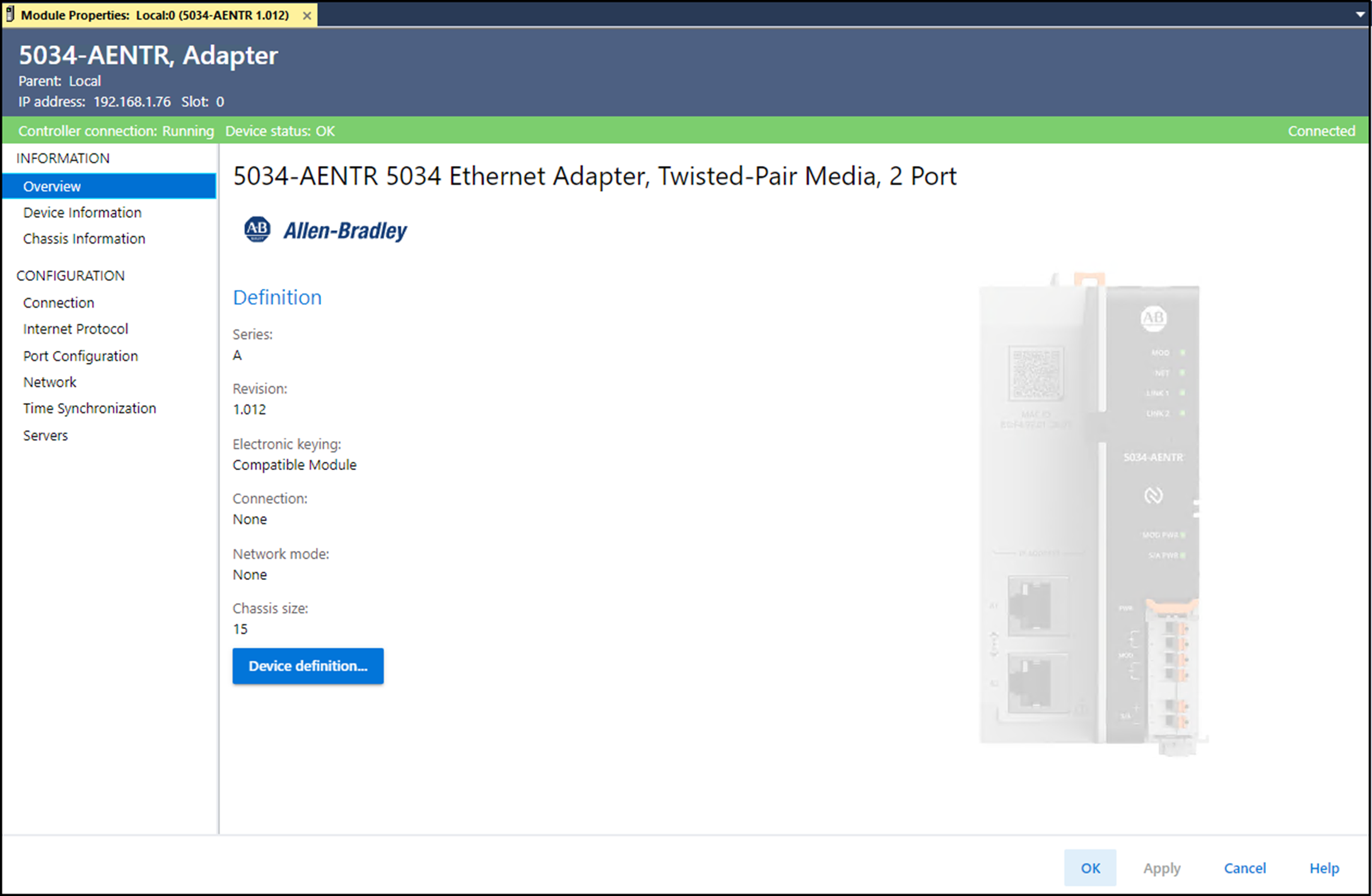
- 在New Module對話方塊中,從Configuration中選擇Connection,然後完成以下任務:
- 設定Requested Packet Interval (RPI)。 可接受的範圍為25.0…750.0 ms,預設值為200.0 ms。 此連線僅提供狀態資料,並無I/O。
- 從下拉式清單中,將Connection over EtherNet/IP設定為Unicast或Multicast。針對非備援控製器,當目標裝置支援單點傳播時預設值為Unicast。 否則,預設值為Multicast。 針對備援控製器,當目標裝置支援多點播送時預設值為Multicast。 否則,預設值為Unicast。
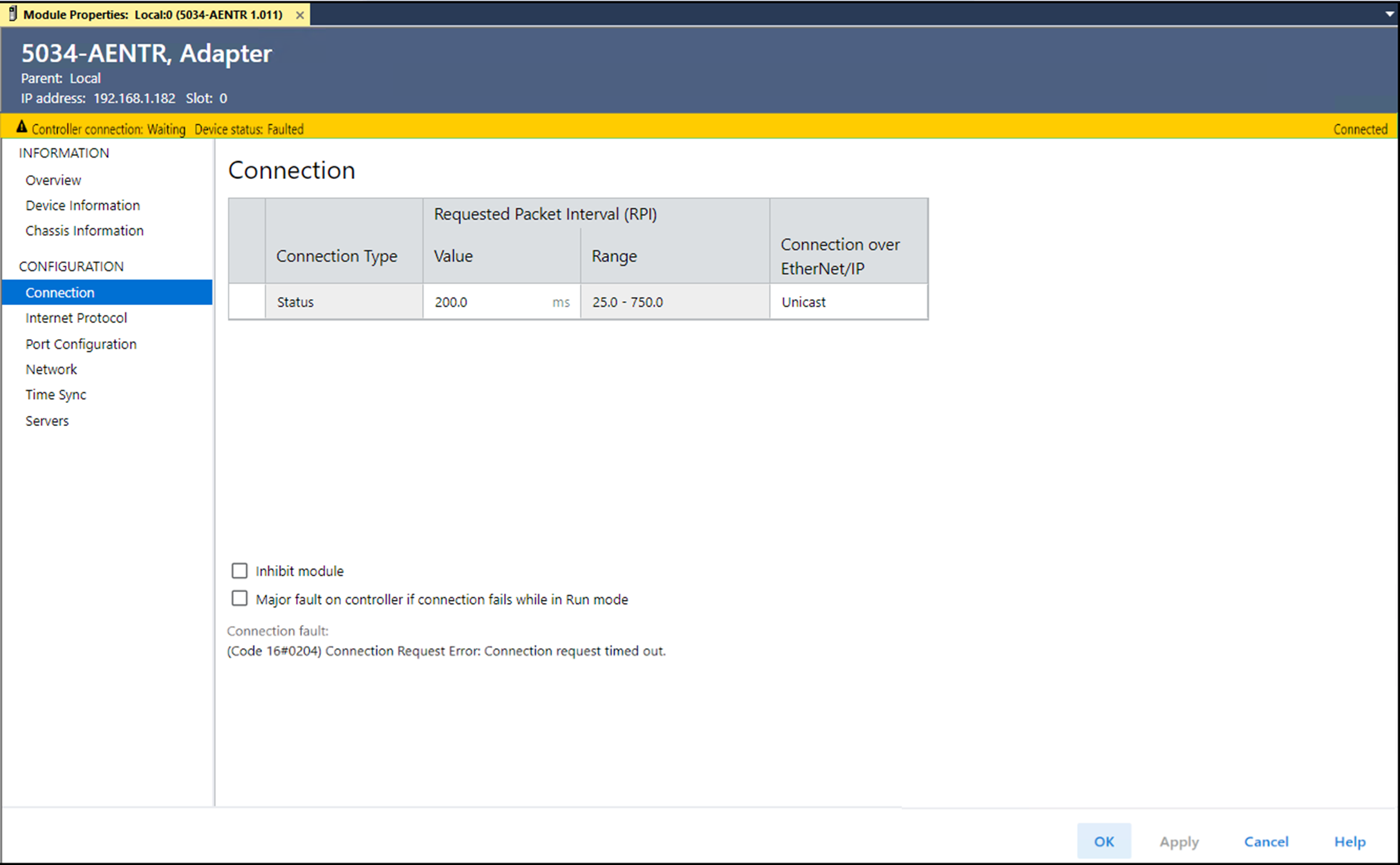
- 選擇OK。
- 儲存專案。
- 若專案並無與控製器的通訊路徑,請選擇Browse建立路徑。
- 在Who Active對話方塊中,選擇希望的路徑,再選擇Set Project Path並關閉對話方塊。
- 確認控製器模式開關位於PROG模式的位置。
- 用右鍵按一下Controller Status圖示,再選擇Go Online。
- 在Connected To Go Online對話方塊上,選擇Download。
- 確認您要下載專案。該專案便會下載至該控制器中。 當下載完成時,Connected To Go Online對話方塊便會關閉。
意見提供