
校準程序
校準類比輸出通道時,Studio 5000 Logix Designer 應用程式會命令模組輸出特定的訊號強度。 訊號類型由通道要使用的輸出類型決定。
輸出類型 | 輸出範圍 | 低校準參考等級 | 高校準參考等級 |
|---|---|---|---|
電壓 (V) | -10…+10 V | -10.0 V | 10.0 V |
0…10 V | 1.0 V | 10.0 V | |
0…5 V | 1.0 V | 5.0 V | |
電流 (mA) | 0…20 mA | 1.0 mA | 20.0 mA |
4…20 mA | 5.0 mA | 20.0 mA |
您必須測量實際的等級並記錄結果,以計入任何的模組不正確性。
本範例說明如何校準類比輸出模組的通道以便搭配電流 (
mA
) 輸出類型使用。 完成以下步驟:- 將 DMM 連接到要校準的通道。
- 隨同專案上線,並確保控制器處於 Program 模式。
- 確認要校準的通道配置正確的輸出範圍。
- 在 Module Properties 對話方塊中的 Calibration 檢視上,選擇Start Calibration。
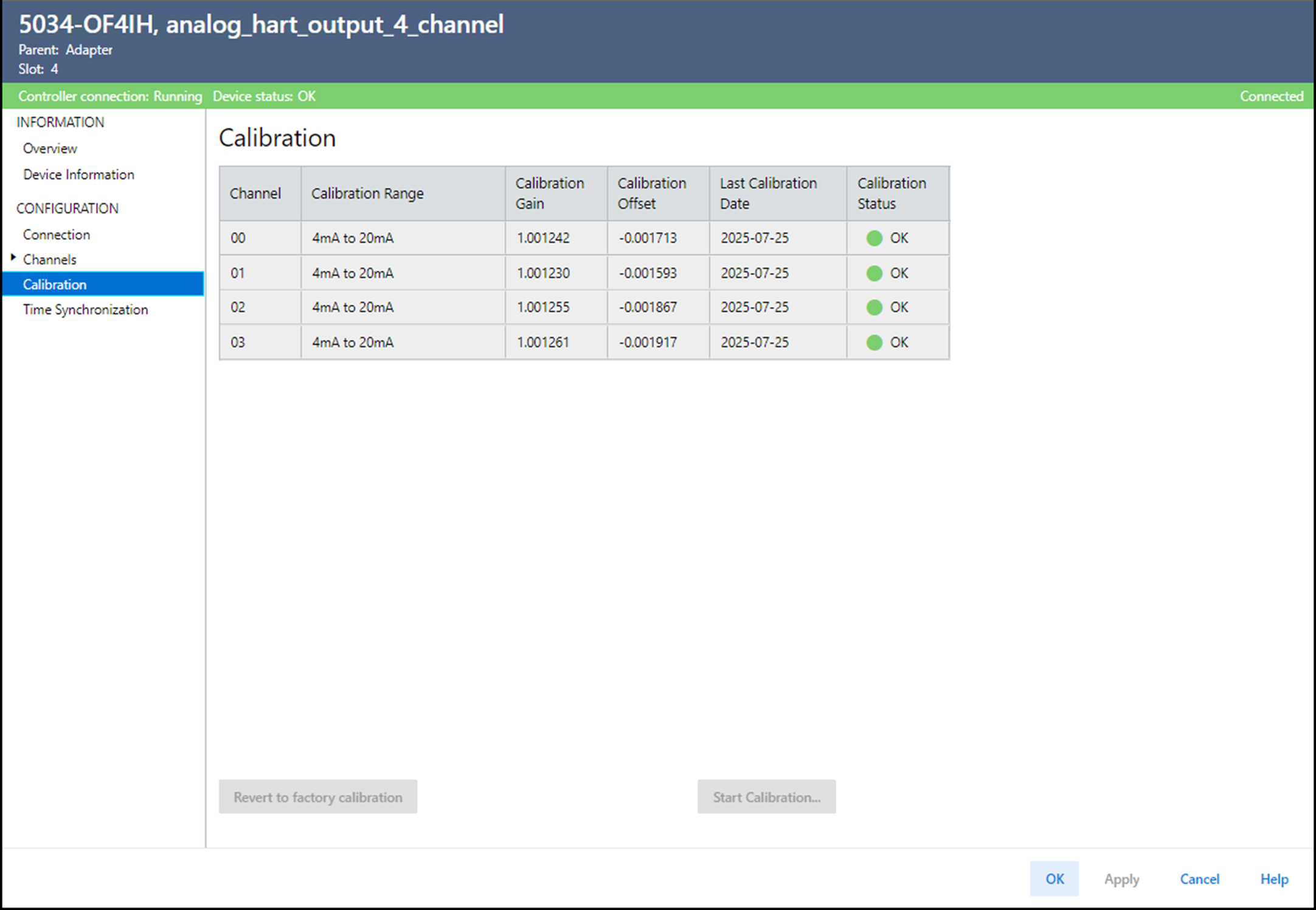
- 出現對話方塊,要求您確認想要校準的通道時,選擇OK。

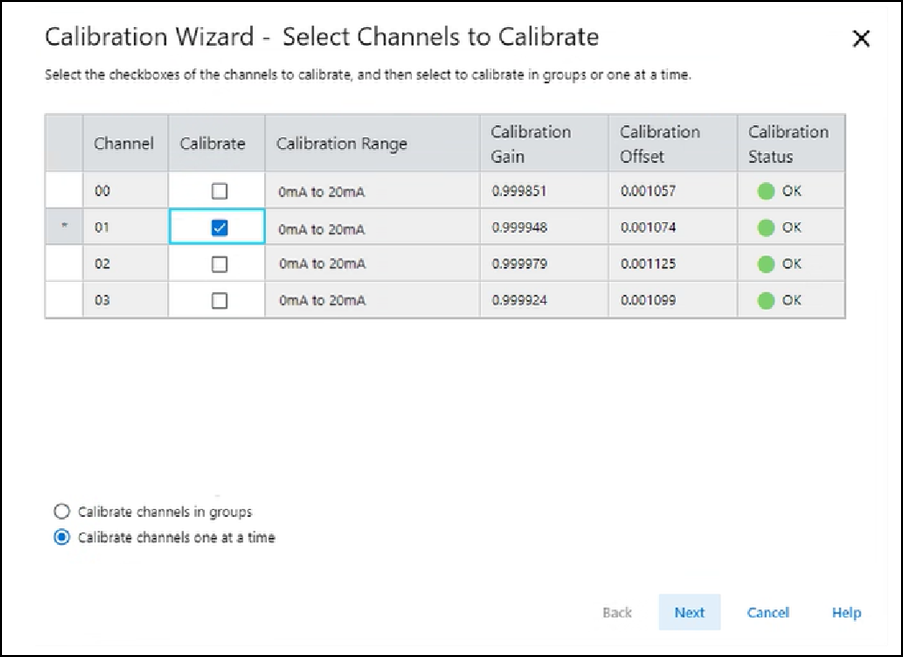
- 一次選擇一個通道或以群組的方式選擇通道,進行校準再選擇Next。
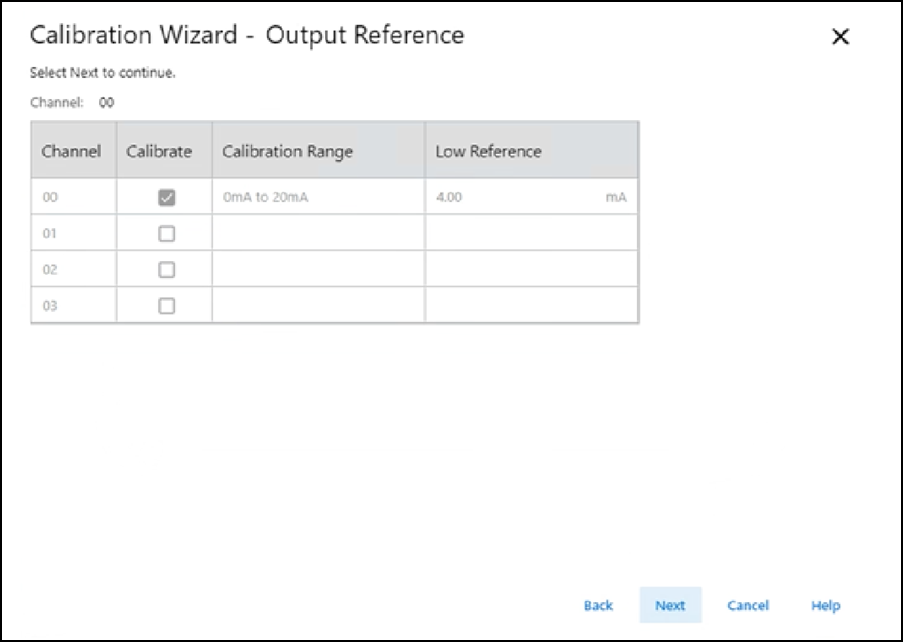
- 在出現 Output Reference 對話方塊並指示要校準之通道的低參考值時,選擇Next。
 針對低參考值會出現 Measure and Record Values 對話方塊。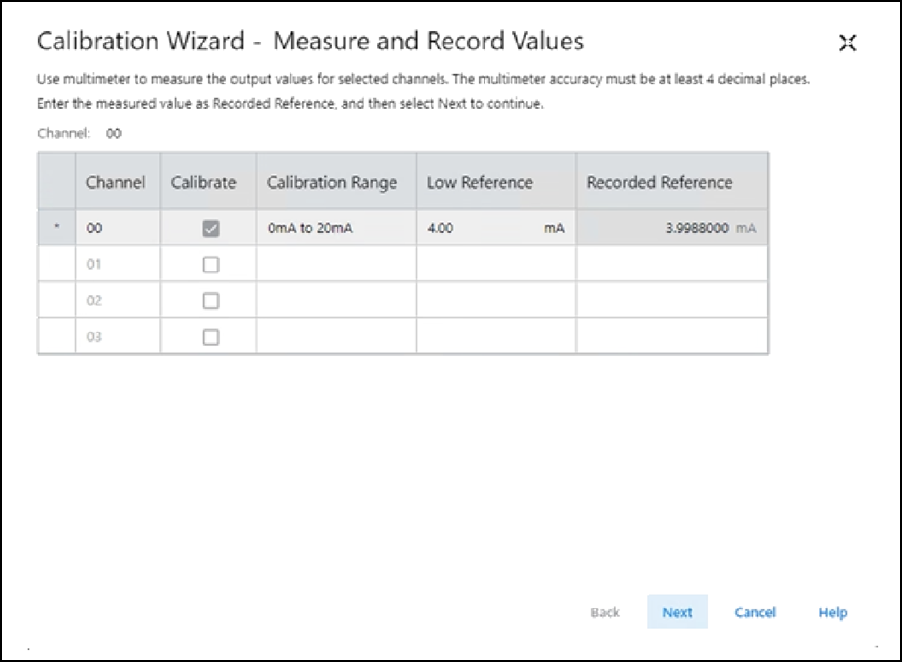
- 使用多功能電錶測量通道的低參考值。
- 在 Recorded Reference 欄中,記錄測得的數值並選擇Next。Low Reference Results 對話方塊出現並指出校準的通道狀態。
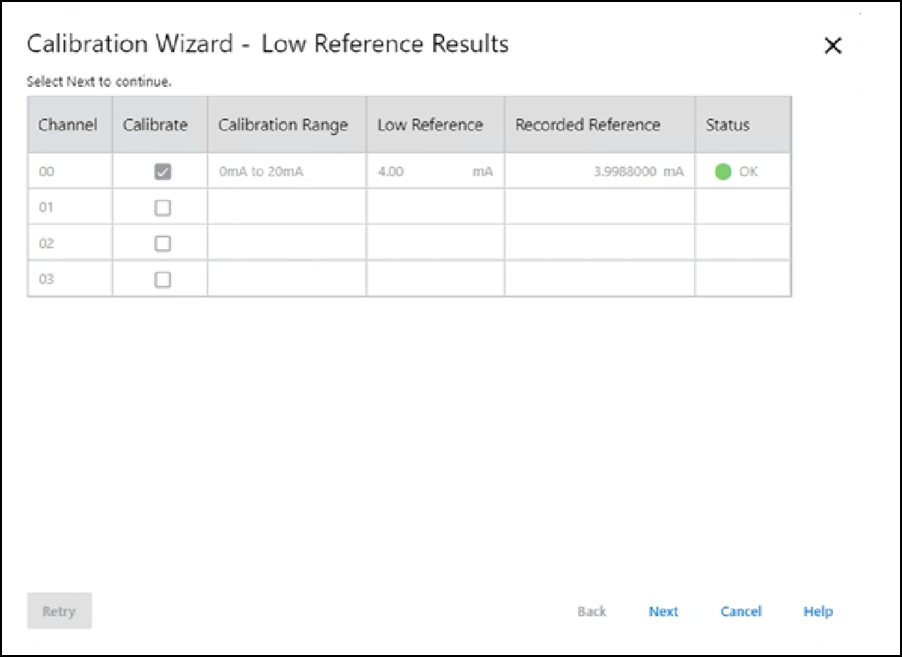
- 如果 Status 是OK,選擇Next。如果狀態不是OK,重複校準流程。
- 在出現 Output Reference 對話方塊並指示要校準之通道的高參考值時,選擇Next。
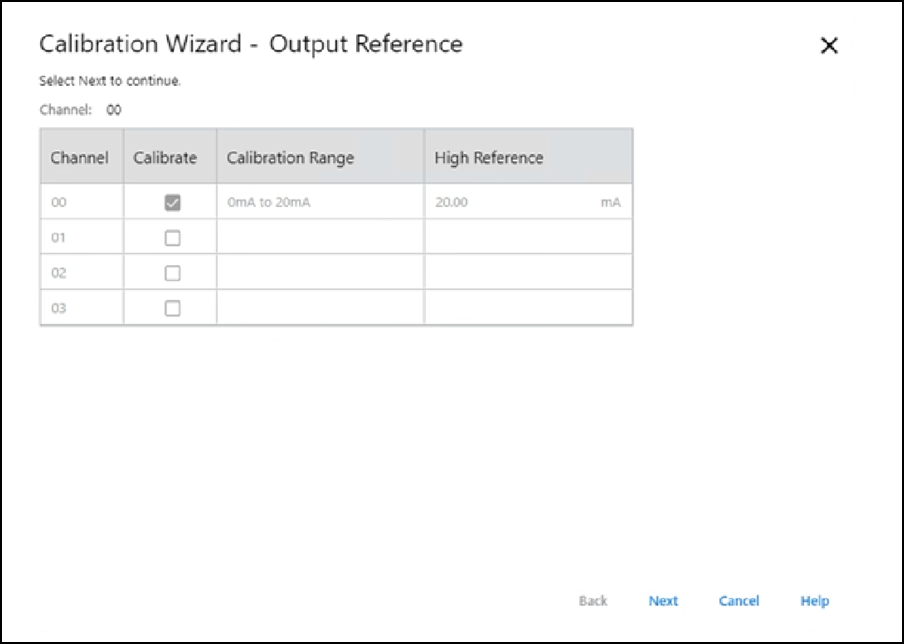 隨即出現 Measure and Record Values 對話方塊。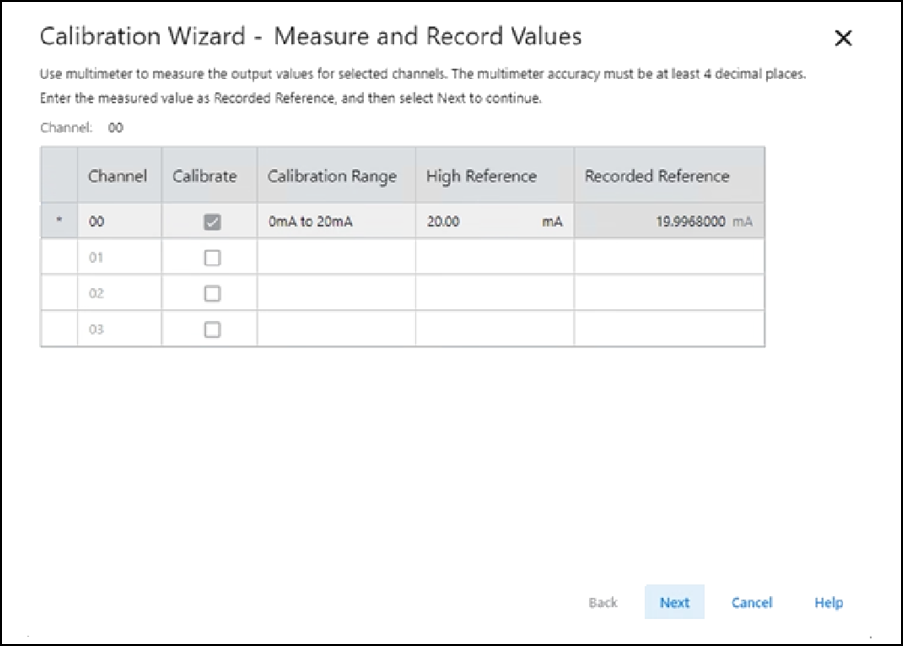
- 使用多功能電錶測量通道的高參考值。
- 在 Recorded Reference 欄中,記錄測得的數值並選擇Next。High Reference Results 對話方塊出現並指出校準的通道狀態。
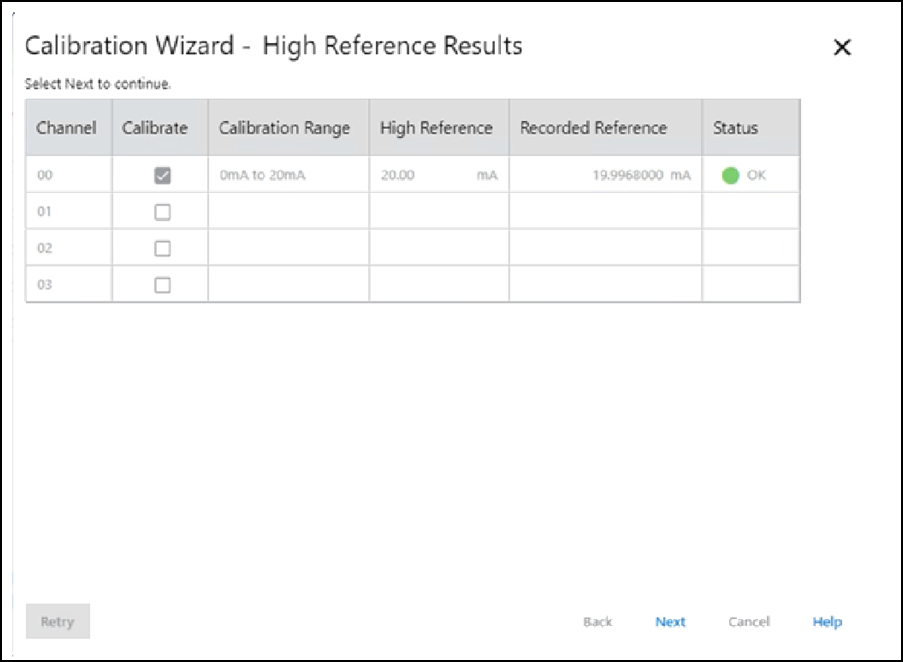
- 如果 Status 是OK,選擇Next。如果 Status 不是OK,重複校準流程。
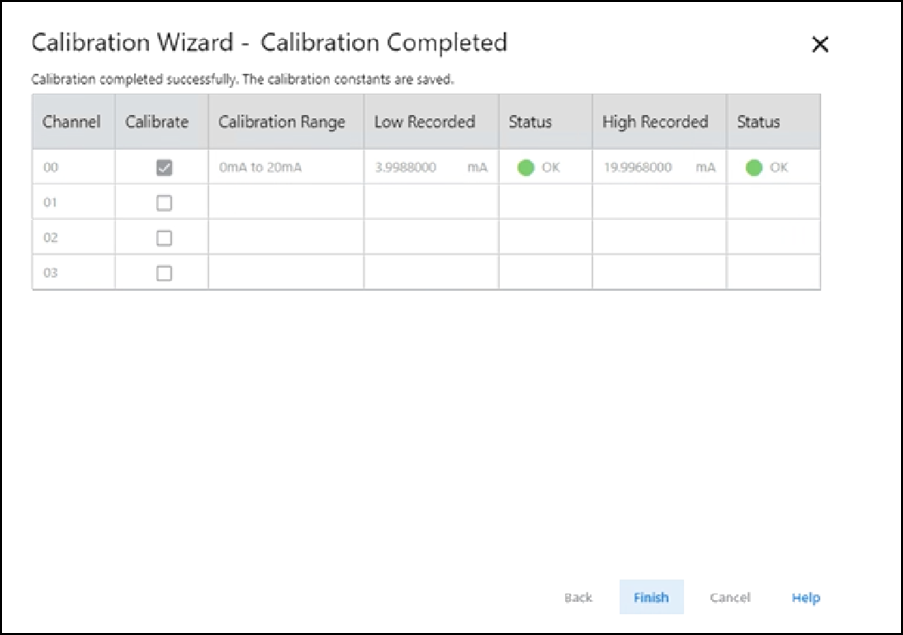
- 出現 Calibration Completed 對話方塊時,選擇Finish。
意見提供