
FactoryTalk Optix Studio
Faça o download do
FactoryTalk® Optix Studio™
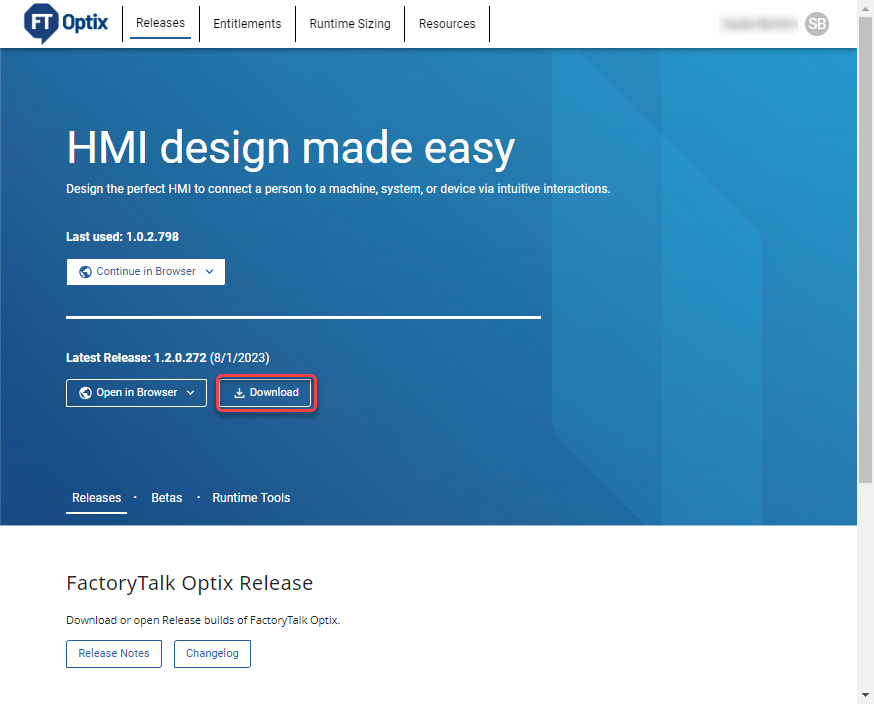
a partir da Página do FactoryTalk Optix e instale-o. Em seguida, você pode começar a usá-lo sem comprar um direito.- Na seçãoVersões, selecioneBaixar.DICA: Consulte Página do FactoryTalk Optix para mais detalhes sobre o assunto.
- Marque a caixa de seleção ao lado doFactoryTalk Optix Studioe, no canto superior direito, selecione a primeira instância de
 Baixar agorana parte superior.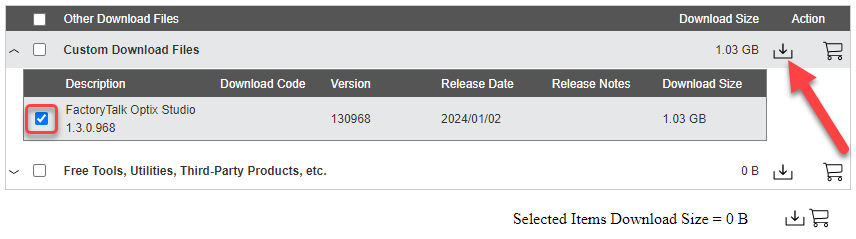
- Role a página para ler o EULA e selecioneAceitar e baixar.O andamento do download é exibido noGerenciador de downloads.
- Quando o download estiver concluído, clique duas vezes no arquivo.exepara executar a instalação.
- Na janela de diálogoConfiguração, selecionePersonalizar.
- Na janela de diálogoPersonalizar, selecionePróximo.
- (opcional) Para garantir que todos os projetos doFactoryTalk® Optix Studio™criados na organização estejam em conformidade com as políticas de segurança definidas, os administradores podem, opcionalmente, configurar e aplicar essas políticas usando a caixa de diálogoPolíticas de segurança. Para ativar esse recurso, marque a caixa de seleçãoPersonalizar políticas de segurança.
- Ao lado deModo de criptografia forçada, escolha uma das seguintes opções:
- Armazenamento remoto de chaves(opção padrão): Mantém os segredos do projeto em um armazenamento remoto de chaves.
- Senha fornecida pelo usuário: Criptografa os segredos do projeto com uma senha.
- Nenhum: Não criptografa os segredos do projeto.
OBSERVAÇÃO: Esta instalação afetará asOpções do FactoryTalk Optix Studio. Consulte Definir opções no manual da Ajuda online doFactoryTalk® Optix Studio™para saber mais sobre este tópico. - SelecioneInstalar.
- SelecioneAceito o acordoe conclua a configuração para instalar oFactoryTalk® Optix Studio™.
O
FactoryTalk® Optix Studio™
está instalado e pronto para uso.
OBSERVAÇÃO:
Durante cada instalação, desinstalação ou modificação, o instalador gera um arquivo de log em:
C:/Program Files (x86)/Common Files/Rockwell/Install Logs
. Esses logs não são excluídos automaticamente, portanto, você pode removê-los manualmente para liberar espaço de armazenamento.Dê sua opinião