
Baixar as Ferramentas de Tempo de Execução no dispositivo
As Ferramentas do
FactoryTalk® Optix™
Runtime são necessárias em qualquer dispositivo que esteja executando um aplicativo
FactoryTalk® Optix™
.As Ferramentas de Tempo de Execução incluem o Serviço de Atualização do Aplicativo
FactoryTalk® Optix™ Entitlement Manager
e o
FactoryTalk® Optix™
.As Ferramentas de Tempo de Execução são incorporadas nos terminais gráficos do OptixPanel™ por padrão, portanto não é necessário baixar e instalar.
Se você estiver usando um dispositivo de Tempo de Execução, baixe as Ferramentas de Tempo de Execução na página inicial do
FactoryTalk® Optix™
. O download inclui Entitlement Manager
.- Acesse a página inicial doFactoryTalk® Optix™. Consulte Acessar a página inicial do FactoryTalk Optix.
- Na página inicial doFactoryTalk® Optix™, selecioneFerramentas de Tempo de Execução.

- Role atéLiberação de Ferramentas de Tempo de Execuçãopara exibir as versões liberadas.
- (opcional) Para exibir as notas de versão doFactoryTalk® Optix™, selecioneNotas de Versão.
- (opcional) Para exibir as últimas alterações noFactoryTalk® Optix™, selecioneLog de Alterações.

- (opcional) EmPesquisar, digite o número da versão para localizar uma versão específica das Ferramentas de Tempo de Execução.
- Para baixar uma versão específica das Ferramentas de Tempo de Execução, selecione
 Baixarao lado do número da versão desejada.
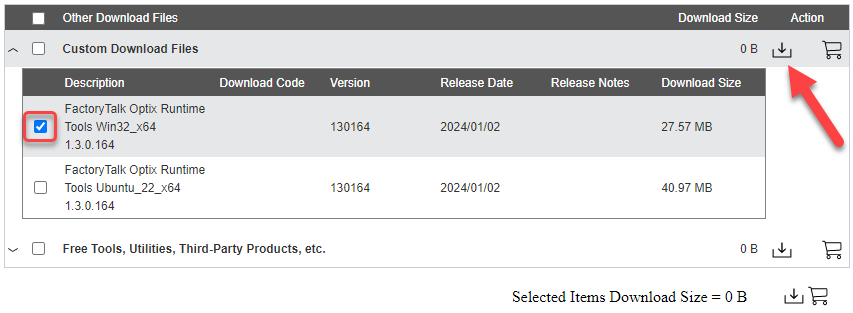
 - Marque a caixa de seleção ao lado do pacote de instalação dasFerramentas do FactoryTalk Optix Runtimee clique na primeira instância do símbolo no canto superior direito. Selecione Baixar agora.
- Role a página para ler o EULA e selecioneAceitar e baixar.
- Instale oRockwell Automation Download Managerlocalizado na pasta Downloads. Selecione
 . O Rockwell Automation Download Managerinstala, executa e baixa as Ferramentas de Tempo de Execução na pasta especificada. O progresso do download é exibido noRockwell Automation Download Manager.
 - Para alterar o caminho de download das Ferramentas de Tempo de Execução, selecioneAlterarapós o caminho e escolha uma pasta diferente.
- As Ferramentas de Tempo de Execução estão prontas para instalação.
Dê sua opinião