
SERCOS 아날로그 모션 시스템 구성
모션 시스템 구성은 많은 구성 옵션을 이용하는 프로세스입니다. 기본 SERCOS 모션 시스템 설정을 위해 Logix Designer 응용 프로그램에서 다음 스텝들이 필요합니다.
스텝(Step) | 프로세서 | 이유 |
1. | SERCOS 모션 모듈(Module)을 추가합니다. | Logix 컨트롤러(Controller)에 사용 중인 모션 모듈(Module)을 확인합니다. |
2. | 모듈(Module) 속성을 구성합니다. | 모듈(Module)이 컨트롤러(Controller)에 연결되는 방식과 데이터가 전송되는 방식을 정의합니다. |
3. | 컨트롤러(Controller) I/O 구성에 SERCOS 인터페이스 드라이브 모듈(Module)을 추가합니다. | 드라이브 모듈(Module)과 컨트롤러(Controller) 사이에 통신 채널을 구성합니다. |
4. | 인터페이스 드라이버에 대한 속성을 수정합니다. | 모션 모듈(Module)에 대한 축(Axis)과 전력 설정을 정의합니다. |
5. | 모션 그룹을 추가합니다. | 조정된 모션을 제공하기 위해 축(Axis)을 컨트롤 세트로 통합합니다. |
6. | 기본 업데이트 비율을 설정합니다. | 모션 명령어을 실행할 때 출력 Module로 전송될 서보 명령 처리 위치, 속도 및 가속도를 계산하기 위해 모션 플래너가 모션 Task를 실행하는 주기 속도를 선택합니다. |
7. | 축(Axis)을 추가합니다. | 한 방향에서 전진 및 후진 모션을 정의하는 데 축(Axis)이 사용됩니다. |
8. | SERCOS 모션 축(Motion Axis)을 구성합니다. | 모션 축(Motion Axis)의 개별 속성을 구성합니다. |
이 빠른 시작에서는 다음 구성을 가정합니다.
- SERCOS 모션 모듈(Module)이 구성된 새 컨트롤러(Controller) 프로젝트
- 선형 변위 트랜스듀서 피드백
- 서보 축(Axis) 구성중요: 모든 모듈(Module)에 대해 해당 컨트롤러(Controller)의 펌웨어 수정 버전과 일치하는 펌웨어 수정 버전을 사용하십시오. 컨트롤러(Controller) 펌웨어에 대한 릴리스 노트를 참조하십시오.
SERCOS 모션 모듈(Module)을 추가합니다.
- 컨트롤러(Controller)분류에서 백플레인을 마우스 오른쪽 단추로 클릭하고새 모듈(Module)을 선택합니다.
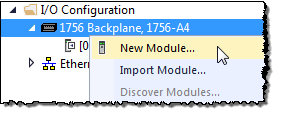
- 모듈(Module) 유형 선택대화 상자에서 추가하려는 모듈을 선택합니다.

- 만들 때 닫기확인란을 선택하고만들기를 클릭합니다.
- 새 모듈(Module)대화 상자의이름상자에 모듈의 이름을 입력합니다.
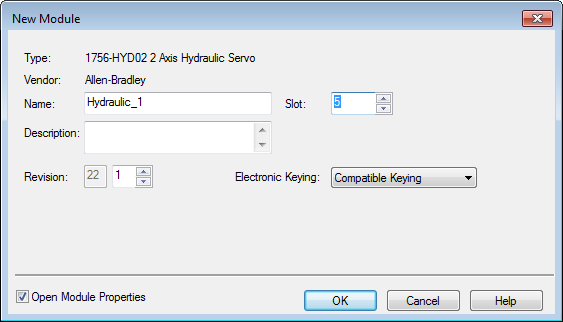
- 슬롯상자에서 모듈(Module)을 포함한 물리적 슬롯에 해당하는 번호를 선택합니다.
- (옵션)설명상자에 설명을 입력합니다.
- 전자 키 지정목록에서호환 키 지정또는정확히 일치의 키 지정 옵션을 선택합니다.주의:키 지정 사용 안 함은 모션 모듈(Module)과 사용하지않아야합니다.
- 모듈(Module) 속성 열기확인란을 선택하고확인을 클릭합니다.
모듈(Module) 속성을 구성합니다.
- 모듈(Module) 속성 보고서대화 상자가 아직 열리지 않은 경우, 컨트롤러(Controller)분류에서 모션 모듈을 두 번 클릭합니다.
- 모듈(Module) 속성 보고서대화 상자에서연결탭을 클릭합니다.
- 실행 모드에서 연결이 실패하면 컨트롤러(Controller)에서 주 폴트(Major Fault) 발생확인란이 선택 취소되어 있는지 확인합니다.
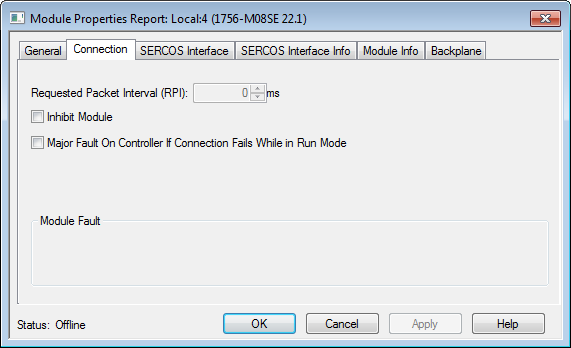 팁: 프로그램을 처음 실행할 때까지 이 확인란을 선택 취소된 상태로 두십시오. 이 확인란을 선택하면 SERCOS 링이 처음으로 Phase를 올리려고 할 때 주 폴트(Major Fault)가 발생합니다.
 - SERCOS 인터페이스탭을 클릭합니다.
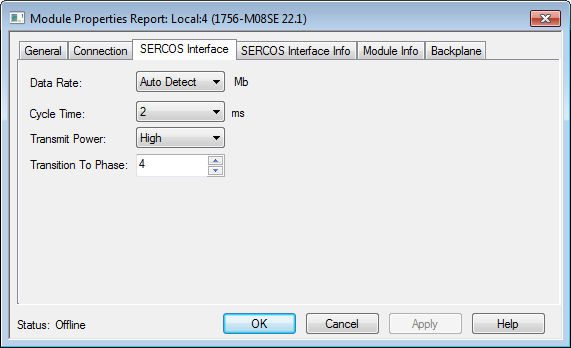
- 데이터 속도및주기 시간상자에서 다음 표를 참조하여 SERCOS 링에 대한 보드 속도(Baud Rate)와 업데이트 속도를 선택합니다. 모듈(Module)과 연관된 데이터 속도와 드라이브의 수에 따라 최소 주기 시간이 결정됩니다.드라이브의 보드 속도(Baud Rate)링에서 드라이버의 수드라이버 유형주기 시간4 Mbps최대 2개Kinetix 2000Kinetix 6000Kinetix 6200Kinetix 70000.5 ms최대 4개—1 ms최대 8개—2 ms9 ~ 16—지원 안 함8 Mbps최대 4개Kinetix 2000Kinetix 6000Kinetix 6200Kinetix 70000.5 ms최대 8개—1 ms최대 16개—2 ms
- 확인을 클릭합니다.
컨트롤러(Controller) I/O 구성에 SERCOS 인터페이스 드라이브 모듈(Module)을 추가합니다.
인터페이스 모듈(Module)이 컨트롤러(Controller)를 드라이브에 연결합니다.
- 컨트롤러(Controller)분류에서SERCOS 네트워크를 마우스 오른쪽 버튼으로 클릭하고새 모듈(Module)을 선택합니다.
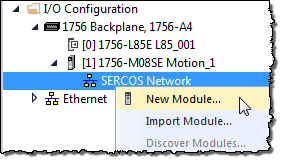
- 모듈(Module) 유형 선택대화 상자에서 추가하려는 모듈을 선택합니다.

- 만들 때 닫기확인란을 선택하고만들기를 클릭합니다.
- 새 모듈(Module)대화 상자의이름상자에서 인터페이스 드라이브에 대한 이름을 입력합니다.
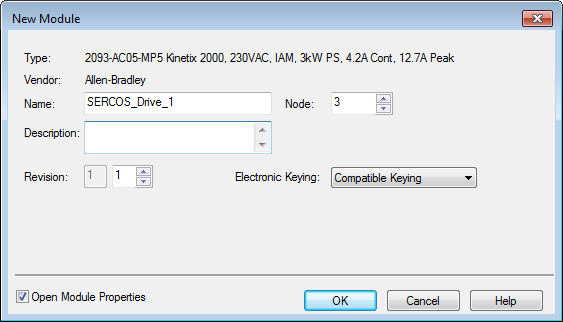
- 노드상자에서 인터페이스 드라이브의 SERCOS 노드 번호를 선택합니다(모듈(Module)의 회전 스위치 참조).
- (옵션)설명상자에 설명을 입력합니다.
- 수정 버전상자에서 모듈(Module)의 주 수정 버전과 부 수정 버전을 선택합니다.
- 전자 키 지정목록에서호환 키 지정또는정확히 일치의 키 지정 옵션을 선택합니다.주의:키 지정 사용 안 함은 모션 모듈(Module)과 사용하지않아야합니다.
- 모듈(Module) 속성 열기확인란을 선택하고확인을 클릭합니다.
인터페이스 드라이버에 대한 속성을 수정합니다.
- 모듈(Module) 속성 보고서대화 상자가 아직 열리지 않은 경우, 컨트롤러(Controller)분류에서 인터페이스 드라이브를 두 번 클릭합니다.
- 모듈(Module) 속성 보고서대화 상자에서연관 축(Axis)탭을 클릭합니다.
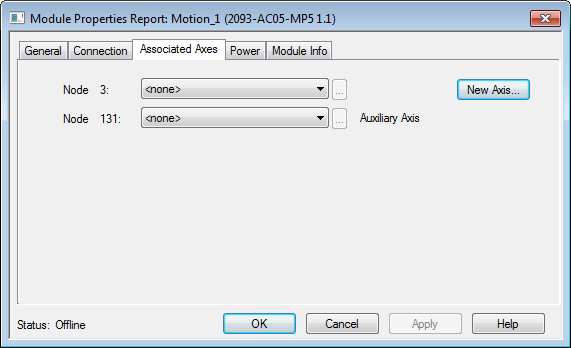
- 새 축(Axis)를 클릭하여 노드 중 하나와 연결시킬 AXIS_SERVO 태그(Tag)를 생성합니다.
- 새 태그(Tag)대화 상자의이름상자에서 축(Axis) 태그의 이름을 입력합니다.
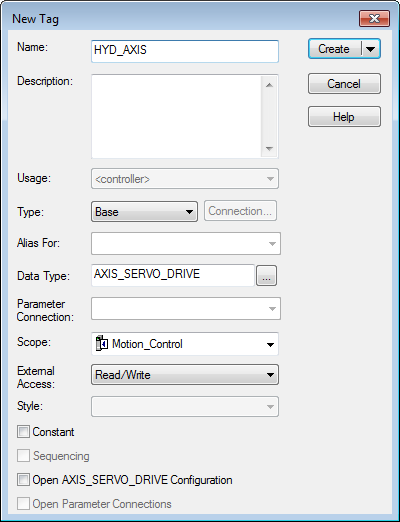
- 만들기를 클릭합니다.
- (옵션) 추가 축(Axis)이 필요한 경우 3 ~ 스텝(Step) 5를 반복합니다.
- 모듈(Module) 속성 보고서상자의노드(숫자) 상자에서 드라이브의 노드와 연결시킬 AXIS_SERVO_DRIVE 태그(Tag)를 선택합니다.
- (옵션) 두 번째노드(숫자) 상자에서 축(Axis)를 선택합니다.
- 전원탭을 클릭합니다.
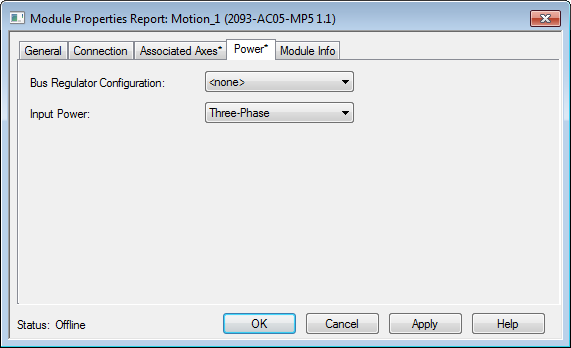
- 버스 조절기 구성상자에서 드라이브 모듈(Module)에서 사용하는 버스 조절기 장치를 설명하는 카탈로그 번호를 선택합니다. 선택한 드라이브에 따라 하나 이상의 버스 조절기 ID를 사용할 수 있습니다.중요: 이 설정은 8720MC 드라이브, Ultra3000 SERCOS 드라이브 또는 Kinetix 6200 IDM(Integrated Drive Motor) 드라이브에 적용되지 않습니다. 이러한 드라이브의 경우,없음만 선택할 수 있습니다.
- Kinetix 2000 230-V 드라이브를 구성하는 경우입력 전력상자에서단상또는3상을 선택합니다.
- IDM 전원 인터페이스 모듈(Module)(IPIM) 또는 IDM 모듈을 구성하는 경우,추가 버스 정전용량상자에서 필요한 추가 버스 정전용량을 선택합니다. 이 파라메터는 축(Axis)이 Kinetix 6000 및 Kinetix 6200 IAM 모듈(Module)에 연결된 경우에만 유효합니다. 축(Axis)이 처음에 IAM에 연결되면 이 파라메터는 기본값을 표시하고 활성화됩니다. 연결된 축(Axis)에 유효한 값이 설정되고 축이 IAM에 연결되지 않은 경우 이 파라메터는 기본값으로 초기화되고 IAM에 연결되기 전까지 변경할 수 없습니다.
- 확인을 클릭합니다.
모션 그룹을 추가합니다.
모션 그룹은 모션을 하나의 단위로 제어할 수 있도록 축(Axis)을 모두 하나로 모읍니다.
중요:
각 프로젝트에 하나의 모션 그룹만 만들 수 있습니다.
- 컨트롤러(Controller)분류에서모션 그룹을 마우스 오른쪽 단추로 클릭하고새 모션 그룹을 선택합니다.

- 새 태그(Tag)대화 상자의이름상자에 모션 그룹의 이름을 입력합니다.

- (옵션)설명상자에 설명을 입력합니다.
- 만들기를 클릭합니다.
기본 업데이트 비율을 설정합니다.
기본 업데이트 기간(대략적 업데이트 기간이라고도 함)은 모션 플래너가 실행되는 빈도입니다. 모션 플래너는 축(Axis)에 대한 위치와 속도 정보를 처리하는 컨트롤러(Controller)의 일부분입니다. 모션 플래너가 실행되면 우선 순위(Priority)에 관계 없이 다른 대부분의 태스크(Task)가 중단됩니다.
- 컨트롤러(Controller)분류에서 모션 그룹을 더블 클릭합니다.
- 속성탭을 클릭합니다.
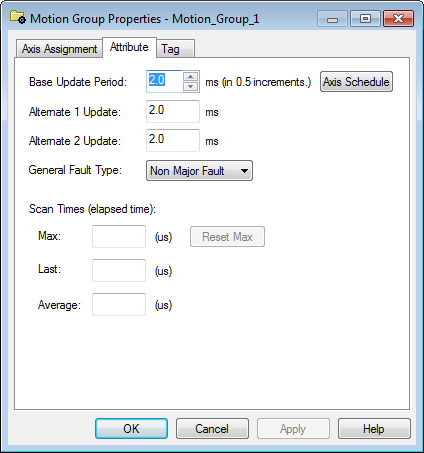
- 기본 업데이트 기간상자에서 업데이트 기간을 선택합니다. 유효한 값의 범위는0.5~32(0.5 증분 단위)입니다.기본 업데이트 기간에 대한 가이드라인.지침설명축(Axis)의 수1756-L 6xController 4 Axis/ms1756-L7x컨트롤러(Controller) 8 축(Axis)/ms컨트롤러(Controller)의 시간 저장모든 코드 스캔을 위해 컨트롤러(Controller) 시간의 절반 이상을 남깁니다.기본 업데이트 기간 및 SERCOS 모듈(Module)기본 업데이트 기간을 모션 모듈(Module) 주기 시간의 배수로 설정합니다.예: 주기 시간이 2ms이면 기본 업데이트 기간을 8ms, 10ms, 12ms 등으로 설정합니다.기본 업데이트 기간 및 아날로그 모듈(Module)기본 업데이트 기간을 다음과 같이 설정합니다.
- 모션 모듈(Module) 서보 업데이트 기간의 최소 3배 이상
- 모션 모듈(Module) 서보 업데이트 기간의 배수
- 일반 오류 유형목록에서주 폴트(Major Fault) 아님을 선택합니다.
- 확인을 클릭합니다.
축(Axis)을 추가합니다.
각 드라이브에 대한 축(Axis)을 추가합니다.
- 컨트롤러(Controller) 분류에서 모션 그룹을 마우스 오른쪽 단추로 클릭하고새 축(Axis)을 선택합니다.
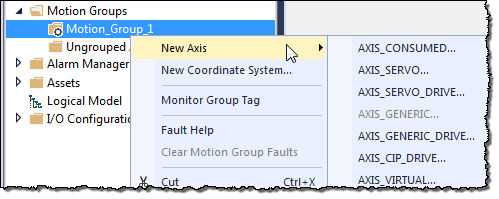
- 데이터 유형(Data Type)을 선택합니다.
- 다음 모션 모듈(Module)에 대해AXIS_SERVO_DRIVE를 선택합니다.
- 1756-M03SE
- 1756-M08SE
- 1756-M16SE
- 1768-M04SE
- 가상 구성(하드웨어 없음)을 사용하려면AXIS_VIRTUAL을 선택합니다.
- 새 태그(Tag)대화 상자의이름상자에 축(Axis)의 이름을 입력합니다.

- (옵션)설명상자에 축(Axis)에 대한 설명을 입력합니다.
- 만들기를 클릭합니다.
SERCOS 모션 축(Motion Axis)을 구성합니다.
축(Axis)을 만든 후, SERCOS 인터페이스 드라이브의 축을 구성합니다. 스텝(Step)은 구성하는 드라이브의 유형에 따라 달라질 수 있습니다.
- 컨트롤러(Controller) 분류에서 축(Axis)를 더블 클릭합니다.
- 일반탭에서 할당된 모션 그룹과 모듈(Module) 정보가 올바른지 확인합니다. 필요한 변경을 수행합니다.
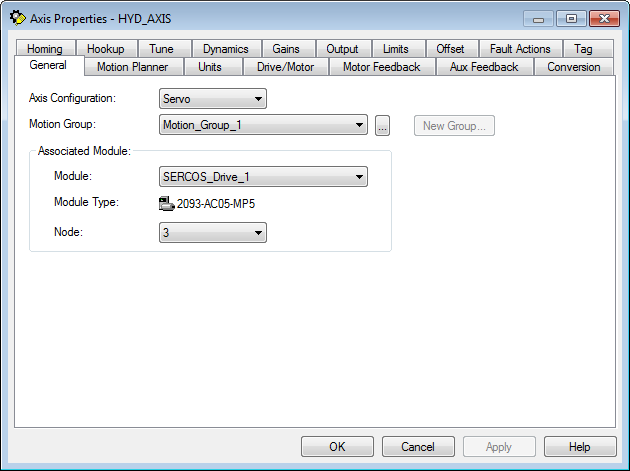
- 단위탭을 클릭하고위치 단위및평균 속도 시간 기준상자에 값을 입력합니다.

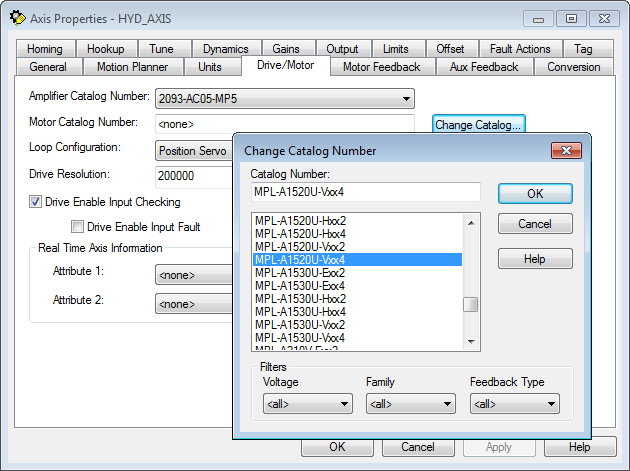
- 드라이브/모터탭을 클릭합니다.
- 카탈로그 변경을 클릭하고카탈로그 번호 변경대화 상자에서 관련 모터 카탈로그 번호를 선택한 후,확인을 클릭합니다.
 통합 드라이브 모터(IDM)에 대해 다음 조건이 적용됩니다.
- 축(Axis)가 IDM에 연결된 경우증폭기 카탈로그 번호가 흐리게 표시되고 편집할 수 없습니다.
- 모터 카탈로그 번호는 축(Axis)에 연결된 경우 IDM 모듈(Module)의 모션 데이터베이스에서 사용할 수 있는 유일한 모터의 카탈로그 번호로 자동 설정됩니다.
- IDM의 카탈로그 번호가 흐리게 표시되고 읽기 전용입니다. 각 IDM의 모션 데이터베이스에서 호환 모터로 자동 설정됩니다.
- IDM은 보조 축(Axis) 루프 구성을 지원하지 않습니다.일반탭의축(Axis) 구성상자가서보로 설정된 경우 IDM의루프 구성에 대한 선택 사항은 다음과 같습니다.
- 위치 서보
- 이중 명령 서보(보조 포트를 사용하지 않음)
- 속률 서보
- 토크 서보일반탭의축(Axis) 구성상자가피드백만으로 설정된 경우 IDM의루프 구성에 대한 선택 사항은모터 피드백만입니다.
- 다음은 IDM의 실시간 특성입니다.
- 위치 명령
- 위치 피드백
- 위치 오류
- 위치 내부 오류
- 속도 명령
- 속률 피드백
- 속률 오류
- 속률 내부 오류
- 가속률 명령
- 가속률 피드백
- 마커 거리
- 토크 명령
- 토크 피드백
- 정방향 동적 토크 제한
- 역방향 동적 토크 제한
- 모터 용량
- 드라이브 용량
- 전력 용량
- 버스 조절기 용량
- 모터 전기각
- 토크 제한 소스
- DC 버스 전압
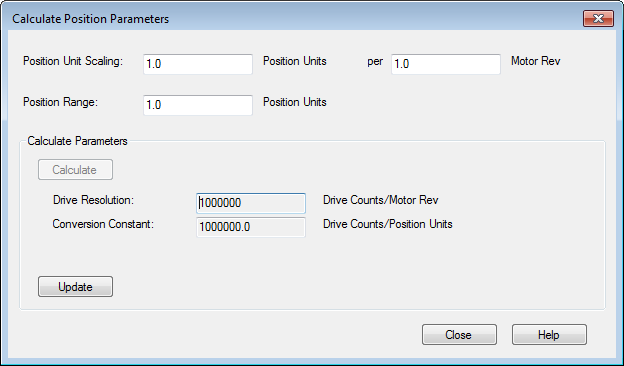
- 드라이브 분해능상자에 분해능을 입력한 다음드라이브 카운트 /상자에서 단위를 선택합니다.
- 계산을 클릭합니다.
- 위치 파라메터 계산대화 상자에서계산을 클릭하고 값을 검토한 다음 원하는 계산 값이 나올 때까지 필요에 따라 조정한 다음,업데이트와닫기를 차례로 클릭합니다.
- 원위치탭을 클릭하고모드상자에서 원위치 모드를 선택합니다.
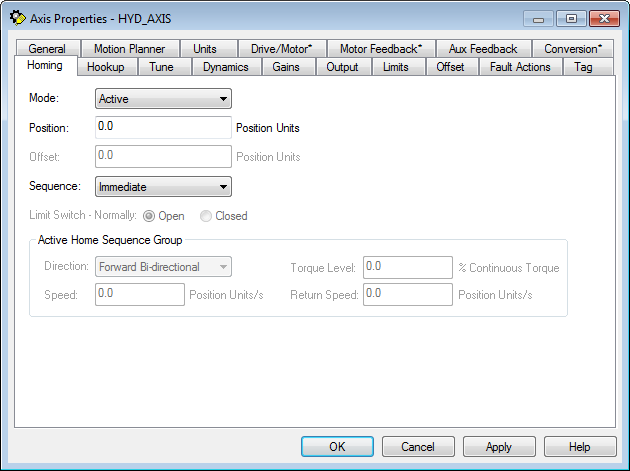
- 위치상자에 위치 단위를 입력합니다.
- 시퀀스상자에서 시퀀스 유형을 선택합니다.
- 중간을 제외한 모든 시퀀스 유형에 대해설명상자에서 활성 원위치 시퀀스 유형을 선택한 다음속도및반환 속도상자에서 원위치 속도를 설정합니다.
- 변경 내용을 적용하려면확인을 클릭합니다.
의견을 작성 부탁드립니다.