
FactoryTalk Optix Studio
FactoryTalk Optix 랜딩 페이지에서
FactoryTalk® Optix Studio™
를 다운로드하여 설치하십시오. 그런 다음 자격을 구매하지 않고 사용을 시작할 수 있습니다.- FactoryTalk Optix Studio옆에 있는 확인란을 선택한 다음, 오른쪽 상단에서 맨 위에 있는
 지금 다운로드의 첫 번째 인스턴스를 선택합니다.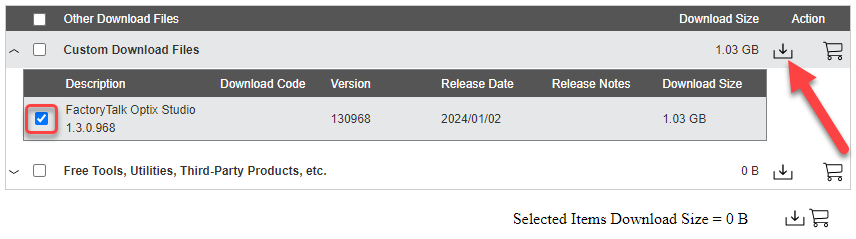
- 스크롤하여 EULA를 읽고동의 및 다운로드를 선택합니다.다운로드 진행률이다운로드 관리자에 표시됩니다.
- 다운로드가 완료되면.exe파일을 두 번 클릭하여 설치를 실행합니다.
- 설정대화 상자 창에서사용자 지정을 선택합니다.
- 사용자 지정대화 상자 창에서다음을 선택합니다.
- (선택 사항) 조직 내에서 생성되는 모든FactoryTalk® Optix Studio™프로젝트가 정의된 보안 정책을 준수하도록 하기 위해 관리자는보안 정책대화 상자를 사용하여 이러한 정책을 구성하고 적용할 수 있습니다. 이 기능을 활성화하려면보안 정책 사용자 지정확인란을 선택합니다.
- 강제 암호화 모드옆에서 다음 옵션 중 하나를 선택합니다.
- 원격 키 저장소(기본 옵션): 프로젝트 비밀을 원격 키 저장소에 보관합니다.
- 사용자가 제공한 암호: 암호로 프로젝트 비밀을 암호화합니다.
- 없음: 프로젝트 비밀을 암호화하지 않습니다.
노트: 이 설치는FactoryTalk Optix Studio 옵션에 영향을 미칩니다.FactoryTalk® Optix Studio™도움말 온라인 설명서에서 옵션 설정을 참조하면 이 주제에 대해 자세히 알아볼 수 있습니다. - 설치를 선택합니다.
- 계약에 동의함을 선택하고 설정을 완료하여FactoryTalk® Optix Studio™를 설치합니다.
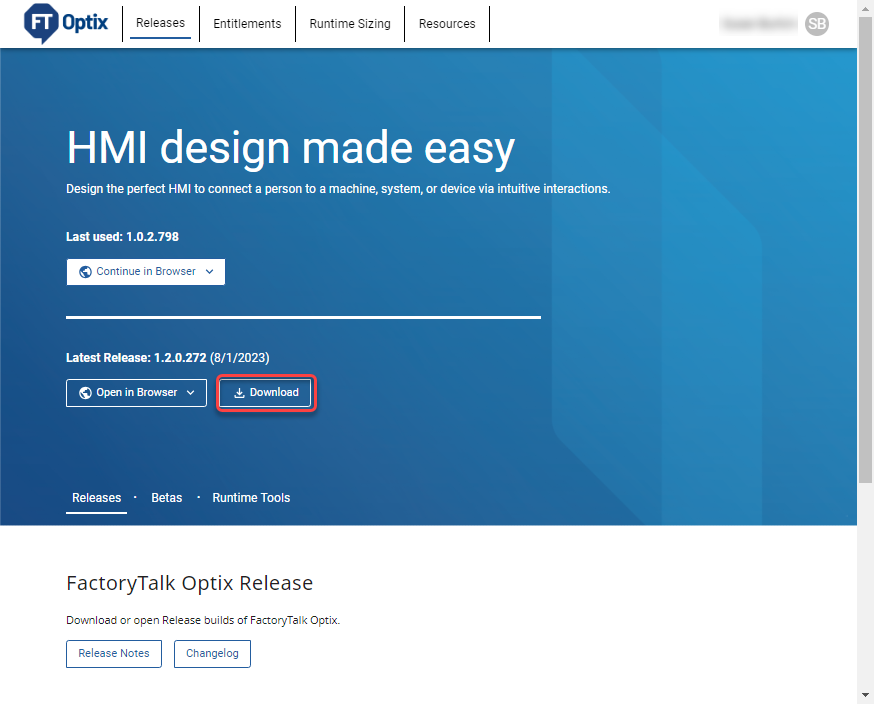
FactoryTalk® Optix Studio™
가 설치되었고 사용할 준비가 되었습니다.
노트:
모든 설치, 제거 또는 수정 중에 설치 관리자는 다음 위치에서 로그 파일을 생성합니다.
C:/Program Files (x86)/Common Files/Rockwell/Install Logs
. 이러한 로그는 자동으로 삭제되지 않으므로 수동으로 제거하여 저장 공간을 확보할 수 있습니다.의견을 작성 부탁드립니다.