
アダプタをプロジェクトに追加
- プロジェクトがオンラインになっていることを確認します。
- ネットワークポートを右クリックして、New Moduleを選択します。
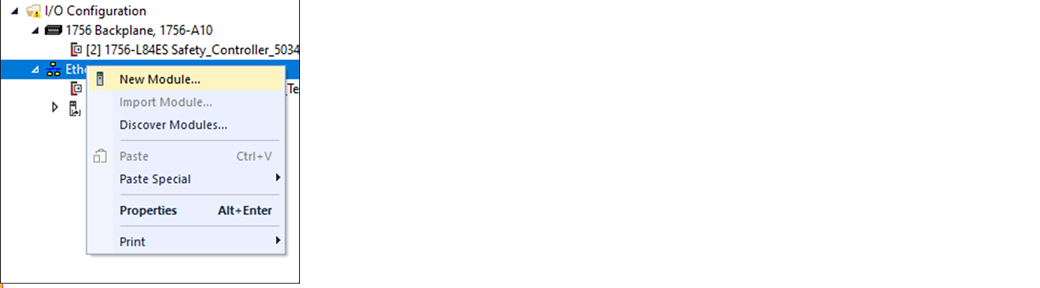
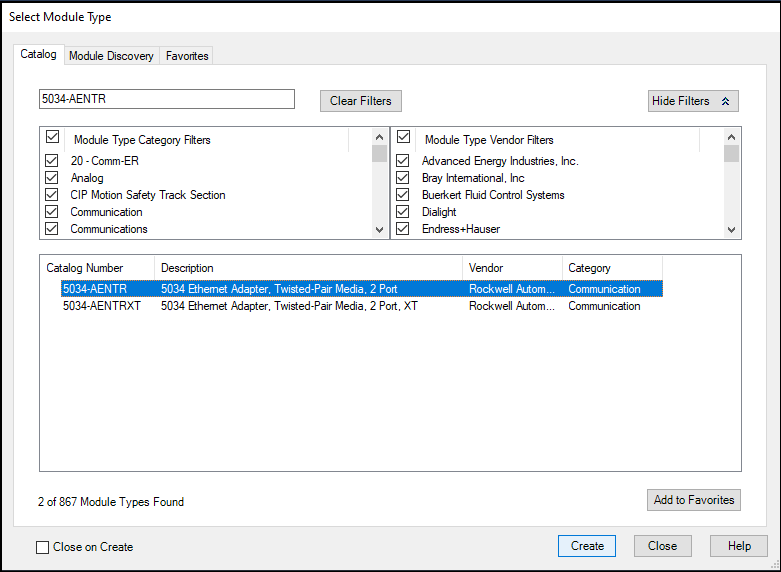
- Select Module Typeダイアログで、以下の作業を行ないます。
- 検索フィールドに、アダプタのカタログ番号を入力します。この例では、5034-AENTRアダプタを使用しています。
- 検索結果からアダプタを選択します。モジュールによっては、Select Major Revisionダイアログが表示される場合があります。 このダイアログが表示された場合は、モジュールのメジャーリビジョンを選択し、OKを選択します。
- Createを選択します。
- Device definitionダイアログで、以下の作業を行ないます。
- アダプタの名前を入力します。
- Ethernet AddressフィールドにIPアドレスを入力します。
- アダプタの適切なファームウェアリビジョンを設定します。 Revisionの下の左右にあるドロップダウンを使用します。オプション説明Major revision (メジャーリビジョン)このフィールドには、選択したシリーズに適用できるメジャーリビジョンのみが表示されます。 オンライン中には、モジュールがオンライン中のメジャーリビジョンの変更をサポートしていない限り、このフィールドは淡色表示されます。Minor revision (マイナーリビジョン)モジュールのマイナーリビジョンを設定します。 有効な範囲は、1~255です。 このフィールドは、オフラインの間、プログラム、リモートプログラム、およびリモート・ラン・モードのときに有効になります。 ランモードであるか、またはElectronic KeyingがDisable Keyingに設定されているときに、このフィールドは淡色表示されます。
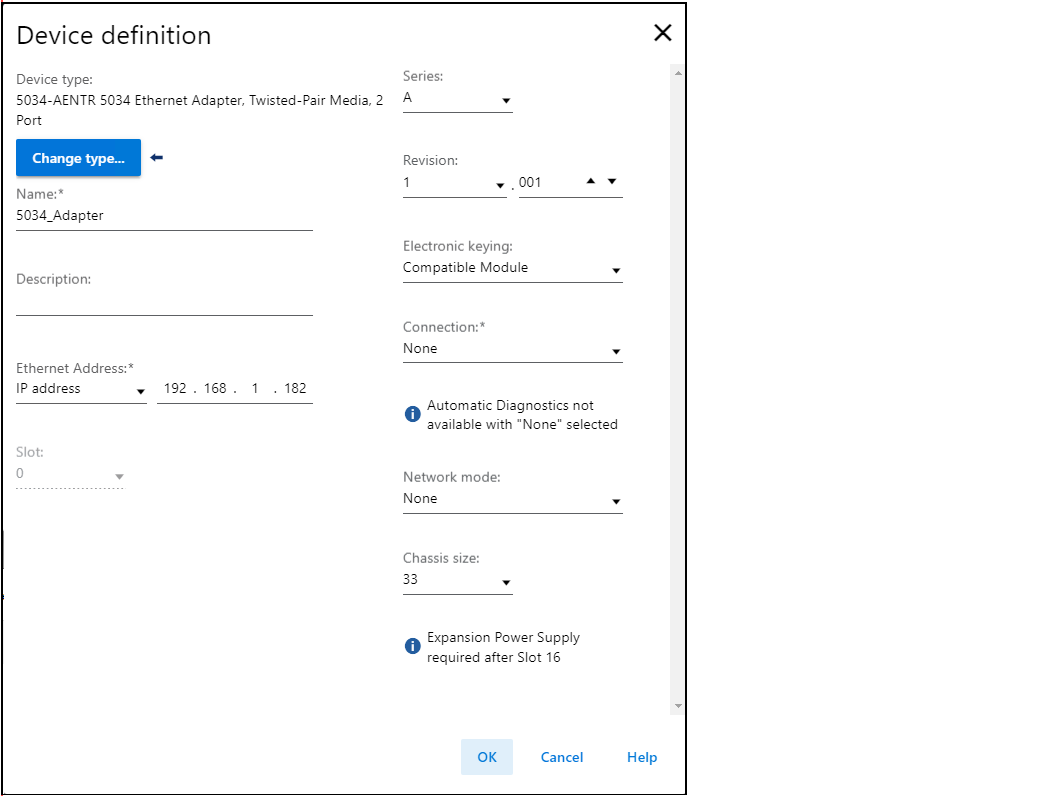
- 適切なElectronic Keying設定を選択します。キーイングオプション説明Compatible Module (互換モジュール)取付けられたデバイスが定義されたデバイスをエミュレートできる場合、取付けられたデバイスがプロジェクトで定義されたデバイスのキーを承認できるようにする。 Compatible Moduleでは、以下の特性を持つ他のデバイスに置き換えることができる。
- カタログ番号が同じか、互換性がある
- メジャーリビジョンが同じか、それ以上
- マイナーリビジョンが以下の通り。
- メジャーリビジョンが同じ場合は、マイナーリビジョンが同等またはそれ以上であることが必要。
- メジャーリビジョンが上の場合、マイナーリビジョンはどの番号でもかまわない。
- XT以外のモジュールの代わりにXTバージョンのモジュールを使用するか、XTモジュールの代わりにXT以外のバージョンのモジュールを使用できる。
Disable Keying (キーイング無効)Disable Keyingでは、デバイスとの通信試行時にキーイング属性は考慮されない。 Disable Keyingでは、プロジェクトで指定されたタイプ以外のデバイスで通信を行なうことができる。Exact Match (正確に一致)製品の特定のタイプ。 Product Codeはカタログ番号にマップされる。 - Connectionドロップダウンリストからコネクションタイプを選択します。接続オプション説明None (なし)コントローラ(発信者)からアダプタへの直接コネクションなし。Status (ステータス)デバイスステータスを報告する。
- Network modeドロップダウンリストからネットワークモードを選択します。ネットワーク・モード・オプション説明Device Level Ring (DLR) (デバイス・レベル・リング(DLR))冗長パスを提供する。Parallel Redundancy Protocol (PRP) (パラレル・リダンダンシ・プロトコル(PRP))パスごとに物理レベルでデータを複製する。
- Chassis sizeにアダプタを含むモジュールの数を設定します。 例えば、32個のI/Oモジュールが取付けられた1台のアダプタのシャーシサイズは、33です。
- OKを選択します。 ConnectionをStatusに設定する場合は、Apply changesダイアログでYesを選択します。
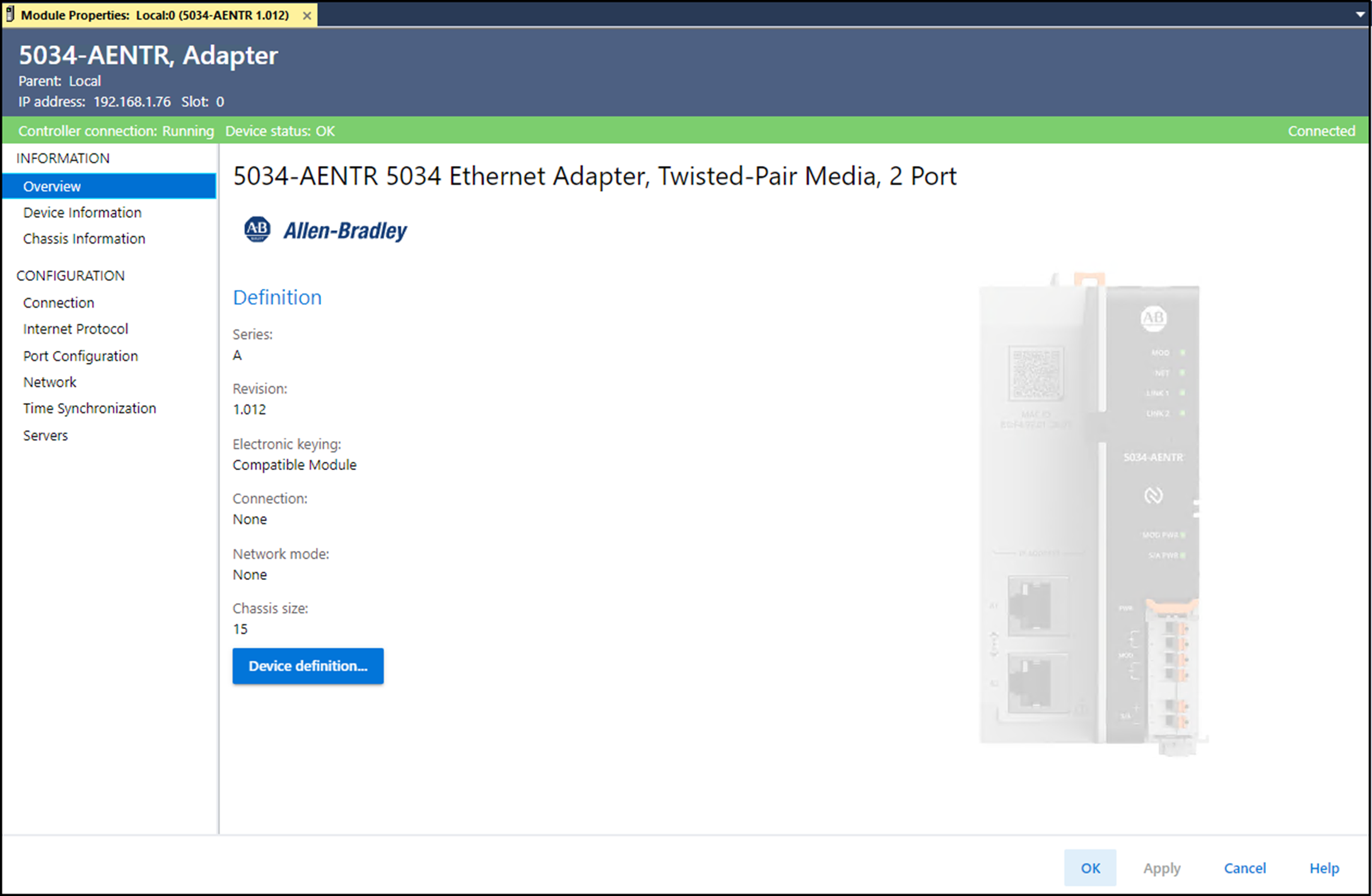
- New Moduleダイアログで、ConfigurationカテゴリからConnectionを選択し、以下の作業を行ないます。
- Requested Packet Interval (RPI:要求パケット間隔)を設定します。 許容範囲は25.0~750.0ミリ秒で、デフォルト値は200.0ミリ秒です。 このコネクションはステータスデータ専用で、I/Oでは使用されません。
- Connection over EtherNet/IPで、ドロップダウンリストからUnicastまたはMulticastを選択します。非冗長コントローラでは、ターゲットデバイスがユニキャストをサポートしているときのデフォルト値はUnicastです。 サポートしていないときのデフォルト値はMulticastです。 冗長コントローラでは、ターゲットデバイスがマルチキャストをサポートしているときのデフォルト値はMulticastです。 サポートしていないときのデフォルト値はUnicastです。
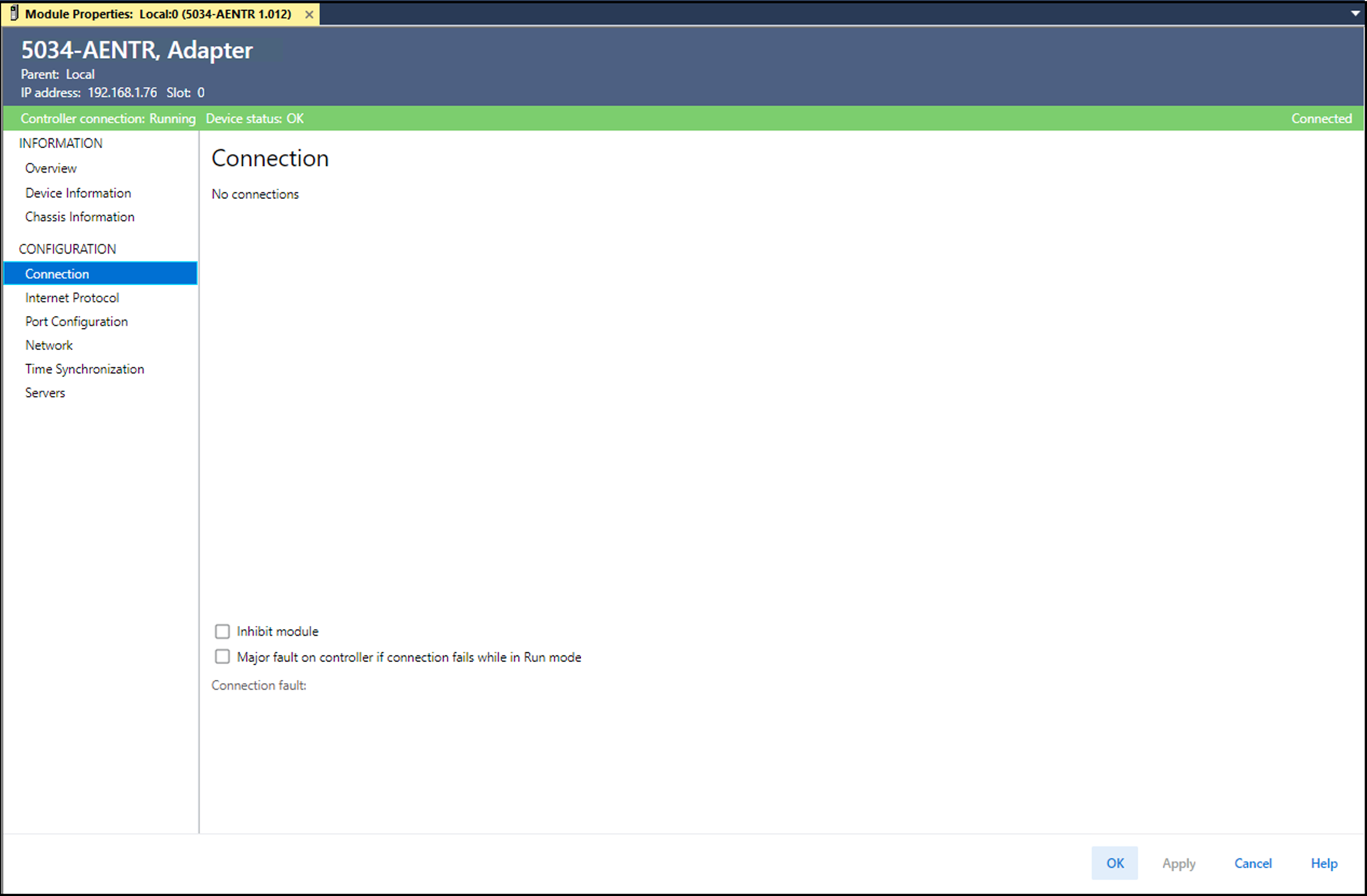
- OKを選択します。
- プロジェクトを保存します。
- プロジェクトにコントローラへの通信パスが存在しない場合は、Browseを選択してパスを作成します。
- Who Activeダイアログで必要なパスを選択してSet Project Pathを選択し、ダイアログを閉じます。
- コントローラ・モード・スイッチがPROGモード位置にあることを確認します。
- Controller Statusアイコンを右クリックし、Go Onlineを選択します。
- Connected To Go Onlineダイアログで、Downloadを選択します。
- プロジェクトのダウンロードを承諾します。プロジェクトがコントローラにダウンロードされます。 ダウンロードが完了すると、Connected To Go Onlineダイアログが閉じます。
ご質問やご意見