
Connexion VNC aux sous-dispositifs
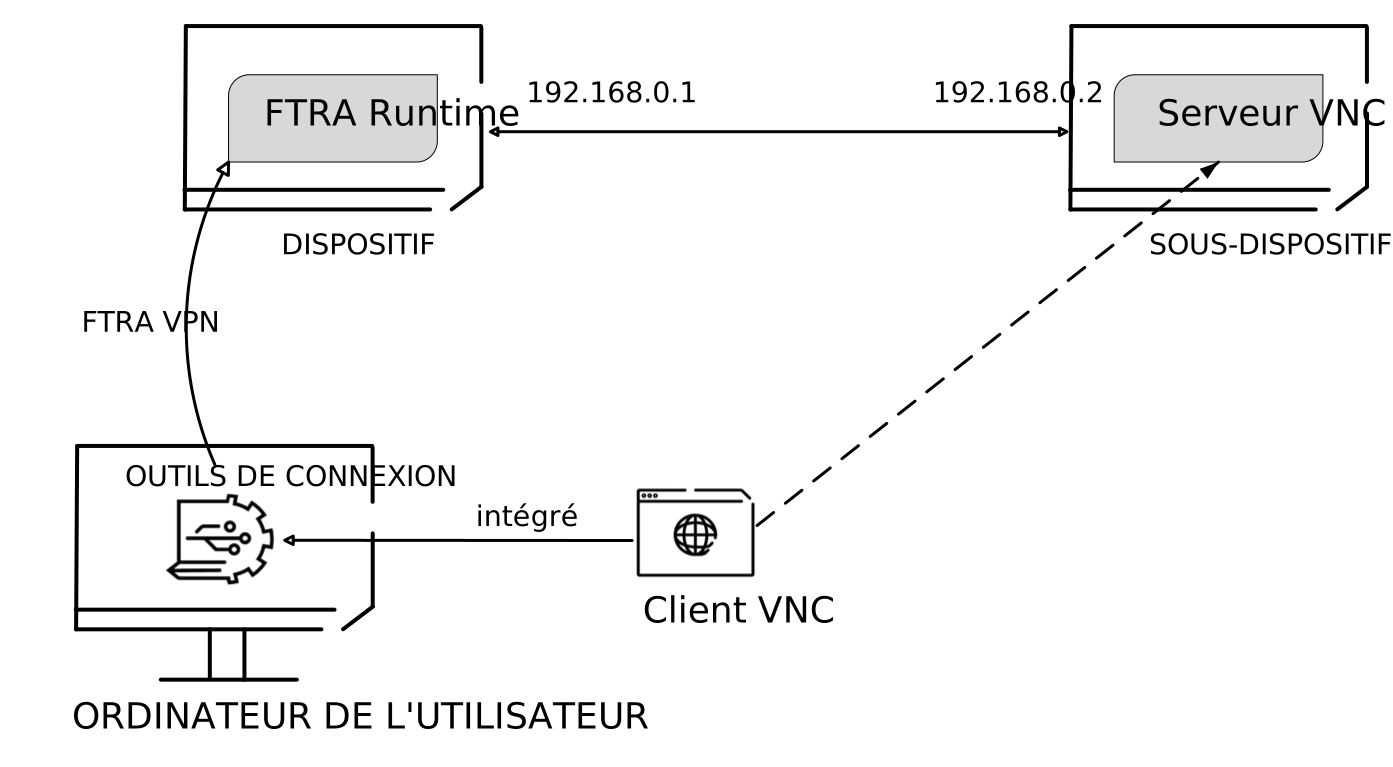
La connexion VNC fournit un accès au bureau distant des sous-dispositifs équipés de serveurs VNC, directement via la plateforme , éliminant ainsi le besoin d’outils externes ou de configuration manuelle.
FactoryTalk® Remote Access™
ManagerVous pouvez vous connecter au serveur VNC de sous-dispositif via le client VNC intégré dans Tools.
FactoryTalk® Remote Access™
ManagerAvant d’établir une connexion, vous devez remplir les deux conditions suivantes :
Pour établir cette connexion, votre ordinateur doit disposer d’un droit Pro.
- Les Tools sont installés sur votre ordinateur.
- Votre dispositif contient une instance deRuntime avec un droit PRO : Ce Runtime sera le point d’accès de votre connexion.FactoryTalk® Remote Access™Manager
NOTE:
noVNC ne fonctionne pas avec le serveur RealVNC.
- Enregistrez un sous-dispositif sur votre domaine.
- Dans laVue du domaine, sélectionnez le sous-dispositif dans votre arborescence de dossiers.
- Dans le voletServicesitué à droite, cliquez sur l'icôneplus entouréen regard deServices.
- Dans le menu déroulant, sélectionnezAjouter un service.
- Dans la fenêtreCréer un service:
- Entrez unNomde service.
- OuvrezType de serviceet sélectionnezVNC.
- Spécifiez un port.
- SélectionnezEnregistrer.
- Une fois que vous avez créé un service, sélectionnez-le, puis cliquez surLancer.
- Attendez que le VPN établisse une connexion avec le sous-dispositif distant.Une fenêtre s’ouvre affichant le bureau distant du sous-dispositif. Vous pouvez ajuster sa taille.NOTE: Lors de la connexion à UltraVNC, le curseur de la souris n’affiche pas sa forme standard mais un simple point.
Sur la gauche de la fenêtre du bureau distant, un widget vous permet de configurer les
paramètres
. Si vous ne souhaitez pas interagir avec le bureau, vous pouvez activer le commutateur à bascule sur Lecture seule
.La fenêtre du bureau distant dispose également d’un
presse-papiers
permettant de copier du texte ainsi que de quelques boutons qui simulent des touches de raccourci à distance.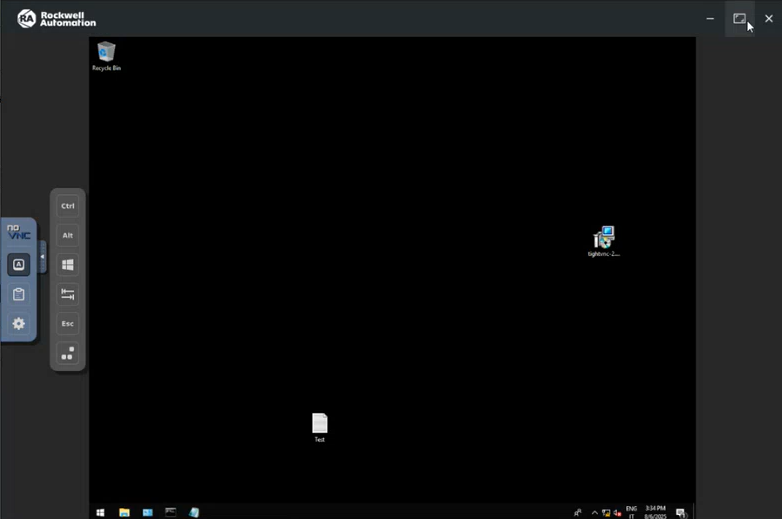
Fournir une réponse