
Développer une interface spécifique à l’utilisateur
Fournissez une expérience utilisateur personnalisée et rendez certaines zones d’interface accessibles uniquement pour des groupes d’utilisateurs particuliers.
Exemple d’application
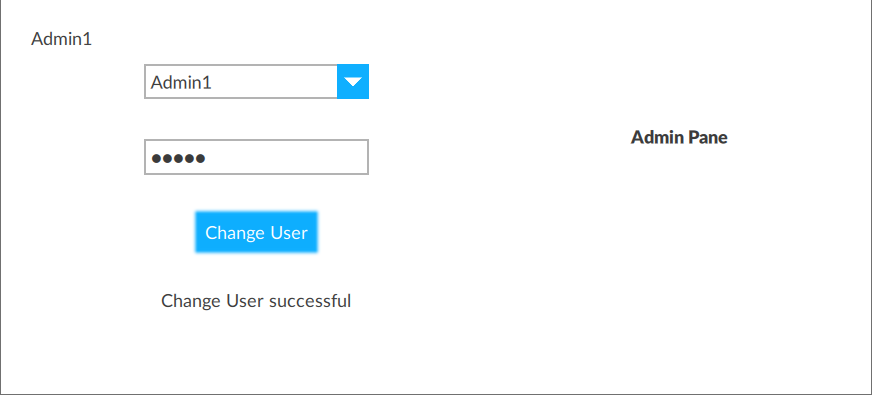
Le volet
Admin
n’est visible que pour les administrateurs connectés.
NOTE:
Télécharger un exemple de projet :
UserSpecificInterface.zipConditions préalables
- Configurez les utilisateurs et les groupes de la manière suivante :Nom d'utilisateurMot de passeGroupesAdmin1adminAdminsUser1userUsers
- Pour développer le projet
- Réorganisez les éléments de l’interface.
- Enregistrez le projet.

Sélectionnez  pour exécuter le projet à l’aide de l’émulateur client et tester votre projet. Pour exécuter le projet sur un client distant, consultez la rubrique Ajouter un dispositif cible.
Exécuter
Fournir une réponse