
Volet Propriétés
Utilisez le volet
Propriétés
pour afficher les variables de l’objet sélectionné. Les valeurs de propriété modifient l’apparence et l’affichage de cet objet lors de l’exécution.Colonnes du volet Propriétés
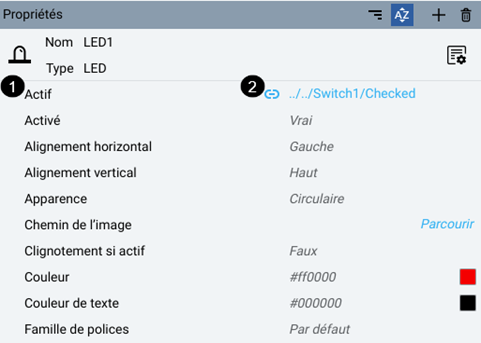
Élément | Nom | Description |
|---|---|---|
 | Colonne Nom de propriété | Permet de naviguer parmi les propriétés disponibles pour un objet sélectionné. Sélectionnez une propriété et commencez à saisir le nom de la propriété à rechercher. |
 | Colonne Valeur de propriété | Permet de modifier les valeurs de propriété. Pour modifier rapidement les valeurs de certaines propriétés, sélectionnez la valeur et commencez à saisir. La saisie semi-automatique s’applique alors. Lors de la conception, vous pouvez utiliser des valeurs hexadécimales ou des mots-clés de couleur HTML pour définir les couleurs. Lors de l’exécution, vous pouvez uniquement utiliser des valeurs hexadécimales pour définir les couleurs. |
CONSEIL:
Vous pouvez parcourir les propriétés et les valeurs en les sélectionnant à l’aide de la souris ou en utilisant les touches fléchées du clavier.
Boutons du volet Propriétés
Élément | Fonction |
|---|---|
 Regrouper par catégorie | Organise les propriétés par catégorie. |
 Trier alphabétiquement | Trier les propriétés par ordre alphabétique. |
 Ajouter | Ajouter une propriété au nœud. Ajoute un nom d’affichage, une variable, un alias ou une signature d’audit. Dans la catégorie Événements du volet Propriétés , ce bouton ajoute un événement depuis l’en-tête Événements ou une nouvelle méthode pour l’événement sélectionné. |
 Supprimer | Retire une propriété ajoutée du volet Propriétés ou réinitialise la valeur d’une propriété par défaut.Supprimez la méthode sélectionnée dans Événements . La suppression de toutes les méthodes d’un événement ajouté entraîne la suppression de l’événement. |
 Détacher la vue | Détacher le volet de la fenêtre principale. |
 Attacher la vue | Détacher le volet vers la fenêtre principale. |
 Ouvrir avec l’éditeur | Ouvre l’éditeur de l’objet sélectionné. Ce bouton n’est valide que pour certains types d’objets. |
Menus contextuels du volet Propriétés
Pour ouvrir le menu contextuel des propriétés, cliquez avec le bouton droit de la souris sur le nom de la propriété.
Élément | Description |
|---|---|
Nouveau | Crée des propriétés, des variables et des alias enfants, ou crée des événements en fonction de la propriété sélectionnée. |
Supprimer | Supprime des propriétés, des variables et des alias. |
Copier | Copie des propriétés, des variables et des alias enfants. |
Coller | Colle des propriétés, des variables et des alias enfants. |
Réduire tout | Réduit tous les nœuds enfants des propriétés, variables et alias. |
Afficher les références | Affiche les objets ou les variables qui font référence à la propriété. |
Copier le chemin vers le nœud | Copie le chemin des propriétés, variables et alias du projet. |
Modifier la règle de modélisation | Définit la règle de modélisation :
|
Analyse du modèle | Visualisez le modèle d’information du projet sous la forme d’un graphe. Consultez la rubrique Afficher des graphiques de modèle d’information. |
Pour ouvrir le menu contextuel de la valeur de propriété, cliquez avec le bouton droit de la souris sur la valeur de propriété.
Élément | Description |
|---|---|
Copier | Copie la valeur de la propriété sélectionnée. |
Coller | Colle la valeur de la propriété copiée dans la valeur de propriété sélectionnée. |
Réinitialiser la valeur | Réinitialise la valeur par défaut de la propriété. |
Fournir une réponse