
Éditeur
Ouvrez l’éditeur de l’interface utilisateur en ouvrant un objet conteneur.
Éditeur
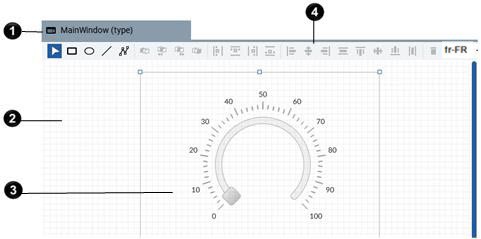
Élément | Description | Icône | Description |
|---|---|---|---|
 | Onglet de la fenêtre ou de l’objet ouvert | ||
 | Zone de dessin qui affiche la fenêtre ou l’objet ouvert | ||
 | Zone de conception du contenu de la fenêtre ou de l’objet ouvert | ||
 | Barre d’outils de l’éditeur avec les icônes et les options qui dépendent des objets sélectionnés dans la zone de conception |  | Sélectionner . Sélectionne des éléments dans la zone de conception. |
 | Rectangle . Dessine un rectangle dans la zone de conception. | ||
 | Ellipse . Dessine un ovale dans la zone de conception. | ||
 | Ligne . Trace une ligne dans la zone de conception. | ||
 | Polyligne . Dessine une polyligne dans la zone de conception. | ||
 | Déplacer à l'arrière-plan . Permet d'envoyer l'objet sélectionné derrière les objets de la zone de conception. | ||
 | Déplacer derrière . Permet d'envoyer l'objet sélectionné derrière un objet de la zone de conception. | ||
 | Déplacer devant . Permet de placer l’objet sélectionné devant un objet de la zone de conception. | ||
 | Déplacer au premier plan . Permet d'envoyer l'objet sélectionné devant les objets de la zone de conception. | ||
 | Aligner le groupe à gauche . Aligne les objets sélectionnés sur l’objet le plus à gauche. | ||
 | Aligner le groupe en haut . Aligne les objets sélectionnés sur l’objet le plus en haut. | ||
 | Aligner le groupe à droite . Aligne les objets sélectionnés sur l’objet le plus à droite. | ||
 | Aligner le groupe en bas . Aligne les objets sélectionnés sur l’objet le plus en bas. | ||
 | Ancrer à gauche . Permet d'ancrer les objets sélectionnés à gauche en conservant les marges. | ||
 | Ancrer au centre . Permet d'ancrer les objets sélectionnés verticalement en les centrant et en réinitialisant les marges. | ||
 | Ancrer à droite . Permet d'ancrer les objets sélectionnés à droite en conservant les marges. | ||
 | Ancrer à gauche et à droite . Permet d'étirer horizontalement les objets sélectionnés sur le conteneur. | ||
 | Ancrer en haut . Permet d'ancrer les objets sélectionnés en haut en conservant les marges. | ||
 | Ancrer au centre . Permet d'ancrer les objets sélectionnés horizontalement en les centrant et en réinitialisant les marges. | ||
 | Ancrer en bas . Permet d'ancrer les objets sélectionnés en bas en conservant les marges. | ||
 | Ancrer en haut et en bas . Permet d'étirer verticalement les objets sélectionnés sur le conteneur. | ||
 | Supprimer . Supprime l’objet sélectionné de la zone de conception. | ||
 | Sélectionnez la langue des objets dans la zone de conception. | ||
 | Sélectionnez le niveau de zoom de la zone de conception. | ||
 | Sélectionne des options pour spécifier la visibilité, l’alignement des objets et la taille de la grille. |
editor
Fournir une réponse