
FactoryTalk Optix Studio
Téléchargez
FactoryTalk® Optix Studio™
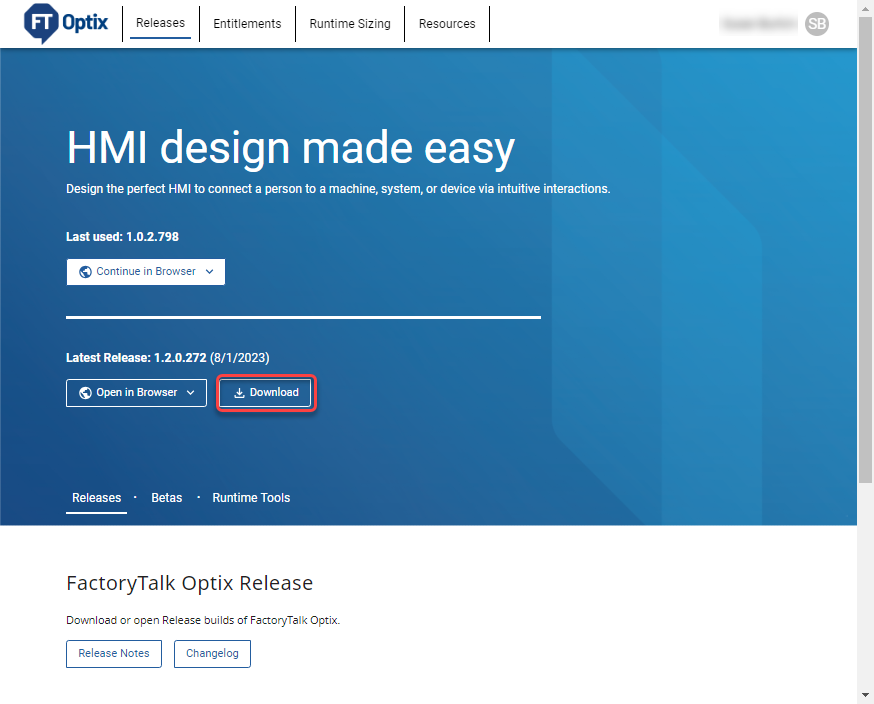
à partir de la Page d’accueil de FactoryTalk Optix et installez-le. Ensuite, vous pouvez commencer à l’utiliser sans acheter de droit.- Dans la sectionVersions, sélectionnezTélécharger.CONSEIL: Consultez la rubrique Page d’accueil de FactoryTalk Optix pour plus de détails à ce sujet.
- Cochez la case en regard deFactoryTalk Optix Studioet, dans le coin supérieur droit, sélectionnez la première instance de
 Télécharger maintenanten haut.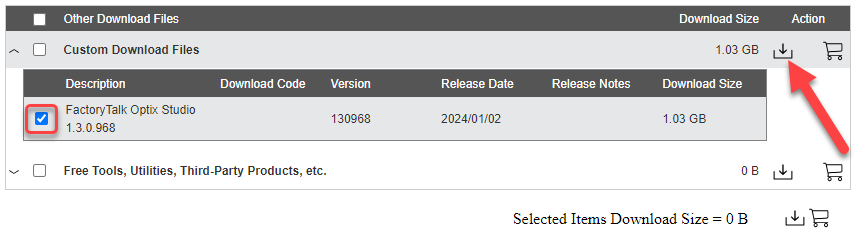
- Faites défiler pour lire le CLUF et sélectionnezAccepter et télécharger.La progression du téléchargement s’affiche dans leGestionnaire de téléchargements.
- Une fois le téléchargement terminé, double-cliquez sur le fichier.exepour lancer l’installation.
- Dans la boîte de dialogueConfiguration, sélectionnezPersonnaliser.
- Dans la boîte de dialoguePersonnaliser, sélectionnezSuivant.
- (Facultatif) Pour s’assurer que tous les projetsFactoryTalk® Optix Studio™créés au sein de l’organisation sont conformes aux politiques de sécurité définies, les administrateurs peuvent configurer et appliquer ces politiques à l’aide de la boîte de dialoguePolitiques de sécurité. Pour activer cette fonctionnalité, cochez la casePersonnaliser les politiques de sécurité.
- En regard deMode de chiffrement forcé, choisissez l’une des options suivantes :
- Stockage de clés distant(option par défaut) : Conservez les secrets du projet dans un stockage de clés distant.
- Mot de passe fourni par l’utilisateur: Chiffrez les secrets du projet avec un mot de passe.
- Aucun: Ne chiffrez pas les secrets du projet.
NOTE: Cette installation va affecter lesOptions FactoryTalk Optix Studio. Pour en savoir plus à ce sujet, consultez Définir les options dans le manuel d’aide en ligneFactoryTalk® Optix Studio™. - SélectionnezInstaller.
- SélectionnezJ’accepte le contratet terminez la configuration pour installerFactoryTalk® Optix Studio™.
FactoryTalk® Optix Studio™
est installé et prêt à être utilisé.
NOTE:
Lors de chaque installation, désinstallation ou modification, le programme d’installation génère un fichier journal à l’emplacement suivant :
C:/Program Files (x86)/Common Files/Rockwell/Install Logs
. Ces journaux n’étant pas supprimés automatiquement, vous pouvez les supprimer manuellement pour libérer de l’espace de stockage.Fournir une réponse