
Télécharger les outils d’exécution sur le dispositif
Les outils
FactoryTalk® Optix™
Runtime sont requis sur tout dispositif exécutant une application
FactoryTalk® Optix™
.Les outils d’exécution incluent
FactoryTalk® Optix™ Entitlement Manager
et le service de mise à jour de l’application
FactoryTalk® Optix™
.Par défaut, les outils d’exécution sont intégrés dans les terminaux graphiques OptixPanel™. Il n’est donc pas nécessaire de les télécharger et de les installer.
Si vous utilisez un dispositif d’exécution, téléchargez les outils d’exécution à partir de la page d’accueil de
FactoryTalk® Optix™
. Le téléchargement comprend Entitlement Manager
.- Accédez à la page d’accueil deFactoryTalk® Optix™. Consultez la rubrique Accéder à la page d’accueil de FactoryTalk Optix.
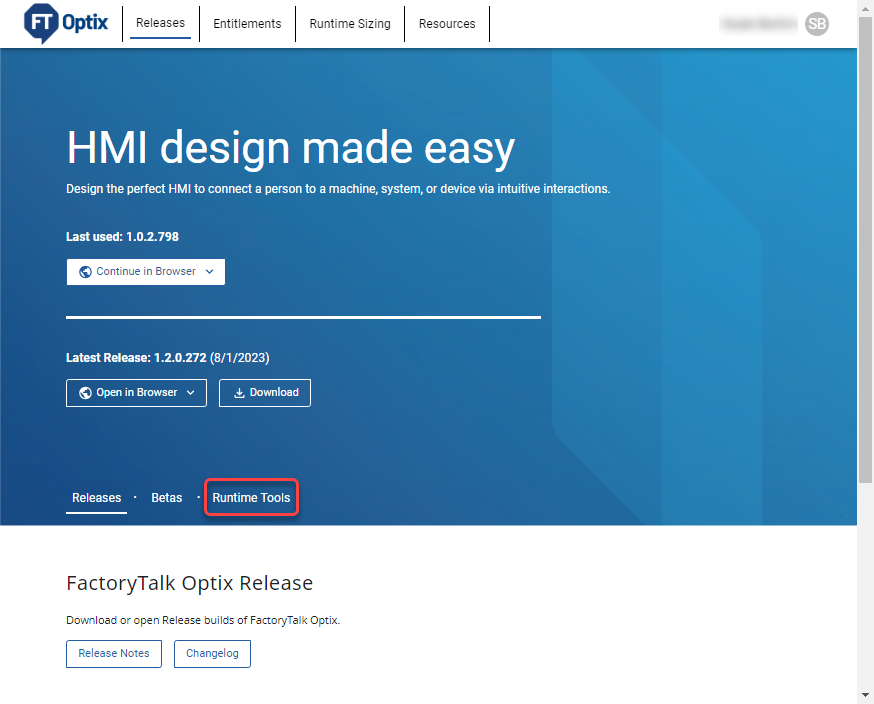
- Sur la page d’accueil deFactoryTalk® Optix™, sélectionnezOutils d’exécution.
- Faites défiler la page jusqu’àVersion des outils d’exécutionpour afficher les versions publiées.
- (Facultatif) Pour afficher les notes de publication deFactoryTalk® Optix™, sélectionnezNotes de publication.
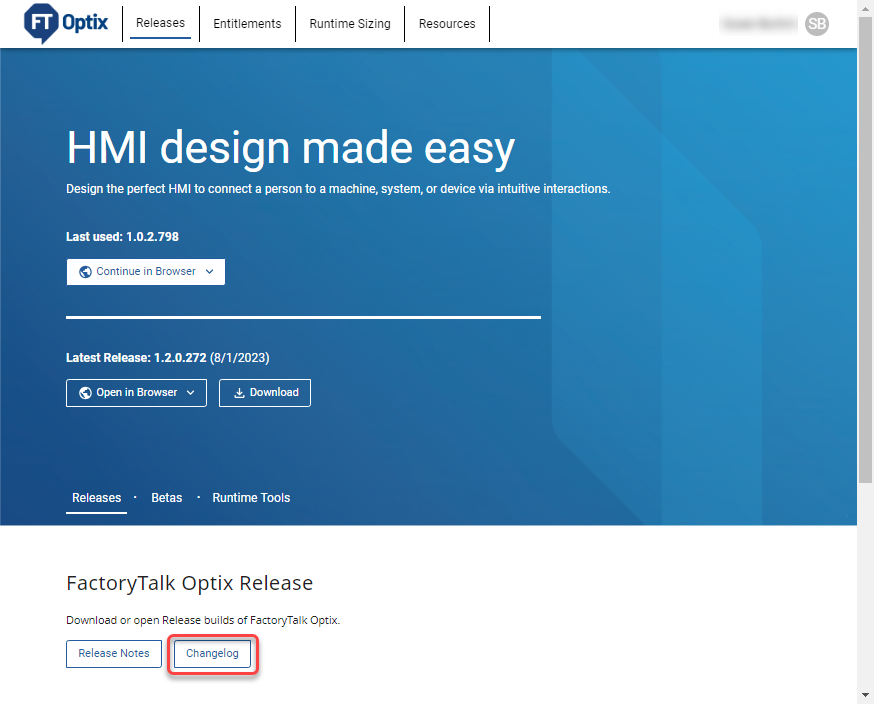
- (Facultatif) Pour afficher les dernières modifications apportées àFactoryTalk® Optix™, sélectionnezChangelog.
- (Facultatif) DansRechercher, saisissez le numéro de version pour trouver une version spécifique des outils d’exécution.
- Pour télécharger une version spécifique des outils d’exécution, sélectionnez
 Téléchargeraprès le numéro de version souhaité.
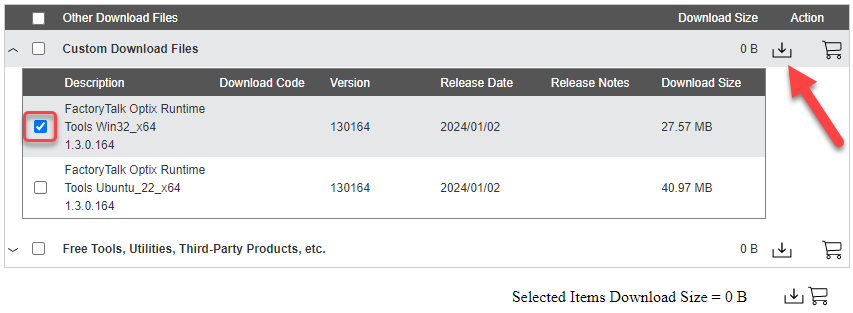
 - Cochez la case en regard du package d’installation desOutils de FactoryTalk Optix Runtimepuis sélectionnez le premier symbole dans le coin supérieur droit. Sélectionnez Télécharger maintenant.
- Faites défiler pour lire le CLUF et sélectionnezAccepter et télécharger.
- Installez leGestionnaire de téléchargements Rockwell Automationsitué dans votre dossier Téléchargements. Sélectionnez
 . Le gestionnaire de téléchargements Rockwell Automationinstalle, exécute et télécharge les outils d’exécution dans le dossier spécifié. La progression du téléchargement s’affiche dans legestionnaire de téléchargements Rockwell Automation.
 - Pour modifier le chemin de téléchargement des outils d’exécution, sélectionnezModifieraprès le chemin et choisissez un autre dossier.
- Les outils d’exécution sont prêts à être installés.
Fournir une réponse