
Configurer une disposition verticale
Pour configurer une disposition horizontale, ajoutez un objet Disposition horizontale, ajoutez des objets enfants et ajustez les propriétés.
- DansVue de projet, cliquez avec le bouton droit de la souris sur un nœud qui contiendra l’objet Disposition verticale et sélectionnez .
- Ajoutez ou déplacez des objets graphiques enfants sous la disposition verticale.Pour plus d’informations sur le déplacement d’objets graphiques, consultez la rubrique Déplacer un nœud.Par exemple, ajoutez des boutons sous la disposition verticale pour créer une ligne de boutons. Consultez la rubrique Bouton.Les objets enfants sont distribués un par un dans une colonne.
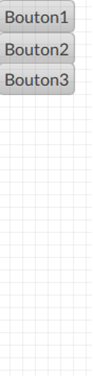
- (Facultatif) DansPropriétés, définissez la distribution des objets graphiques enfants :
- Alignement du contenu:
- Aligné en haut. Ancrez les objets enfants en haut de la disposition verticale.
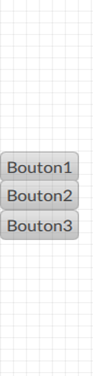
- Aligné au centre. Ancrez les objets enfants au centre de la disposition verticale.
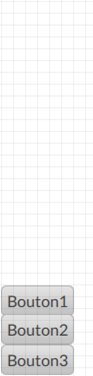
- Aligné en bas. Ancrez les objets enfants en bas de la disposition verticale.
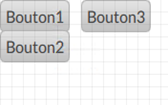
- Saut de ligne. Disposez les objets enfants sur plusieurs lignes s’ils sont plus grands que la hauteur de la disposition verticale.Retour à la ligne défini sur Vrai
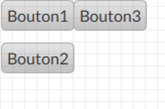 Retour à la ligne défini sur Faux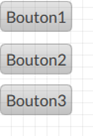
- Espace horizontal. Espace horizontal entre les colonnes des objets enfants avec retour à la ligne de la disposition verticale.
- Espace vertical. Espace vertical entre les objets enfants de la disposition horizontale.
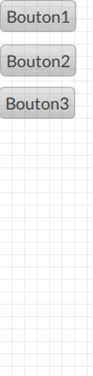
vertical
vertical layout
Fournir une réponse