
Ajout d'un bloc de fonctions MSG_CIPSYMBOLIC, de variables et d'un contact
Suivez les étapes suivantes pour ajouter un bloc de fonctions MSG_CIPSYMBOLIC, des variables d’entrée et un contact au diagramme de schéma à relais.
Pour ajouter un bloc de fonctions MSG_CIPSYMBOLIC, de variables et d'un contact
- Ajoutez une troisième ligne de programme en effectuant l'une des opérations suivantes :
- Dans laBoîte à outils, faites glisser le
 et placez-le sous la deuxième ligne du schéma à relais.
 - Sélectionnez la deuxième ligne de programme, puisAlt+Maj+R.
- Ajoutez le bloc de fonctions MSG_CIPSYMBOLIC en effectuant l'une des opérations suivantes :
- Dans laBoîte à outils, dansRechercher, saisissezMSG_CIPSYMBOLIC, puis faites-le glisser sur un emplacement valide de la deuxième ligne du schéma à relais.
- Sélectionnez la troisième ligne de programme, puis cliquez deux fois surMSG_CIPSYMBOLICdans laBoîte à outils. Le bloc de fonctionsMSG_CIPSYMBOLICest ajouté à un emplacement valide sur la troisième ligne du schéma à relais.
- Créer des variables.
- Dans le bloc de fonctionsMSG_CIPSYMBOLIC, cliquez avec le bouton droit sur chaque variable, puis sélectionnezNouvelle variablepour chaque paramètre.
- DansNouvelle variable, entrez le nom de variable de chaque paramètre selon le tableau suivant.Paramètres et variablesParamètreNom de variableMSG_CIPSYMBOLICMSG_WriteVariableCtrlCfgA_CtrlCfgSymbolicCfgA_SymCfgTargetCfgA_TarCfgDataA_Data
- Dans l’Organisateur de projets, sous votre programme, double-cliquez surVariables localespour ouvrir la grille des variables locales.
- Dans la grille des variables locales, procédez comme suit :
- Pour la variable A_Data, double-cliquez sur la celluleDimension, puis modifiez la taille du tableau en [1...4].
- Configurez les valeurs initiales de _CtrlCfg selon le tableau suivant.Valeurs initiales A_DataParamètreValeur initialeA_CtrlCfg.CancelLaisser videA_CtrlCfg.TriggerType300A_Ctrlcfg.StrModeLaisser vide
- Configurez les valeurs initiales de A_SymCfg selon le tableau suivant.Valeurs initiales A_SymCfgParamètreValeur initialeA_SymCfg.Service1A_SymCfg.Symbol'UDINT_FromA'A_SymCfg.CountLaisser videA_SymCfg.DataType200A_SymCfg.Offset200
- Configurez les valeurs initiales de A_TarCfg selon le tableau suivant.Valeurs initiales A_TarCfgParamètreValeur initialeA_TarCfg.Path'4,192.168.1.19'A_TarCfg.CipConnMode1A_TarCfg.UcmmTimeout0A_TarCfg.ConnMsgTimeout0A_TarCfg.ConnCloseLaisser vide
- Ajoutez un contact en effectuant l'une des opérations suivantes :
- Dans laBoîte à outils, dansRechercher, saisissezXIC, puis faites-le glisser sur la gauche de l'entrée du bloc de fonctions MSG_CIPSYMBOLIC sur la troisième ligne de programme de schéma à relais.
- Sélectionnez la troisième ligne de programme, puis dans laBoîte à outils, double-cliquez surXIC. Le XIC est ajouté à gauche de l’entrée du bloc de fonctions MSG_CIPSYMBOLIC.
- Créez une variable pour le contact.
- Dans la troisième ligne de programme, cliquez avec le bouton droit surXIC, puis sélectionnezNouvelle variable.
- DansNouvelle variable, entrez le nom de la variableWriteValue, puis sélectionnezCréer.
La troisième ligne de votre programme de schéma à relais doit ressembler à l’image suivante :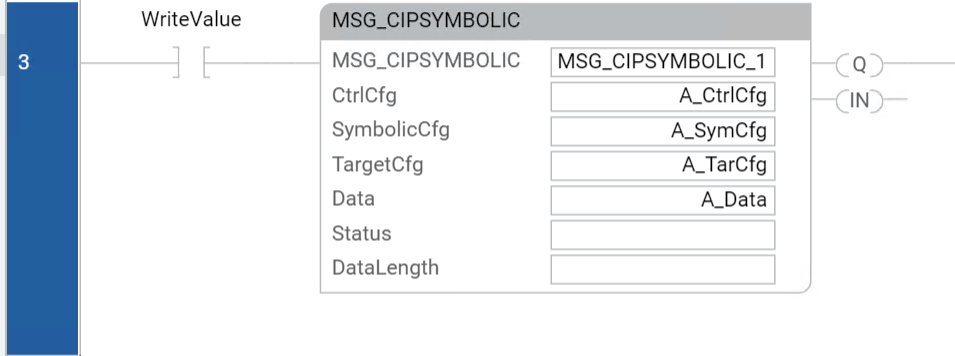
Fournir une réponse