Loading
Innovation Center LOGO
Recent ActivityRecent Activity

Configuración Práctica del Micro800 y del Kinetix 5100

Aplicación práctica de arranque control de movimiento con Kinetix 5100 y Micro800, funcional para cualquier tipo de industria que requiera soluciones sencillas de control de movimiento - [Tiempo de implementación: 60 minutos]
Man uses tablet in a smart manufacture
Innovation Center LOGO
  • General
  • Guía de Implementación
  • Descargas
  • Contáctanos
  • Suscribirme
Innovation Center Home Page


¿Para qué sirve esto?

El objetivo principal de la aplicación es que los equipos de ingeniería de clientes, integradores, OEM, etc., puedan tener a disposición un programa de arranque para cualquier proyecto de control de movimiento que involucre Kinetix 5100, Micro 800 y Panel View 800.


Los archivos ejecutables para correr la aplicación de control de movimiento fueron diseñados en los entornos de software de Connected Components Workbench (para programación del Micro 800 y panel view 800) y KNX5100C (para configuración del drive Kinetix 5100), estos archivos incluyen el programa y la configuración necesaria para el controlar el Micro800, los parámetros para K5100 y el programa de la HMI.


¿Esto es útil para mí?

Esta Aplicación fue diseñada con un listado de materiales básicos de fácil acceso para los usuarios y con los cuales puede darse una ejecución sencilla. Adicionalmente, esta aplicación es completamente funcional para cualquier tipo de industria que requiera una solución sencilla de control de movimiento.


Todo lo anterior permite un gran número de ventajas como por ejemplo, crear una base común para proyectos futuros, luego de haber comprendido y trabajado con este tipo de aplicaciones, así como también reducir tiempos de desarrollo y puesta en marcha de nuevas aplicaciones para los equipos encargados de control y automatización de plantas, Integradores, OEM’s, puesto que también funcionara como herramienta práctica de capacitación técnica y de pruebas de concepto, al mismo tiempo que se mejora en compresión de conceptos relacionados a control de movimientos y temáticas afines.


Descargas

Tenga en cuenta: deberá aceptar los Términos y Condiciones para cada descarga.

Archivo descargable ›
Términos y condiciones Aceptación. ROCKWELL AUTOMATION PROPORCIONARÁ ACCESO A LOS PRODUCTOS DE ROCKWELL (BUENAS PRÁCTICAS, APLICACIONES Y CONOCIMIENTOS) CON LA CONDICIÓN DE QUE USTED ACEPTE Y CUMPLA LOS SIGUIENTES TÉRMINOS Y CONDICIONES. USTED ACEPTA ESTAR OBLIGADO POR LOS TÉRMINOS DE ESTE ACUERDO DESCARGANDO, INSTALANDO, COPIANDO O UTILIZANDO PRODUCTOS. SI ACEPTA ESTOS TÉRMINOS EN NOMBRE DE OTRA PERSONA, EMPRESA U OTRA ENTIDAD LEGAL, USTED REPRESENTA Y GARANTIZA QUE TIENE AUTORIDAD COMPLETA PARA OBLIGAR A ESA PERSONA, EMPRESA O ENTIDAD LEGAL A ESTOS TÉRMINOS. SI NO ACEPTA ESTOS TÉRMINOS, NO DESCARGUE, INSTALE, COPIE, ACCEDA NI UTILICE EL SOFTWARE Y/O LOS PRODUCTOS Y SERVICIOS EN LA NUBE. 1. Rockwell Automation conserva la propiedad intelectual de todos los Productos y la documentación relacionada. No se otorgan derechos ni licencias distintos de los establecidos en este Acuerdo. La Empresa otorga a Rockwell Automation una licencia no exclusiva, mundial, libre de regalías, perpetua y no revocable para utilizar cualquier comentario que la Empresa proporcione con respecto a los Productos, incluso si la Empresa ha designado los comentarios como confidenciales. Rockwell Automation tendrá derecho a utilizar los comentarios sin restricción ni compensación para la Empresa. 2. La empresa no puede subarrendar, ceder, otorgar licencias, sublicenciar o transferir de otro modo ninguno de los Productos sin el consentimiento previo por escrito de Rockwell Automation. La empresa no puede asignar ni transferir de ninguna manera los derechos de acceso a los Productos sin el consentimiento previo por escrito de Rockwell Automation. Se prohíbe cualquier ensamblaje inverso, ingeniería inversa, des compilación y creación de trabajos derivados basados en los Productos por parte de la Empresa. 3. La Empresa reconoce que los Productos proporcionados en virtud de este Acuerdo son Información confidencial de Rockwell Automation y están protegidos por derechos de autor, patentes, marcas registradas y/o secretos comerciales vigentes o pendientes de Rockwell Automation, y la Empresa acepta mantener la confidencialidad al no divulgar los Productos o la documentación a terceros sin el consentimiento previo por escrito de Rockwell Automation y para proteger la confidencialidad de los Productos como lo haría con la información confidencial de ella misma. La Empresa acepta que su obligación de confidencialidad en virtud de este párrafo sobrevivirá a la expiración o terminación de este Acuerdo. 4. La Empresa acepta que los Productos provistos bajo este Acuerdo son modelos y ejemplos y su aplicación y resultados pueden variar dependiendo de las condiciones de cada cliente y proyecto. Rockwell Automation no garantiza los mismos resultados en cada caso. Este Acuerdo no se interpretará de ninguna manera como un compromiso por parte de Rockwell Automation en ningún momento para fabricar y/u ofrecer Productos para la venta. No existe un acuerdo a nivel de servicio explícito o implícito asociado con el uso de los Productos. Rockwell Automation no garantiza que las funciones contenidas en los Productos cumplan con los requisitos de la Empresa. La Empresa acepta usar todos los Productos solo de acuerdo con las instrucciones y solo para los usos previstos identificados en la documentación. 5. EXCLUSIÓN DE GARANTÍAS Y LIMITACIÓN DE RESPONSABILIDAD. LOS PRODUCTOS SE PROPORCIONAN "TAL CUAL". ROCKWELL AUTOMATION RENUNCIA A TODAS LAS GARANTÍAS, EXPLÍCITAS, IMPLÍCITAS O LEGALES, INCLUYENDO SIN LIMITACIÓN CUALQUIER GARANTÍA DE COMERCIABILIDAD O IDONEIDAD PARA UN PROPÓSITO EN PARTICULAR. ROCKWELL AUTOMATION NIEGA EXPLÍCITAMENTE TODAS LAS GARANTÍAS DE NO INFRACCIÓN Y NO GARANTIZA EXPRESAMENTE QUE LOS PRODUCTOS, EN SU TOTALIDAD O EN PARTE, ESTARÁN LIBRES DE ERRORES O VULNERABILIDADES DE SEGURIDAD. EN NINGÚN CASO, ROCKWELL AUTOMATION SERÁ RESPONSABLE DE (i) LA PÉRDIDA DE BENEFICIOS, LA PÉRDIDA DE AHORROS, EL TIEMPO DE INACTIVIDAD, LOS DAÑOS ESPECIALES, INDIRECTOS O CONSECUENTES DE CUALQUIER TIPO, O (ii) CUALQUIER LESIÓN PERSONAL, DAÑO A LA PROPIEDAD O DAÑO AL MEDIO AMBIENTE QUE SURJA DE O EN RELACIÓN CON ESTE ACUERDO, YA SEA EN UNA ACCIÓN CONTRACTUAL, DE RESPONSABILIDAD ESTRICTA O DE AGRAVIO, INCLUYENDO NEGLIGENCIA. 6. LA EMPRESA ACUERDA INDEMNIZAR Y EXIMIR A ROCKWELL AUTOMATION DE TODOS LOS COSTOS, PREMIOS, DAÑOS, GASTOS Y HONORARIOS (INCLUIDOS LOS HONORARIOS DE LOS ABOGADOS) RESULTANTES O RELACIONADOS CON CUALQUIER RECLAMACIÓN DE TERCEROS (INCLUYENDO EMPLEADOS Y AGENTES DE LA EMPRESA) CONTRA ROCKWELL AUTOMATION, SUS DISTRIBUIDORES, AGENTES, FUNCIONARIOS, DIRECTORES O EMPLEADOS POR LESIONES PERSONALES (INCLUYENDO LA MUERTE), DAÑOS A LA PROPIEDAD O DAÑOS AMBIENTALES RELACIONADOS O RESULTANTES DEL USO DE LOS PRODUCTOS. 7. En caso de que se exporte un Producto, la Empresa acepta cumplir con todas las Leyes y Reglamentos de Control de Exportaciones de los Estados Unidos aplicables, y las leyes de control de exportaciones aplicables de otros países. Este Acuerdo se regirá por las leyes del estado de Wisconsin. Este Acuerdo es el Acuerdo completo y exclusivo entre Rockwell Automation y la Empresa, y reemplaza todos los acuerdos anteriores, ya sean escritos u orales, relacionados con estos Productos.
 

¿Necesita ayuda?

Si necesita ayuda con alguna aplicación o tiene comentarios acerca del Innovation Center, por favor contáctenos.


¿Cómo puedo hacerlo funcionar?

Requisitos: productos, herramientas, conocimientos previos.

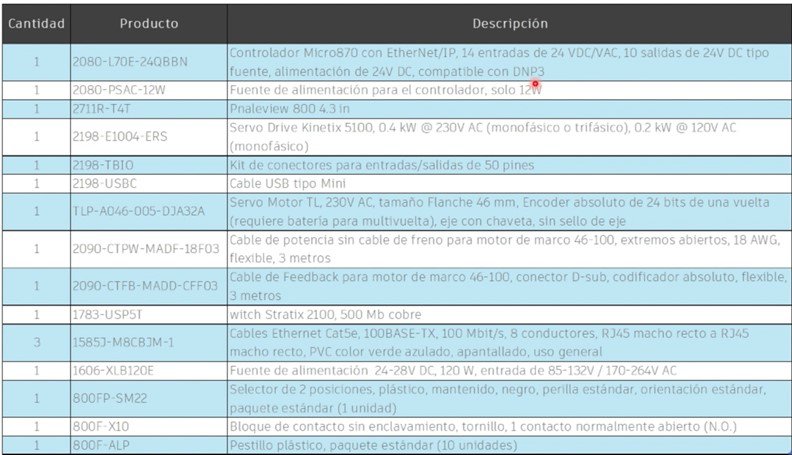
Hardware

micro800-and-kinetix-5100-practical-setup_Picture1

Software

  • Connected Components Workbench (V23 o superior)
  • KNX5100C (V 4.0 o superior)
 

Conocimiento

  • Conocimiento básico de programación y configuración en el software Connected Components Workbench (CCW), así como experiencia en programación y uso de Micro800, PanelView 800 y Kinetix 5100, utilizando el software de configuración KNC5100C.


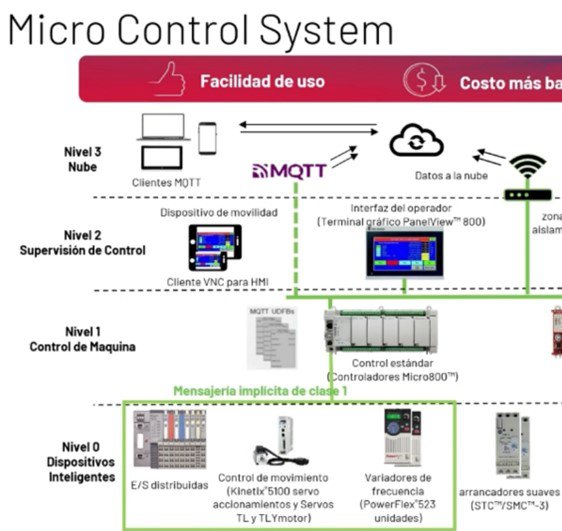
  • Comprensión del entorno del sistema de control Micro.
micro800-and-kinetix-5100-practical-setup_Picture2.jpg
 
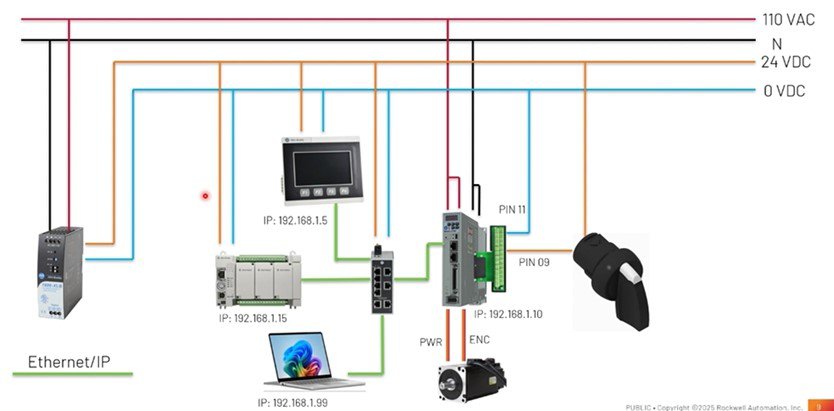
  • Esquema de arquitectura y conexiones para el uso de la aplicación.
micro800-and-kinetix-5100-practical-setup_Picture3.jpg


Manuales/Notas Técnicas

Dentro de la carpeta que podrá descarga junto a los archivos de la aplicación podrá identificar 3 manuales que servirán para complementar la información de uso y entendimiento de los diferentes componentes y equipos de uso en esta aplicación. Estos son:

  • CCW: Uso de proyecto de la Sample Code Library;
  • Connected Components Workbench v21: UDFBs de mensajería implícita para Kinetix 5100 y variadores PowerFlex serie 520;
  • Controladores programables Micro830, Micro850 y Micro870


AHIC STEP ICON.png

Implementation Guide

 
  1. Paso 1
  2. Paso 2
  3. Paso 3
  4. Paso 4
  5. Paso 5
  6. Paso 6
Open All Close All
Paso 1
 

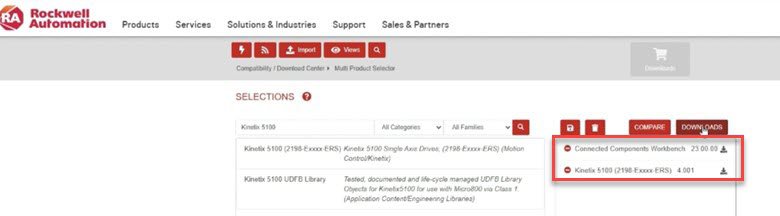
Paso 1: Descargar Software de diseño y configuración – CCW & KNC5100C

En la página de descargas de Rockwell Automation, podrán con los nombres ya mencionados de los softwares respectivos, buscar y descargar cada uno de ellos para instalarlos y tenerlos a disposición para las configuraciones respectivas.

 
micro800-and-kinetix-5100-practical-setup_Picture4.jpg

micro800-and-kinetix-5100-practical-setup_Picture4.jpg

Paso 2
 

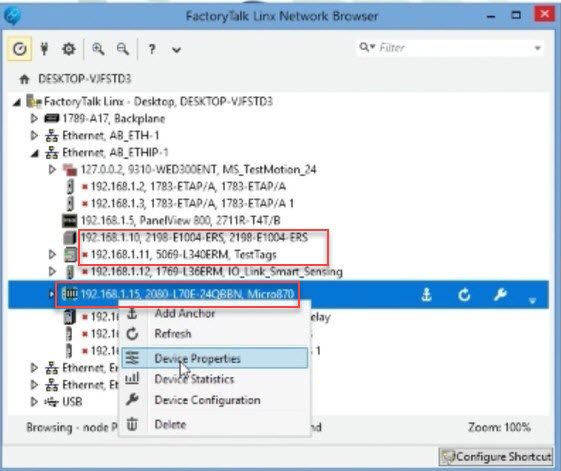
Paso 2: Configuración FT Linx – Verificación de versiones de firmware actualizadas

Debemos verificar la conectividad Ethernet con los equipos respectivos a través de FT Linx.

 
micro800-and-kinetix-5100-practical-setup_Picture5.jpg

micro800-and-kinetix-5100-practical-setup_Picture5.jpg

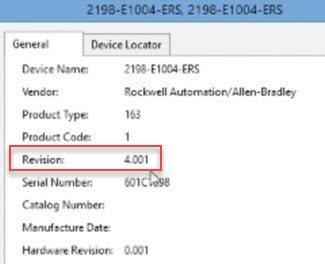
Luego de confirmar la respectiva conectividad, debemos verificar que los equipos tengan la última actualización de sus firmwares.

 
micro800-and-kinetix-5100-practical-setup_Picture6.jpg

micro800-and-kinetix-5100-practical-setup_Picture6.jpg

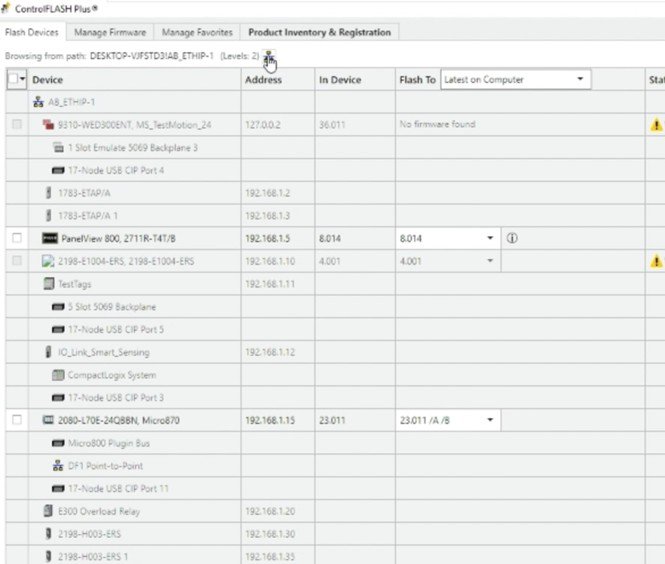
En caso de no tener actualizados estos firmwares, es posibles actualizarlos a través de la aplicación ControlFLASH Plus que se instala automáticamente junto a la instalación del Connected Components Workbench.

 
micro800-and-kinetix-5100-practical-setup_Picture7.jpg

micro800-and-kinetix-5100-practical-setup_Picture7.jpg

Paso 3
 

Paso 3:Configuración del Drive en KNX5100C

  • Abrir el archivo descargable adjunto K5100_Project_3_OK.prj en el software KNX5100C.


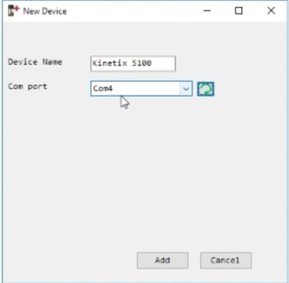
    Confirmamos el puerto USB asignado para conexión.

    micro800-and-kinetix-5100-practical-setup_Picture8.jpg

    micro800-and-kinetix-5100-practical-setup_Picture8.jpg

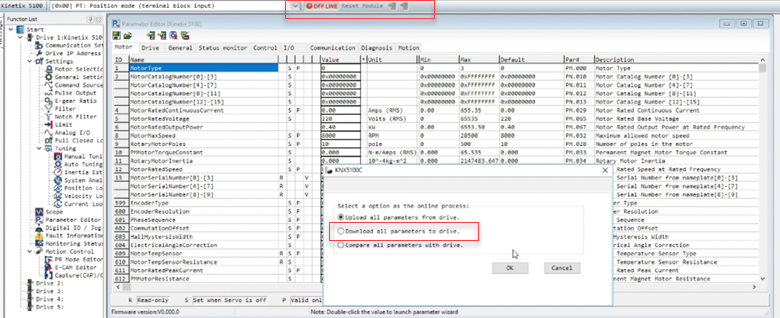
  • Descargamos el proyecto en el drive.

    micro800-and-kinetix-5100-practical-setup_Picture9.png

    micro800-and-kinetix-5100-practical-setup_Picture9.jpg

    micro800-and-kinetix-5100-practical-setup_Picture10.jpg

    micro800-and-kinetix-5100-practical-setup_Picture10.jpg

  • Al completar el anterior procedimiento, se debe estar corriendo en línea y correctamente.


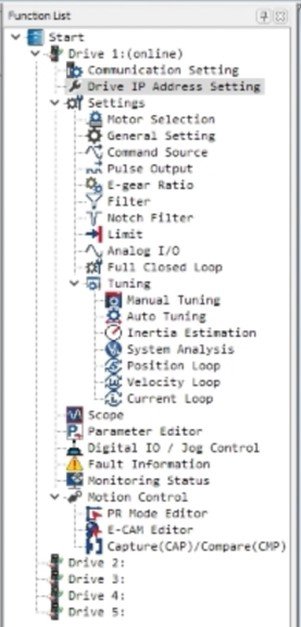
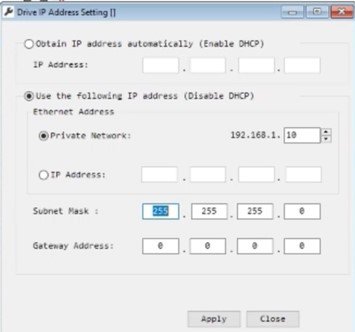
    Procedemos a revisar y confirmar las diferentes configuraciones de los settings principales del programa que son necesarios para el correcto funcionamiento, como asignar IP y communication Setting.


    micro800-and-kinetix-5100-practical-setup_Picture11.jpg

    micro800-and-kinetix-5100-practical-setup_Picture11.jpg

    micro800-and-kinetix-5100-practical-setup_Picture12.jpg

    micro800-and-kinetix-5100-practical-setup_Picture12.jpg

  • Otros settings importantes para seleccionar son:

     
    micro800-and-kinetix-5100-practical-setup_Picture13.jpg

    micro800-and-kinetix-5100-practical-setup_Picture13.jpg

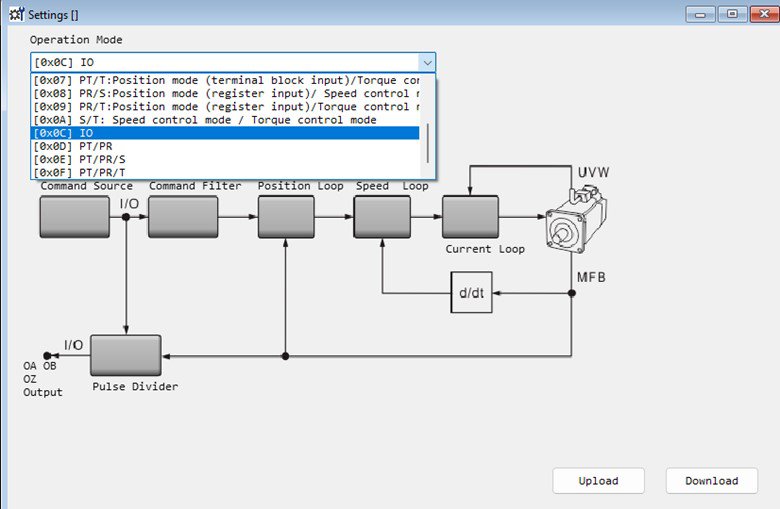
    Operation Mode I/O → acá estamos configurando el modo de Operación, esto permite que otro dispositivo tenga control sobre el drive, en este caso el Micro800.


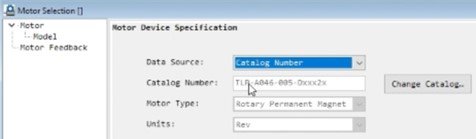
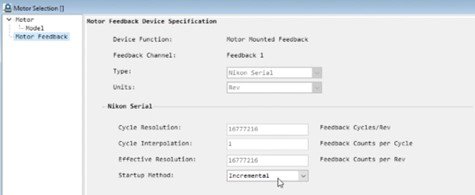
    Motor Selection → Escogiendo la opción por catalog number, debemos ingresar el del motor TLP que propusimos en la sección de la lista materiales, luego confirmar el método funcionamiento incremental.

     
    micro800-and-kinetix-5100-practical-setup_Picture14.jpg

    micro800-and-kinetix-5100-practical-setup_Picture14.jpg

    micro800-and-kinetix-5100-practical-setup_Picture15.jpg

    micro800-and-kinetix-5100-practical-setup_Picture15.jpg

  • micro800-and-kinetix-5100-practical-setup_Picture16.jpg

    micro800-and-kinetix-5100-practical-setup_Picture16.jpg


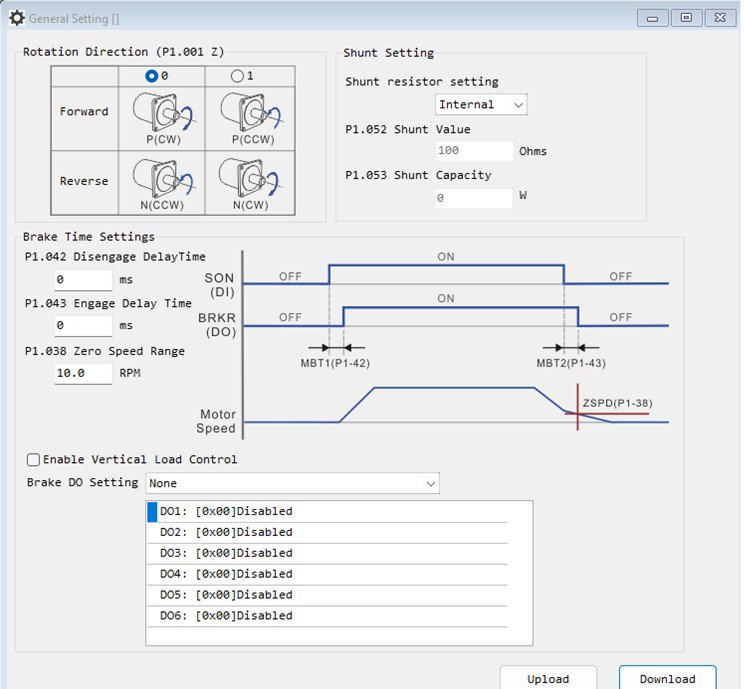
    General Setting → Podemos configurar el sentido de giro (1), si se trabaja con resistencia de frenado – podemos definirla (2). Se tiene la opción de habilitar la opción de frenado y tiempo de este (3), y la configuración de velocidad 0 – la notificación de zero speed (4)

    micro800-and-kinetix-5100-practical-setup_Picture17.jpg

    micro800-and-kinetix-5100-practical-setup_Picture17.jpg


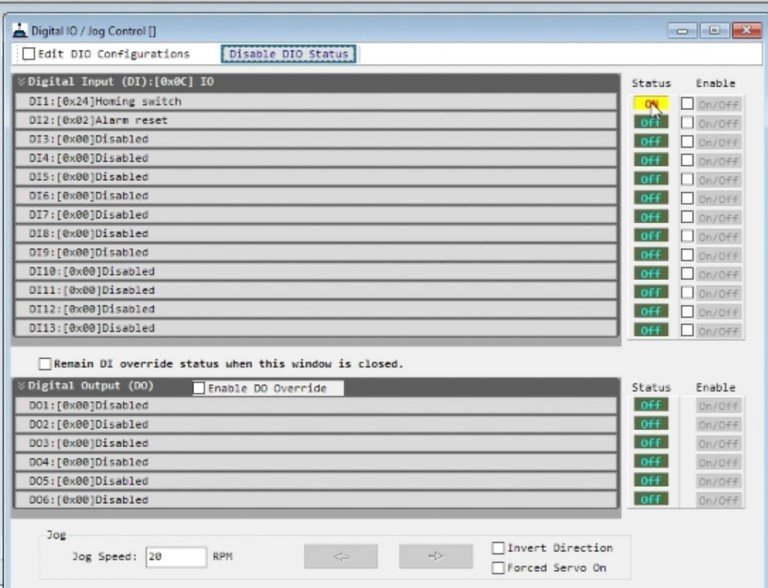
    Digital I/O → Se asignan las entradas según los requerimientos que necesitamos, para este caso es confirmar esa primera entrada que debe ser “Homing Switch”, y hacer las respectivas pruebas de status y funcionamiento, principalmente por cuestiones de buena conexión, como se ve en la imagen respectiva.

 
Paso 4
 

Paso 4: Configuración CCW

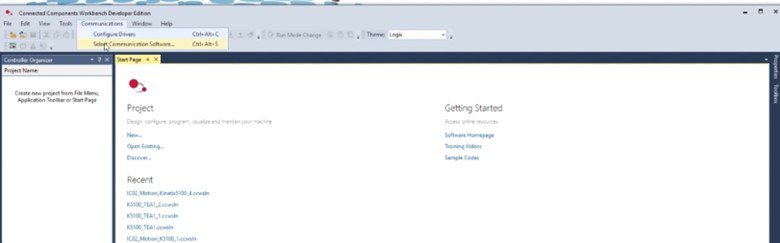
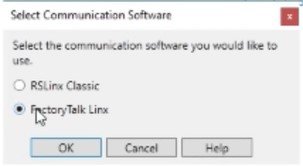
  • Es necesario inicialmente confirmar en la opción de comunicaciones, el software de comunicación que venimos trabajando FT Linx.

     
    micro800-and-kinetix-5100-practical-setup_Picture18.jpg

    micro800-and-kinetix-5100-practical-setup_Picture18.jpg

     
    micro800-and-kinetix-5100-practical-setup_Picture19.jpg

    micro800-and-kinetix-5100-practical-setup_Picture19.jpg

    Luego se proceder con importar el proyecto que viene dentro de los archivos adjuntos de la aplicación:

    K5100_Class1_UDFBs_with_PV800_Sample_Screens.ccwarc


    micro800-and-kinetix-5100-practical-setup_Picture20.jpg

    micro800-and-kinetix-5100-practical-setup_Picture20.jpg


    Nota: Importante para futuro funcionamiento del proyecto que guarden el proyecto en su PC – “File, Save Project As”.

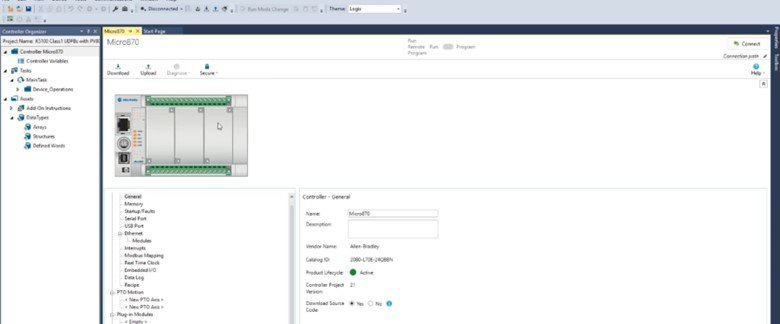
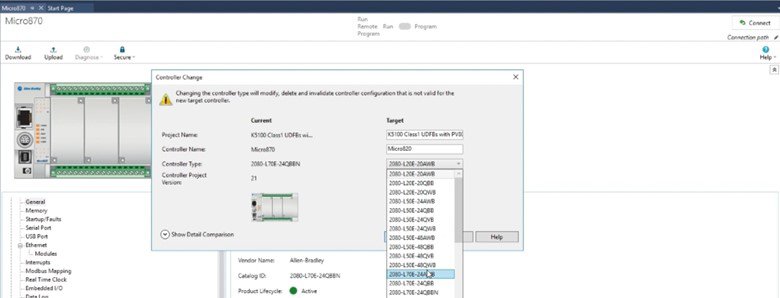
  • El primer ajuste que debemos hacer es en el controlador Micro 870, debemos hacer clic derecho – controller change - y seleccionar el catálogo del dispositivo con el que estamos trabajando en practica (que podemos revisar de la lista de materiales al inicio de la documentación).

     
    micro800-and-kinetix-5100-practical-setup_Picture21.jpg

    micro800-and-kinetix-5100-practical-setup_Picture21.jpg


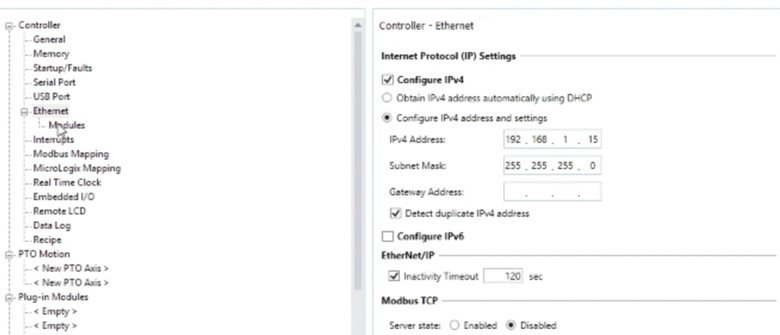
    Luego de completada la acción anterior, es importante, en las opciones del controlador Ethernet, poder confirmar que la dirección IP este configurada correctamente según los criterios que definimos inicialmente.

     
    micro800-and-kinetix-5100-practical-setup_Picture22.jpg

    micro800-and-kinetix-5100-practical-setup_Picture22.jpg

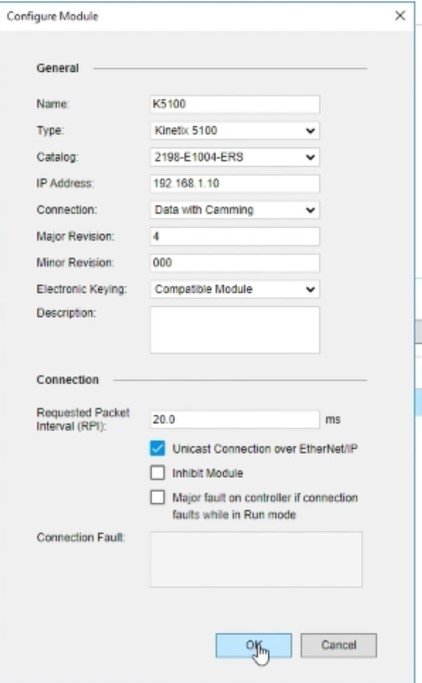
    Por último, en la opción de Modules, debemos asegurar que los settings que está en la imagen siguiente se encuentren correctamente. Estamos confirmando que el dispositivo conectado al micro800 por Ethernet, sea el respectivo drive K5100 con el que estamos trabajando, confirmar su dirección IP, la conexión y la compatibilidad de modulo.

     
    micro800-and-kinetix-5100-practical-setup_Picture23.jpg

    micro800-and-kinetix-5100-practical-setup_Picture23.jpg

Paso 5
 

Paso 5: Configuración Panel View 800

  • micro800-and-kinetix-5100-practical-setup_Picture24.jpg

    micro800-and-kinetix-5100-practical-setup_Picture24.jpg


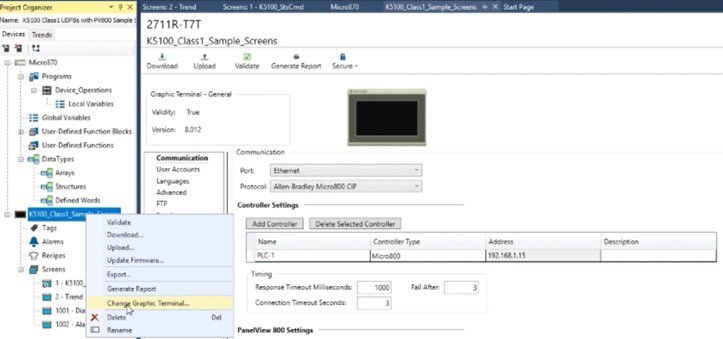
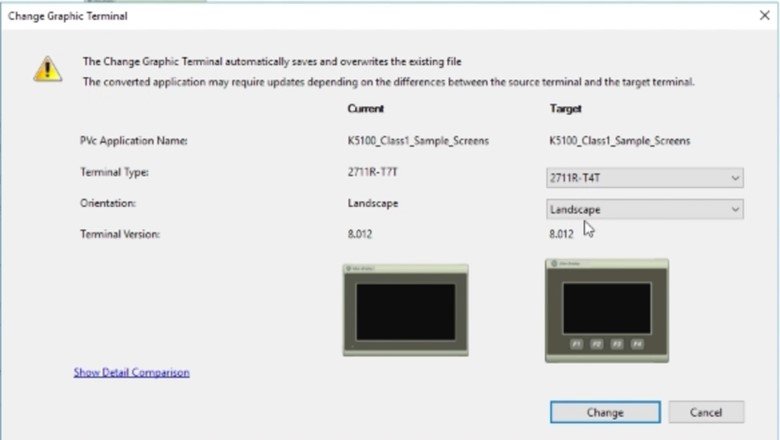
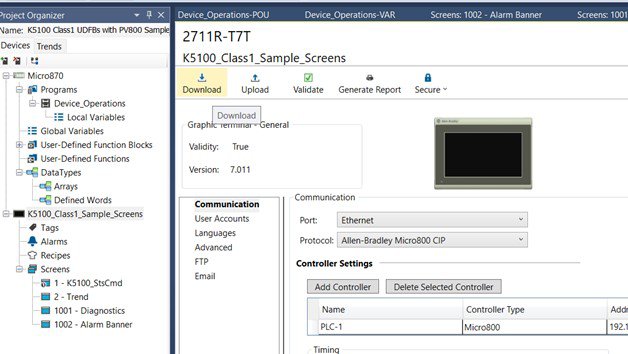
    Al igual que cuando empezamos a realizar los primeros ajustes con la configuración del Micro800, en este caso, vamos a realizar el primer ajuste con la Panel View 800, cambiando el tipo de pantalla en el proyecto, ajustándose a la seleccionada en la lista de materiales propuesta previamente


    micro800-and-kinetix-5100-practical-setup_Picture25.jpg

    micro800-and-kinetix-5100-practical-setup_Picture25.jpg

     
    micro800-and-kinetix-5100-practical-setup_Picture26.jpg

    micro800-and-kinetix-5100-practical-setup_Picture26.jpg

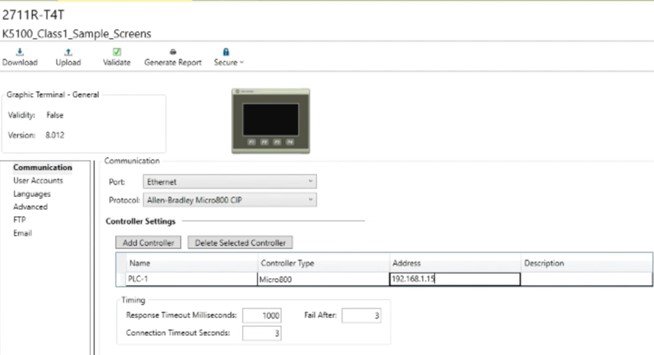
  • Importante que logremos confirmar (y ajustar si es el caso) en este apartado, la dirección IP que se definió previamente, así como que sea el uso del Puerto Ethernet y el Protocolo de comunicación industrial CIP. El resto de información se deja por defecto como viene configurada.


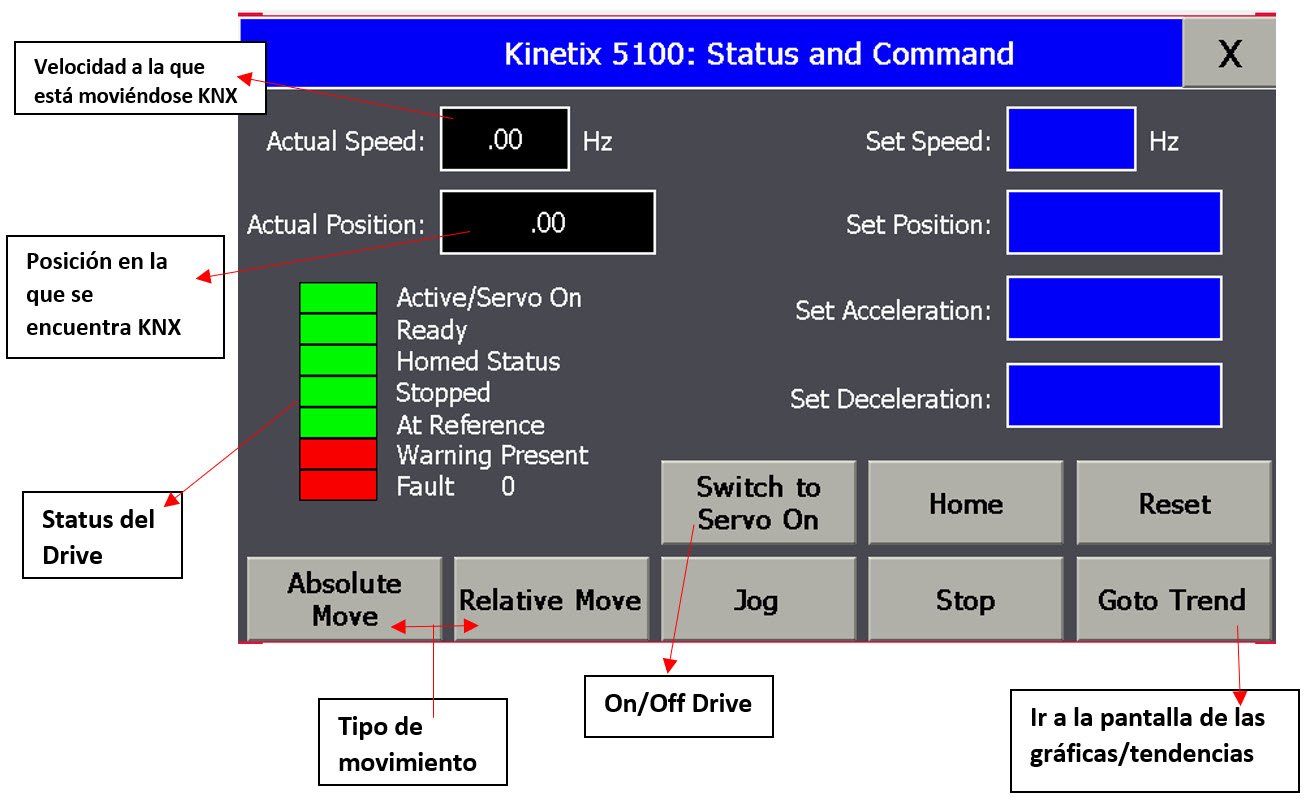
    En esta aplicación se definió trabajar con dos pantallas, la primera, pantalla principal está compuesta de la siguiente manera:

    micro800-and-kinetix-5100-practical-setup_Picture27 ES.jpg

    micro800-and-kinetix-5100-practical-setup_Picture27.jpg


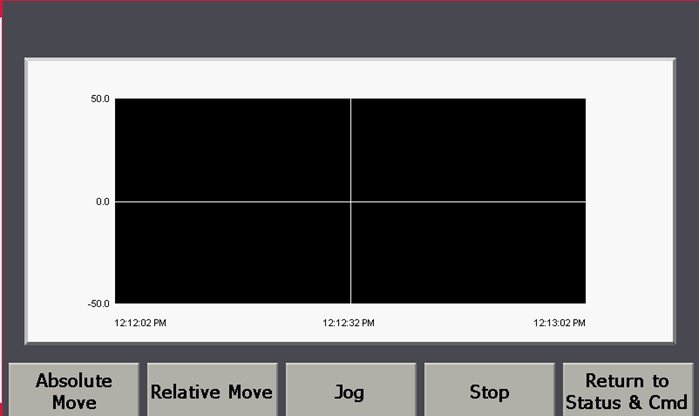
    La segunda pantalla, que esta enfocada en graficar las tendencias y el comportamiento del servomotor con respecto al tiempo, adicionalmente, los botones para usar en esta pantalla son prácticamente los mismos de la pantalla principal con su respectivo funcionamiento. 

     
    micro800-and-kinetix-5100-practical-setup_Picture28.jpg

    micro800-and-kinetix-5100-practical-setup_Picture28.jpg

     
Paso 6
 

Paso 6: Puesta en Marcha – Demonstración

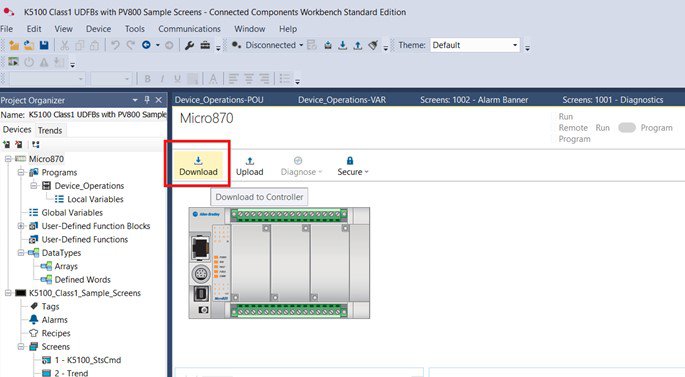
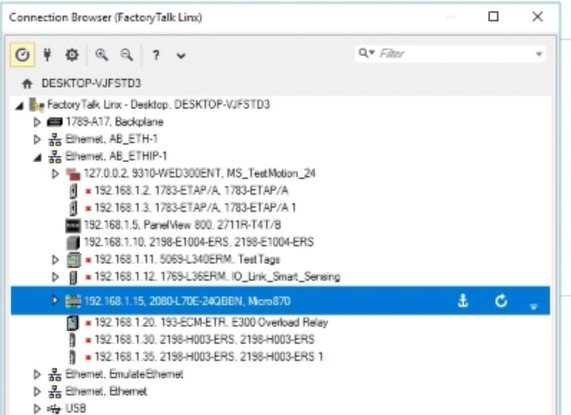
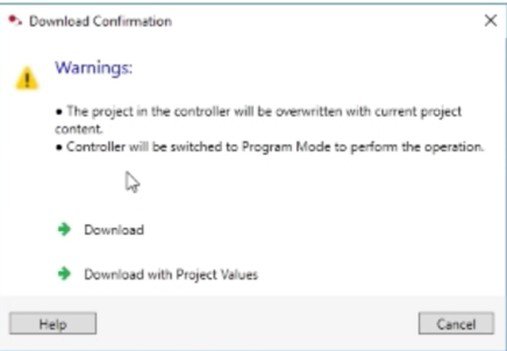
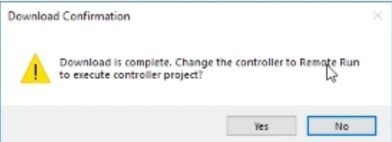
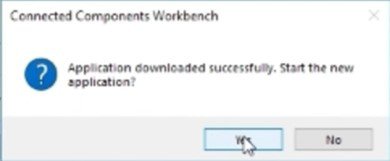
  • Después de haber hecho las anteriores configuraciones, ya se encuentra todo listo para descargar el programa en nuestro controlador Micro800 para poder comprobar el funcionamiento de nuestra aplicación.


    micro800-and-kinetix-5100-practical-setup_Picture29.jpg

    micro800-and-kinetix-5100-practical-setup_Picture29.jpg

     
    micro800-and-kinetix-5100-practical-setup_Picture30.jpg

    micro800-and-kinetix-5100-practical-setup_Picture30.jpg

    micro800-and-kinetix-5100-practical-setup_Picture31.jpg

    micro800-and-kinetix-5100-practical-setup_Picture31.jpg

     
    micro800-and-kinetix-5100-practical-setup_Picture32.jpg

    micro800-and-kinetix-5100-practical-setup_Picture32.jpg

  • Debemos también descargar el programa en nuestra Panel View 800, para ello realizamos unos pasos similares:

    micro800-and-kinetix-5100-practical-setup_Picture33.jpg

    micro800-and-kinetix-5100-practical-setup_Picture33.jpg


    micro800-and-kinetix-5100-practical-setup_Picture34.jpg

    micro800-and-kinetix-5100-practical-setup_Picture34.jpg

     
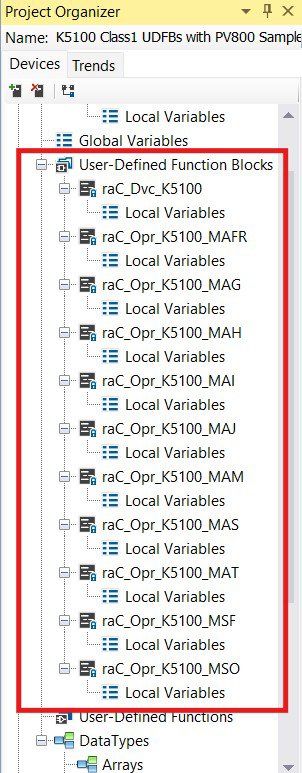
  • La siguiente imagen es para destacar todas las librerías necesarias para poder programar el control del drive en nuestro controlador Micro 800 – es recomendable que en caso de que se quiera trabajar con proyectos nuevos similares al de nuestra aplicación pueda leer y seguir los pasos que comparten en las notas ténicas/manuales que compartimos en la sección de Links de interés:
    • Connected Components Workbench v21: Implicit messaging UDFBs for Kinetix 5100 and PowerFlex 520-series drives
    • CCW: Using project from Sample CodeLibrary)
     
    micro800-and-kinetix-5100-practical-setup_Picture35.jpg

    micro800-and-kinetix-5100-practical-setup_Picture35.jpg


    Todas las anteriores librerías son las que son “reutilizadas” para el diseño de nuestro programa principal dentro del proyecto.

    micro800-and-kinetix-5100-practical-setup_Picture36.jpg

    micro800-and-kinetix-5100-practical-setup_Picture36.jpg

     
    micro800-and-kinetix-5100-practical-setup_Picture37.jpg

    micro800-and-kinetix-5100-practical-setup_Picture37.jpg

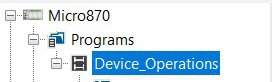
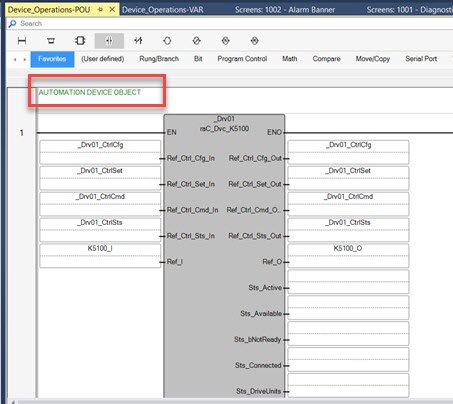
  • El DEVICE OBJECT es el bloque principal del programa, avanzando en las líneas de código de los bloques funcionales, podremos ir encontrando la programación de todos los botones que vimos estaban en las pantallas y demás componentes de la aplicación.

     
    micro800-and-kinetix-5100-practical-setup_Picture38.jpg

    micro800-and-kinetix-5100-practical-setup_Picture38.jpg

     
    micro800-and-kinetix-5100-practical-setup_Picture39.jpg

    micro800-and-kinetix-5100-practical-setup_Picture39.jpg


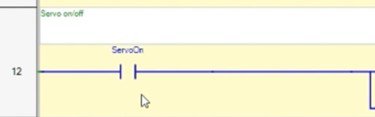
    Por ejemplo, el par de imágenes anteriores, muestran la programación del botón para encender/apagar del drive.

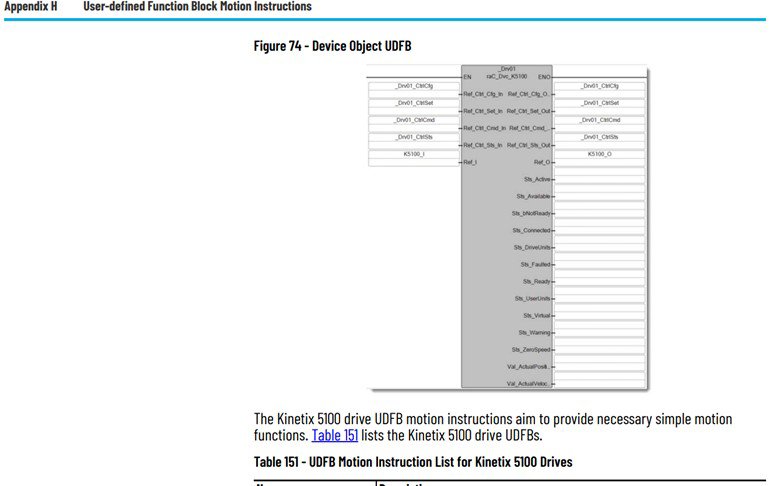
    El otro manual importante que sugerimos revisar para entender la configuración del DEVICE OBJECT (adjunto también en links de interés) es:


    • Micro830, Micro850, and Micro870 Programmable Controllers / Apéndice H – User-defined Function Block Motion Instructions. 


    Allí encontraremos la información que se necesitara para configurar el bloque para el Kinetix 5100, sus instrucciones y descripciones

    micro800-and-kinetix-5100-practical-setup_Picture40.jpg

    micro800-and-kinetix-5100-practical-setup_Picture40.jpg

     
  • Es clave que se cree cada DEVICE OBJECT para cada uno de los drives que se van a asignar al controlador Micro800, en caso de que del proyecto o aplicación requiera trabajar con más de uno.


    Se recomienda poder a detalle el apéndice completo para poder lograr la compresión de como todos estos bloques de instrucciones pueden ser programadas según las necesidades/objetivos para nuestras aplicaciones o proyectos.

     
    micro800-and-kinetix-5100-practical-setup_Picture41.jpg

    micro800-and-kinetix-5100-practical-setup_Picture41.jpg


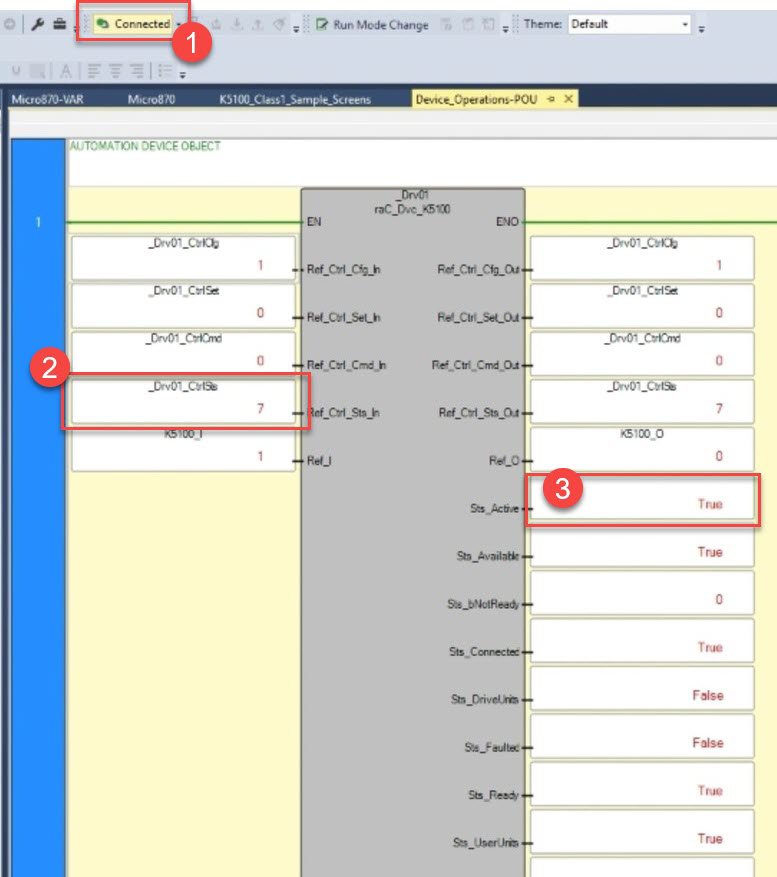
    Con la aplicación en funcionamiento y poder realizar ciertas pruebas de que este corriendo bien, podemos iniciar:


    1. Verificar la conexión con el Micro800
    2. En el bloque del DEVICE OBJECT , observar el control status – 7 – disponible para recibir instrucciones
    3. En Active = True – El servomotor esta “ON” ya listo para arrancar


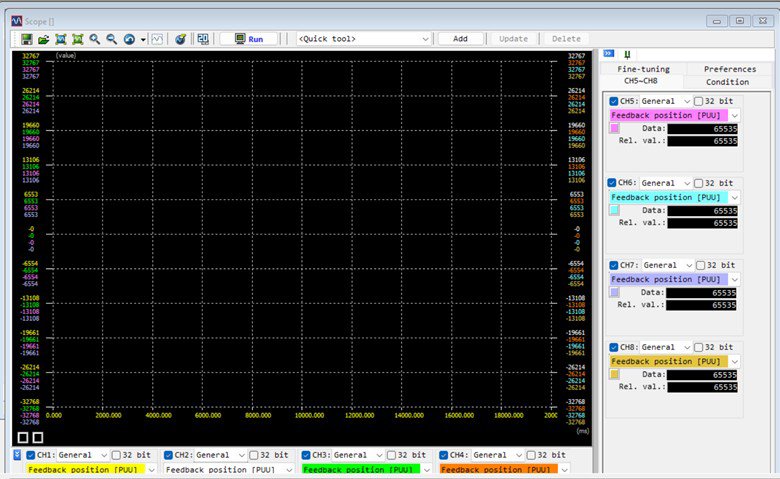
    Una de las formas de poder verificar el funcionamiento de la aplicación es trabajando con la opción de SCOPE, en el KNX5100C – el software de configuración de nuestro drive.

    micro800-and-kinetix-5100-practical-setup_Picture42.jpg

    micro800-and-kinetix-5100-practical-setup_Picture42.jpg

     
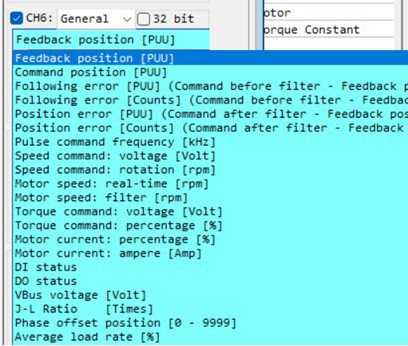
  • Podemos Observar en cada canal cuales son las variables a graficar y analizar. Ejemplo, Channel 5 Position – Channel 6 Velocidad (y incluso podemos realizar cambios para observar otras variables de interés para nuestros objetivos)

     
    micro800-and-kinetix-5100-practical-setup_Picture43.jpg

    micro800-and-kinetix-5100-practical-setup_Picture43.jpg


    micro800-and-kinetix-5100-practical-setup_Picture44.jpg

    micro800-and-kinetix-5100-practical-setup_Picture44.jpg


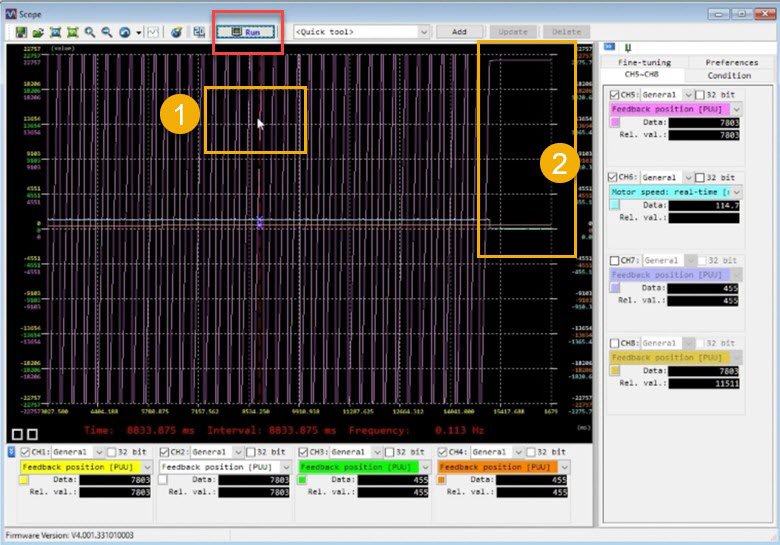
    Al hacer clic en el botón de Run, para poner en marcha y empezar a graficar la respuesta del sistema, tenemos múltiples opciones con la función de Scope en el software de KNX5100C, esta es la información que queremos entender para nuestra aplicación de arranque de control de movimiento.


    Un ejemplo claro, es la información que esta a nuestra disposición, como se observa en la imagen anterior, podemos ubicar el cursor en cualquier momento de la gráfica, y en los cuadros informativos de los canales que revisamos previamente, podemos identificar la información de las variables definidas para observar en dichos canales – para nuestro ejemplo, posición y velocidad del variador en dicho momento en específico seleccionado (1).


    También podemos observar los cambios a través del tiempo (2), en el caso donde se detuvo la velocidad a 0, se identifica la posición también fija del servomotor a partir de este instante. 


Configuración Práctica del Micro800 y del Kinetix 5100

Versión 1.2 - Mayo de 2026


AHIC White Logo
¡Suscríbase!

Manténgase al día con los lanzamientos de aplicaciones y las novedades del Innovation Center.

Suscríbase y recíbalas por correo electrónico.

EmailEmail Suscribirme
 
  1. Chevron LeftChevron Left Página principal de Rockwell Automation
  2. Chevron LeftChevron Left Asi...
  3. Chevron LeftChevron Left Pro...
  4. Chevron LeftChevron Left Descargas
  5. Chevron LeftChevron Left Application Hub - Innovation Center
  6. Chevron LeftChevron Left Configuración Práctica del Micro800 y del Kinetix 5100
El contenido de este sitio ha sido traducido mediante inteligencia artificial (IA) sin revisión humana o ediciones. El contenido podría contener errores o inexactitudes, y se proporciona “tal cual” sin ninguna garantía. El texto oficial es la versión en inglés del contenido.
Actualice sus preferencias de cookies para continuar.
Esta función requiere cookies para mejorar su experiencia. Actualice sus preferencias para permitir estas cookies.:
  • Cookies de Redes Sociales
  • Cookies Funcionales
  • Cookies de Performance
  • Cookies de Marketing
  • Todas las cookies
Puede actualizar sus preferencias en cualquier momento. Para más información, vea nuestro {0} Política de Privacidad

CloseClose