
Conexión local
El modo Conexión local le permite acceder a las características de ni acceder a Internet.
Acceso interactivo
conectándose a Runtime en la misma LAN, sin iniciar sesión en FactoryTalk® Remote Access™
ManagerDe esta manera, puede acceder a un dispositivo donde está instalado el software Runtime con una funcionalidad VNC (Virtual Network Computing) además de características adicionales. Permite acceder a la red de automatización de dispositivos a través de una conexión VPN local tanto durante la fase de desarrollo como de puesta en marcha de la maquinaria, mientras permanece conectado a la red IT.
El modo Conexión local es compatible con lo siguiente: Runtime del Windows OS,
OptixPanel™
, OptixEdge™
, Stratix® 4300
, módulo de Embedded Edge Compute.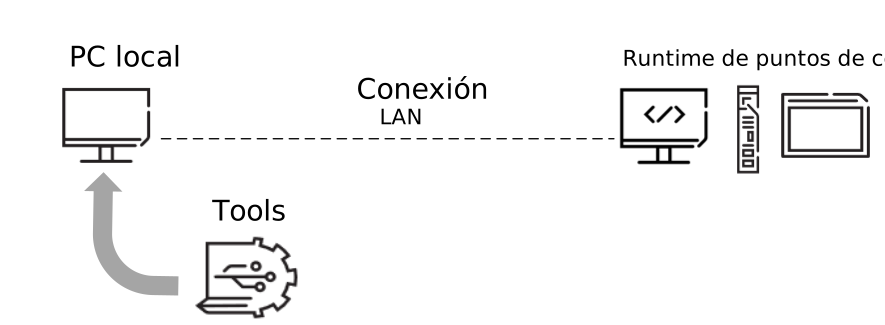
Puede acceder al dispositivo a través de un navegador web introduciendo la dirección IP del dispositivo que desea acceder seguido de
:5937
La vista del dispositivo a través del navegador web se limita a la pantalla del dispositivo de manera similar a la opción de acceso interactivo (solo web) al conectar mediante el tiempo de ejecución de
FactoryTalk Remote Access
.
CONSEJO:
La función no requiere la instalación de herramientas
FactoryTalk® Remote Access
y permite conectarse al escritorio remoto del dispositivo seleccionado desde cualquier dispositivo, incluidos teléfonos inteligentes o tabletas.Para establecer una conexión local a través del tiempo de ejecución de Windows, consulte Conexión local a través de Windows Runtime.
Para establecer una conexión local a través de System Manager, consulte Conexión local a través de System Manager.
CONSEJO:
Para obtener más información sobre System Manager, descargue este manual del usuario:
También puede configurar cualquier otro tipo de conexión entre las conexiones disponibles en la sección .
OBSERVACIÓN:
Consulte Acceso interactivo para obtener más información sobre este tema.
Administrar la información de dispositivos locales
Una vez que haya configurado sus dispositivos, puede administrar la información de los dispositivos mediante los siguientes parámetros:
- Recordar contraseña: Guarde su contraseña. La contraseña que se acaba de guardar sobrescribirá la contraseña del dispositivo anterior.
- Administrar dispositivos locales: Seleccione esta opción para agregar o eliminar un dispositivo, editar cualquier información existente del dispositivo o ver una lista de los dispositivos guardados y los detalles relacionados, como el nombre del dispositivo y la dirección IP/nombre de host.Si agrega un nuevo dispositivo, indique el nombre del dispositivo, la dirección IP/nombre de host y la contraseña.
OBSERVACIÓN:
Cualquier dirección IP/nombre de host que se introduzca se guarda al conectar el dispositivo.
En el panel Conexión local, si selecciona
Dispositivo de destino
antes de completar la información del dispositivo, solo se guardará la dirección IP o el nombre de host. Para guardar el nombre del dispositivo, escriba el nombre del dispositivo en el campo correspondiente antes de marcar Recordar contraseña
.
ADVERTENCIA:
No haga clic en la contraseña enmascarada con caracteres de viñeta para evitar que se borre.
Conexión local a través de Windows Runtime
Para establecer una conexión local, proceda de la siguiente manera:
- Inicie Windows Runtime.
- En el panel Windows Runtime, seleccione la pestañaLocaly marque la entradaHabilitar conexión local.
- Establezca una contraseña para permitir una conexión posterior desde su dispositivo local.
- Acceda a laConexión local de FactoryTalk Remote Access Toolsdesde su dispositivo local..OBSERVACIÓN: LaConexión local de FactoryTalk Remote Access Toolsse instala automáticamente en su dispositivo cuando se instalan lasTools. Consulte Tools para obtener más información sobre cómo descargar las Tools.FactoryTalk® Remote Access™
- Se abre un cuadro de diálogo. Introduzca la dirección IP o el nombre del dispositivo y la contraseña previamente configurados en los camposDispositivo de destinoyContraseñadel cuadro de diálogo.
- Se le pedirá que acepte un certificado para establecer una conexión segura temporal o permanente.
- Se abre la ventanaAcceso interactivo.
Conexión local a través de enrutadores Stratix® 4300, OptixEdge™ y OptixPanel™
Stratix® 4300
, OptixEdge™ y OptixPanel™Para establecer una conexión local, proceda de la siguiente manera:
- Acceda a System Manager y seleccioneFT Remote Accessen el menú principal de la izquierda.
- En la secciónConexión local, marque la entradaHabilitada.
- En la misma sección, establezca una contraseña para permitir una conexión posterior desde su dispositivo local. Haga clic en el botónAplicar.
- Acceda a laConexión local de FactoryTalk Remote Access Toolsdesde su dispositivo local..OBSERVACIÓN: LaConexión local de FactoryTalk Remote Access Toolsse instala automáticamente en su dispositivo cuando se instalan lasTools. Consulte Tools para obtener más información sobre cómo descargar las Tools.FactoryTalk® Remote Access™
- Se abre un cuadro de diálogo. Introduzca la dirección IP o el nombre del dispositivo y la contraseña previamente configurados en los camposDispositivo de destinoyContraseñadel cuadro de diálogo.
- Se le pedirá que acepte un certificado para establecer una conexión segura temporal o permanente.
- Se abre la ventanaAcceso interactivo.
Garantizar la conectividad a pesar de los cambios de dirección IP
La Herramienta de conexión local puede encontrar problemas para establecer una conexión con un dispositivo si la dirección IP del dispositivo cambia después de registrarlo. Esto puede interrumpir la comunicación y provocar problemas de conectividad.
Sin embargo, si guarda el nombre de host del dispositivo en lugar de su dirección IP, puede mitigar este problema. Si guarda el nombre de host del dispositivo, la Herramienta de conexión local puede consultar el servidor DNS para resolver el nombre de host en su dirección IP actual. Esta resolución dinámica garantiza que la herramienta siempre pueda encontrar el dispositivo, incluso si cambia su dirección IP.
Este enfoque aprovecha la capacidad del servidor DNS para traducir los nombres de host en sus direcciones IP correspondientes, manteniendo una conexión estable independientemente de cualquier cambio de dirección IP.
Entregue su opinión