
Hinzufügen des Adapters zu einem Projekt
- Vergewissern Sie sich, dass Ihr Projekt online ist.
- Klicken Sie mit der rechten Maustaste auf Ihren Netzwerkport und wählen Sie „New Module“ (Neues Modul) aus.
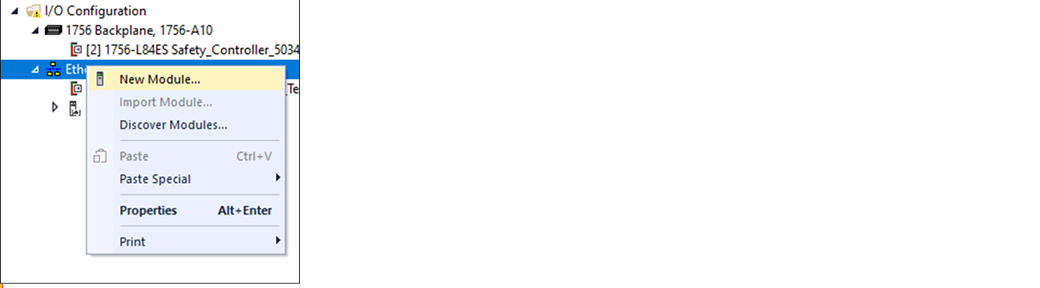
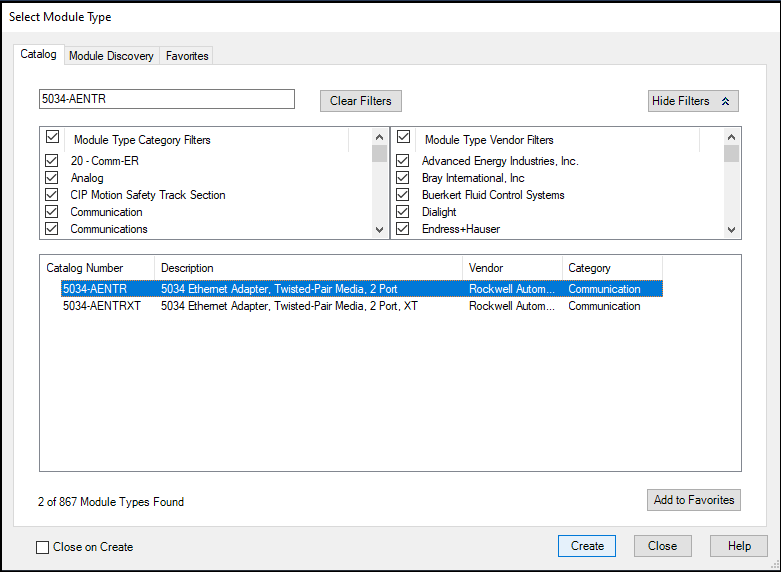
- Gehen Sie im Dialogfeld „Select Module Type“ (Modultyp auswählen) wie folgt vor:
- Geben Sie in das Suchfeld die Bestellnummer für Ihren Adapter ein.In diesem Beispiel wird der 5034-AENTR-Adapter verwendet.
- Wählen Sie Ihren Adapter aus dem Suchergebnis aus.Für einige Module wird möglicherweise das Dialogfeld „Select Major Revision“ (Hauptversion auswählen) angezeigt. Wenn dieses Dialogfeld erscheint, wählen Sie die Hauptversion des Moduls aus und klicken Sie auf „OK“.
- Wählen Sie „Create“ (Erstellen) aus.
- Führen Sie im Dialogfeld „Device definition“ (Gerätedefinition) die folgenden Schritte aus:
- Geben Sie einen Namen für Ihren Adapter ein.
- Geben Sie die IP-Adresse in das Feld „Ethernet Address“ (MAC-Adresse) ein.
- Legen Sie die entsprechende Firmwareversion für Ihren Adapter fest. Verwenden Sie die Dropdown-Menüs links und rechts unter „Revision“ (Version).OptionBeschreibungMajor Revision (Hauptversion; linkes Dropdown-Menü)In diesem Feld werden nur die Hauptversionen angezeigt, die sich auf die ausgewählte Serie beziehen. Dieses Feld wird im Onlinemodus abgeblendet dargestellt, sofern das Modul im Onlinemodus keine Änderungen an der Hauptversion unterstützt.Minor Revision (Nebenversion, rechtes Feld)Legt die Nebenversion des Moduls fest. Gültige Werte liegen zwischen 1 und 255. Dieses Feld ist im Offline-Modus und in den Modi „Program“ (Programmieren), „Remote Program“ (Dezentrales Programmieren) und „Remote Run“ (Dezentrale Ausführung) aktiviert. Im Run-Modus oder wenn „Electronic Keying“ (Elektronische Codierung) auf „Disable Keying“ (Codierung deaktivieren) festgelegt ist, wird es abgeblendet dargestellt.
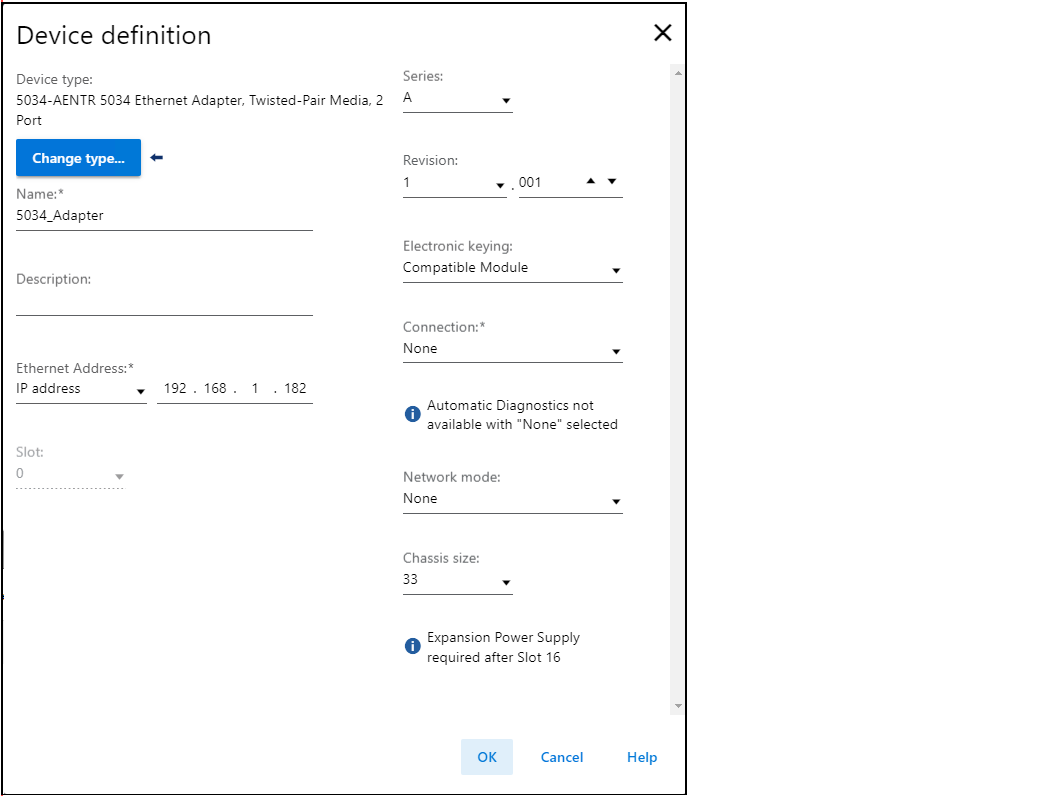
- Wählen Sie die richtige Einstellung für „Electronic Keying“ (Elektronische Codierung) aus.CodierungsoptionBeschreibungCompatible Module (Kompatibles Modul)Damit kann das installierte Gerät die Codierung des im Projekt definierten Geräts akzeptieren, sofern das installierte Gerät das definierte Gerät emulieren kann. Mit „Compatible Module“ (Kompatibles Modul) kann ein Gerät durch ein anderes Gerät ersetzt werden, wenn Letzteres die folgenden Merkmale hat:
- Identische oder kompatible Bestellnummer
- Dieselbe oder eine höhere Hauptversion
- Eine Nebenversion mit folgenden Bedingungen:
- Wenn die Hauptversion identisch ist, muss die Nebenversion gleich oder höher sein.
- Wenn die Hauptversion höher ist, spielt die Nebenversion keine Rolle.
- Sie können eine XT-Version des Moduls anstelle eines Nicht-XT-Moduls oder eine Nicht-XT-Version des Moduls anstelle eines XT-Moduls verwenden.
Disable Keying (Codierung deaktivieren)Gibt an, dass die Codierungsattribute nicht berücksichtigt werden, wenn Sie versuchen, mit einem Gerät zu kommunizieren. Mit „Disable Keying“ (Codierung deaktivieren) kann die Kommunikation mit einem Gerät erfolgen, das nicht dem Typ entspricht, der im Projekt angegeben ist.Exact MatchDer spezifische Produkttyp. Der Produktcode entspricht einer Bestellnummer. - Wählen Sie den Verbindungstyp aus der Dropdown-Liste „Connection type“ (Verbindungstyp) aus.VerbindungsoptionenBeschreibungNone (Keine)Keine direkte Verbindung von der Steuerung (Ausgangspunkt) zum Adapter.StatusInformiert über den Gerätestatus.
- Wählen Sie den Netzwerkmodus aus der Dropdown-Liste „Network mode“ (Netzwerkmodus) aus.Optionen für den NetzwerkmodusBeschreibungDevice Level Ring (DLR)Stellt redundante Pfade bereit.Parallel Redundancy Protocol (PRP)Duplizierte Daten auf physischer Ebene für jeden Pfad.
- Legen Sie die Chassisgröße abhängig von der Anzahl der Module, einschließlich des Adapters, fest. Beispielsweise entspricht ein Adapter mit 32 E/A-Modulen der Chassisgröße 33.
- Wählen Sie „OK“ aus. Wenn Sie die Verbindung auf „Status“ festlegen, wählen Sie im Dialogfeld „Apply changes?“ (Änderungen übernehmen?) die Option „Yes“ (Ja) aus.
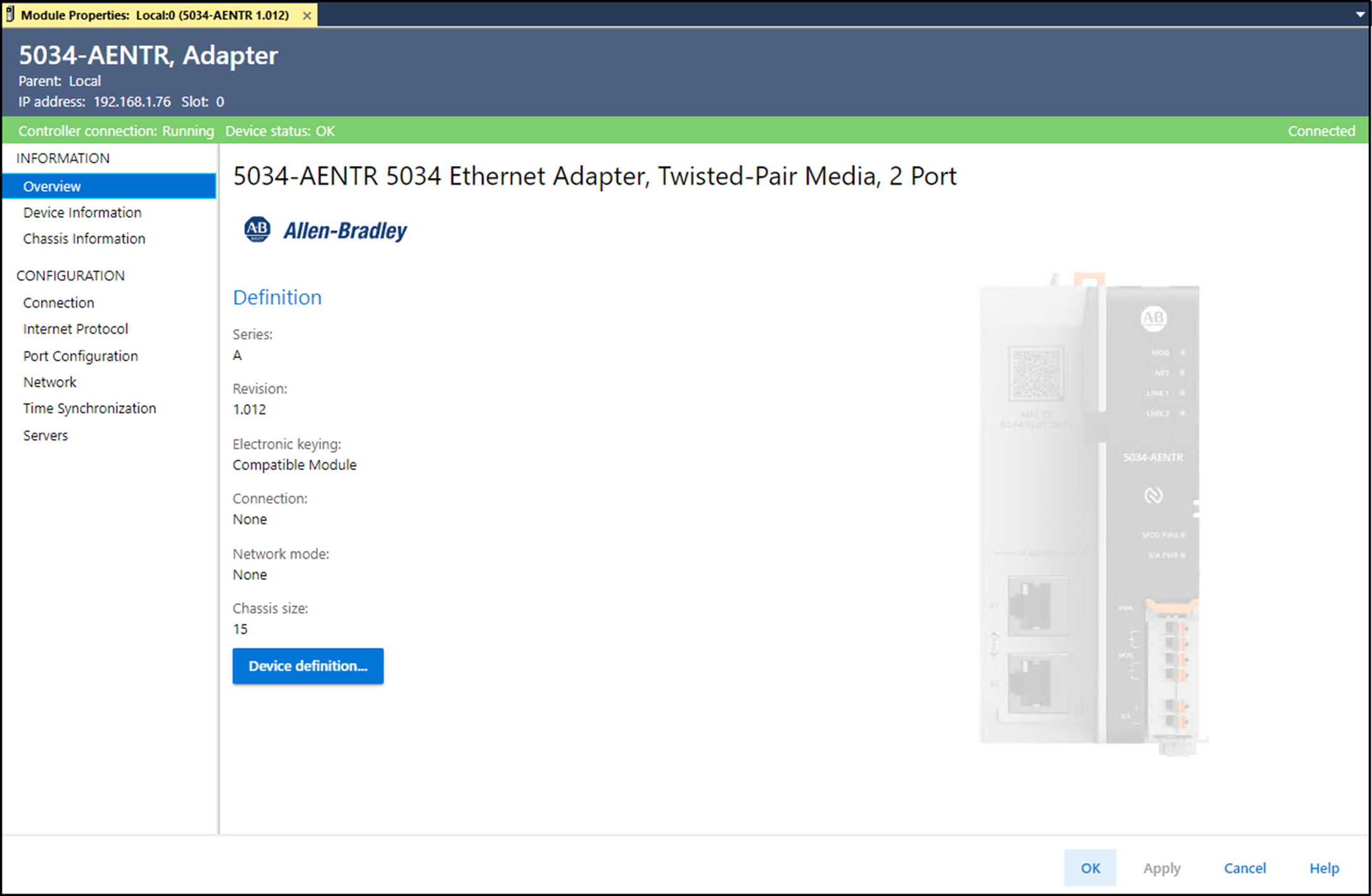
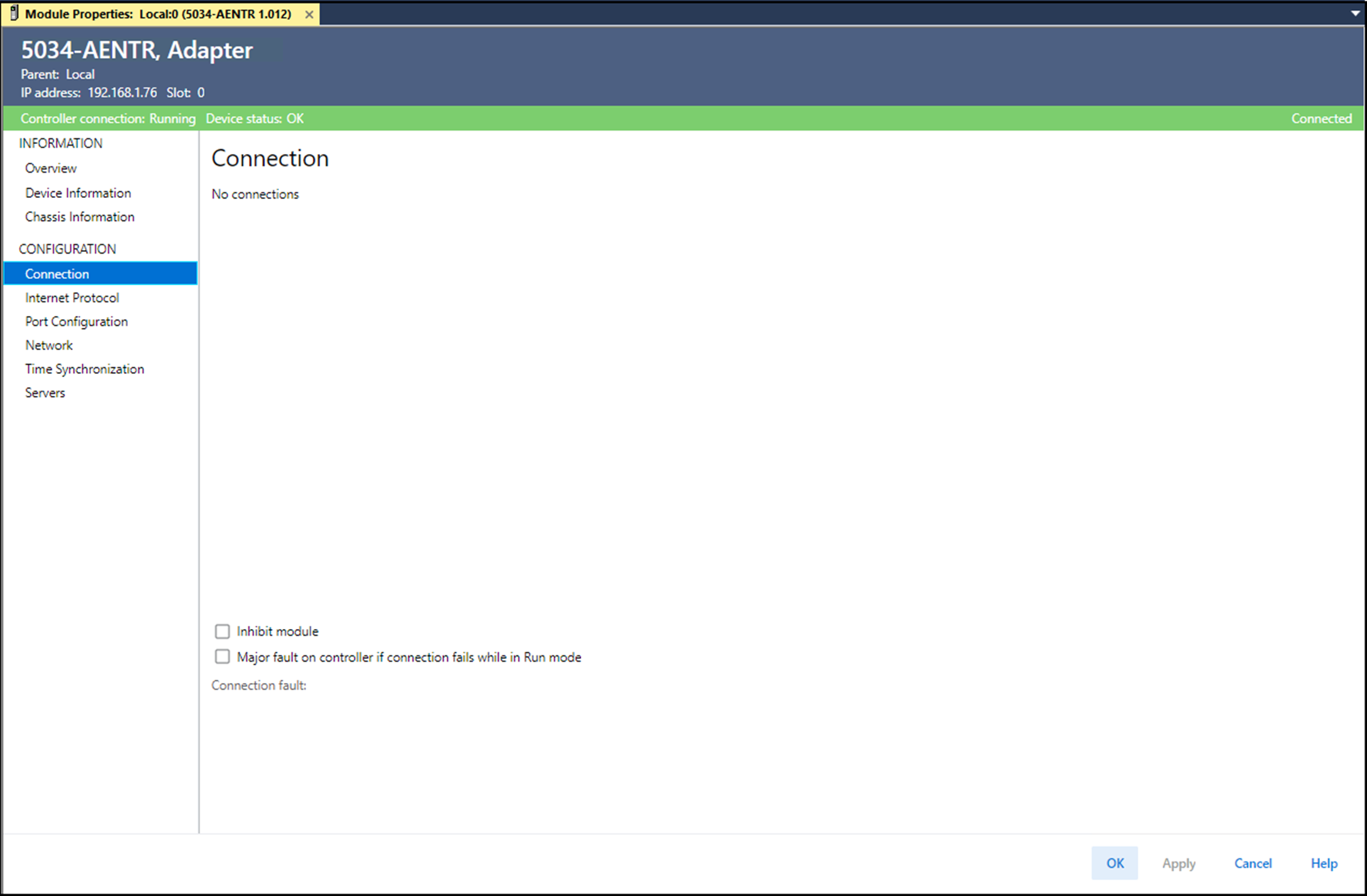
- Wählen Sie im Dialogfeld „New Module“ (Neues Modul) die Option „Connection“ (Verbindung) aus der Kategorie „Configuration“ (Konfiguration) aus und führen Sie die folgenden Schritte durch:
- Legen Sie das angeforderte Paketintervall (RPI) fest. Der gültige Wertebereich liegt zwischen 25,0 und 750,0 ms, wobei 200,0 ms der Standardwert ist. Diese Verbindung wird nur für Statusdaten ohne E/A verwendet.
- Legen Sie „Connection over EtherNet/IP“ (Verbindung über EtherNet/IP) auf „Unicast“ oder „Multicast“ in der entsprechenden Dropdown-Liste fest.Bei nicht redundanten Steuerungen lautet der Standardwert „Unicast“, wenn das Zielgerät das Unicast-Verfahren unterstützt. Anderenfalls lautet der Standardwert „Multicast“. Bei redundanten Steuerungen lautet der Standardwert „Multicast“, wenn das Zielgerät das Multicast-Verfahren unterstützt. Anderenfalls lautet der Standardwert „Unicast“.
- Wählen Sie „OK“ aus.
- Speichern Sie das Projekt.
- Wenn das Projekt keinen Kommunikationspfad zur Steuerung aufweist, klicken Sie auf „Browse“ (Durchsuchen), um einen Pfad zu erstellen.
- Wählen Sie im Dialogfeld „Who Active“ (Wer ist aktiv?) den gewünschten Pfad aus, klicken Sie auf „Set Project Path“ (Projektpfad festlegen) und schließen Sie das Dialogfeld.
- Vergewissern Sie sich, dass sich der Schalter für den Steuerungsmodus in der Position für den PROG-Modus befindet.
- Klicken Sie mit der rechten Maustaste auf das Symbol „Controller Status“ (Steuerungsstatus) und wählen Sie „Go Online“ (Auf Online schalten) aus.
- Klicken Sie im Dialogfeld „Connected To Go Online“ (Verbunden, um auf Online zu schalten) auf „Download“ (Herunterladen).
- Bestätigen Sie, dass Sie das Projekt herunterladen möchten.Das Projekt wird auf die Steuerung heruntergeladen. Das Dialogfeld „Connected To Go Online“ (Verbunden, um auf Online zu schalten) wird geschlossen, sobald der Download-Vorgang abgeschlossen ist.
Rückmeldung geben