
Einen MSG_CIPSYMBOLIC-Funktionsblock, Variablen und einen Kontakt hinzufügen
Um einen MSG_CIPSYMBOLIC-Funktionsblock, Eingangsvariablen und einen Kontakt zu einem Kontaktplan hinzuzufügen, befolgen Sie die folgenden Schritte.
So fügen Sie einen MSG_CIPSYMBOLIC-Funktionsblock, Variablen und einen Kontakt hinzu
- Fügen Sie einen dritten Strompfad mit einer der folgenden Optionen hinzu:
- Ziehen Sie in derToolboxdie
 an die Stelle unter dem zweiten Strompfad.
 - Wählen Sie den zweiten Strompfad aus und drücken Sie dannAlt+Umschalt+R.
- Fügen Sie den MSG_CIPSYMBOLIC Funktionsblock mit einem der folgenden Schritte hinzu:
- Geben Sie inToolboxim FeldSuchenden WertMSG_CIPSYMBOLICein und ziehen Sie das Element an eine gültige Position auf dem dritten Strompfad.
- Wählen Sie den dritten Strompfad aus und doppelklicken Sie dann inToolboxaufMSG_CIPSYMBOLIC. DerMSG_CIPSYMBOLIC-Funktionsblock wird einer gültigen Position auf dem dritten Strompfad hinzugefügt.
- Variablen erstellen.
- Klicken Sie imMSG_CIPSYMBOLIC-Funktionsblock mit der rechten Maustaste auf jede Variable und wählen Sie dann für jeden ParameterNeue Variableaus.
- Geben Sie im FeldNeue Variablefür jeden Parameter den Variablennamen gemäß der folgenden Tabelle ein.Parameter und VariablenParameterVariablennameMSG_CIPSYMBOLICMSG_WriteVariableCtrlCfgA_CtrlCfgSymbolicCfgA_SymCfgTargetCfgA_TarCfgDataA_Data
- Doppelklicken Sie imProjekt-Organizerunter Ihrem Programm aufLokale Variablen, um das Raster für lokale Variablen zu öffnen.
- Führen Sie im Raster für lokale Variablen eine der folgenden Aktionen aus:
- Doppelklicken Sie für „A_Data“ auf die ZelleDimensionund ändern Sie die Arraygröße auf [1...4].
- Konfigurieren Sie die Anfangswerte für _CtrlCfg gemäß der folgenden Tabelle.A_Data-AnfangswerteParameterAnfangswertA_CtrlCfg.CancelLeer lassenA_CtrlCfg.TriggerType300A_Ctrlcfg.StrModeLeer lassen
- Konfigurieren Sie die Anfangswerte für A_SymCfg gemäß der folgenden Tabelle.A_SymCfg-AnfangswerteParameterAnfangswertA_SymCfg.Service1A_SymCfg.Symbol'UDINT_FromA'A_SymCfg.CountLeer lassenA_SymCfg.DataType200A_SymCfg.Offset200
- Konfigurieren Sie die Anfangswerte für A_TarCfg gemäß der folgenden Tabelle.A_TarCfg-AnfangswerteParameterAnfangswertA_TarCfg.Path'4,192.168.1.19'A_TarCfg.CipConnMode1A_TarCfg.UcmmTimeout0A_TarCfg.ConnMsgTimeout0A_TarCfg.ConnCloseLeer lassen
- Fügen Sie einen Kontakt mit einer der folgenden Optionen hinzu:
- Geben Sie inToolboxim FeldSuchenden TextXICein und ziehen Sie das Element links neben den MSG_CIPSYMBOLIC-Funktionsblockeingang auf dem dritten Strompfad.
- Wählen Sie den dritten Strompfad aus und doppelklicken Sie dann inToolboxaufXIC. Das XIC-Element wird links neben dem MSG_CIPSYMBOLIC-Funktionsblockeingang hinzugefügt.
- Erstellen Sie eine Variable für den Kontakt.
- Klicken Sie mit der rechten Maustaste auf dem dritten Strompfad auf dasXIC-Element und wählen Sie dannNeue Variableaus.
- Geben Sie inNeue Variableden VariablennamenWriteValueein und wählen Sie dannErstellenaus.
Der dritte Strompfad Ihres Kontaktplan-Programms ähnelt dem in der folgenden Abbildung: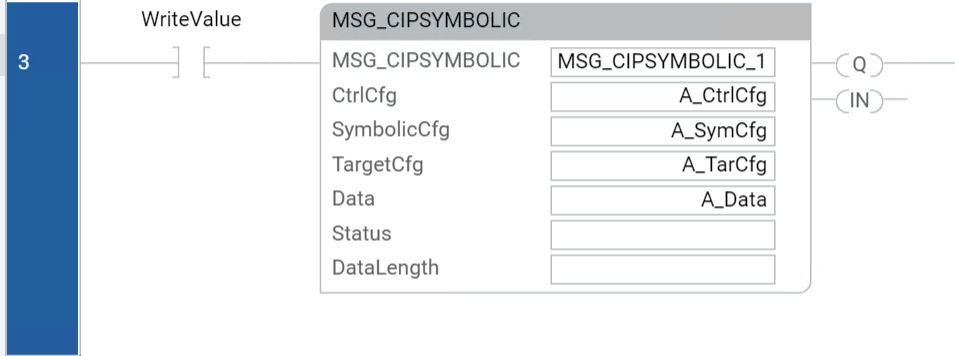
Rückmeldung geben